Роутер провайдера · BT
BT Smart Hub: вход, перезапуск, Hub Manager и переадресация портов
Smart Hub — роутер, который поставляет BT; EE тоже выдаёт Smart Hub 2. Управлять им можно в браузере по адресу 192.168.1.254 (Hub Manager) или в разделе Hub Manager приложения My BT.
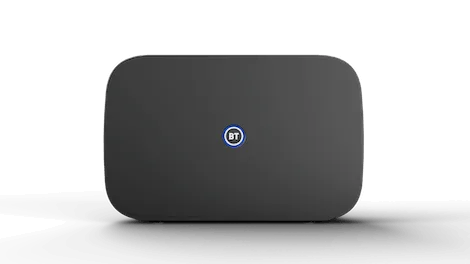
- Вход
192.168.1.254- Приложение
- Приложение My BT (iOS и Android), в разделе Broadband › View details › Hub Manager
- Пароль
- Пароль администратора напечатан на выдвижной карточке с настройками на задней стороне хаба, под именем и паролем Wi-Fi. Это отдельный пароль, не тот же, что у Wi-Fi.
- Модели
- BT Smart Hub 3, BT Smart Hub 2
Вход в BT Smart Hub
Подключите Mac к хабу по Wi-Fi или Ethernet.
Откройте
192.168.1.254в браузере. Откроется Hub Manager.Если предложат перейти на HTTPS, следуйте подсказке. При предупреждении Safari о сертификате выберите Показать подробности › Открыть этот веб-сайт.
Выберите Advanced Settings и введите пароль администратора с карточки настроек.
В первый раз Hub Manager просит сменить пароль. На Smart Hub 2 сменить его можно позже в Advanced Settings › System.
Предупреждение появляется, потому что хаб использует самоподписанный сертификат; продолжать безопасно. Забыли изменённый пароль? На Smart Hub 2 и новее может потребоваться сброс к заводским настройкам: удерживайте кнопку сброса 5 секунд (Smart Hub 2) или 10 секунд (Smart Hub 3). Это сотрёт имя Wi-Fi, пароли и настройки.
Перезапустите правильно
BT описывает перезапуск только кнопкой питания.
Нажмите кнопку Power на задней стороне хаба и убедитесь, что все индикаторы спереди погасли.
Подождите 10 секунд на Smart Hub 2 или несколько минут на Smart Hub 3.
Нажмите кнопку Power снова.
Дождитесь, пока индикатор спереди не загорится постоянным синим.
Не используйте для перезапуска кнопку Reset в отверстии: она возвращает хаб к заводским настройкам. Клиенты Digital Voice также теряют контакты, сохранённые на трубке BT Digital Voice.
Перезапуск по расписанию
На страницах справки BT перезапуск по расписанию для Smart Hub 2 или 3 не описан.
Обновите прошивку
Оставляйте хаб включённым и подключённым; BT отправляет на него обновления ПО автоматически через интернет.
Обновления добавляют функции и исправления безопасности, а служба BT Wi-Fi Care после установки проверяет, актуально ли ПО хаба. BT не описывает кнопку ручного обновления для Smart Hub 2 или 3.
Посмотрите подключённые устройства
Откройте приложение My BT и выберите View details на вкладке Broadband.
Выберите плитку Hub Manager и свяжите приложение с хабом, если потребуется.
Откройте вкладку WiFi Security, чтобы сгруппировать устройства и задать контроль доступа.
На страницах справки BT нет отдельной страницы подключённых устройств для Smart Hub 2 или 3, только эти группы контроля доступа.
UPnP и перенаправление портов
BT описывает переадресацию портов в Hub Manager, но не переключатель UPnP на Smart Hub 2 или 3.
Войдите на
192.168.1.254и выберите Advanced Settings › Firewall.Выберите Create a new port forwarding rule и дайте правилу имя.
Выберите устройство, затем введите внешний и внутренний диапазон портов и протокол.
Нажмите кнопку +, чтобы добавить правило, затем Save.
Большинство VPN-клиентов работают без переадресации портов. Переадресованный порт открыт для всего интернета, поэтому удаляйте ненужные правила. Брандмауэр хаба по умолчанию включён.
NAT-PMP
На страницах справки BT NAT-PMP не упоминается.
Приоритет для звонков и игр
На страницах справки BT нет настройки QoS или приоритета устройств для Smart Hub 2 или 3. Контроль доступа лишь ограничивает, когда устройство может выходить в сеть.
2,4 и 5 ГГц и канал
Оба хаба транслируют одно имя сети для 2,4 и 5 ГГц. Smart Hub 2 не может их разделить, так как рассчитан на Complete Wi-Fi.
На Smart Hub 3 войдите на
192.168.1.254и выберите Advanced Settings › Wireless.Выберите Compatible Wi-Fi и включите его.
Оставьте или измените имя сети, создайте пароль и нажмите Save.
Подключите старые устройства, работающие только на 2,4 ГГц, к сети Compatible Wi-Fi.
Смена канала
BT не советует фиксированные каналы: Smart Wireless выбирает наименее загруженный, а ручной выбор его отключает.
Откройте приложение My BT и выберите View details на вкладке Broadband.
Выберите плитку Hub Manager.
Выберите сеть, которую нужно изменить, и следуйте шагам на экране.
Чтобы вывести хаб с занятого канала, BT советует использовать оптимизацию Wi-Fi одним касанием в My BT.
Mesh: какой узел использует устройство
BT Complete Wi-Fi использует диски BT Wi-Fi Disc, которые сопрягаются с Smart Hub 2.
Откройте приложение My BT и выберите Set up new disc.
Следуйте шагам на экране или нажмите WPS на хабе, затем на диске в течение 2 минут.
Дождитесь постоянного синего индикатора на диске.
Поставьте его посередине между хабом и слабым местом и проверьте сигнал в My BT.
Мигающий красный индикатор диска означает, что он не подключён к хабу. В спецификации BT система расширения для Smart Hub 3 — Complete Wi-Fi Plus.
Гостевая сеть
BT указывает гостевую сеть для Smart Hub 3 только на отдельных моделях и версиях ПО, а на её страницах справки нет шагов. У Smart Hub 2 описанной гостевой сети нет.
Настройки DNS
BT не описывает способа изменить DNS-серверы, которые выдаёт хаб. Родительский контроль BT опирается на DNS BT, поэтому смена DNS на устройстве его обходит.
Состояние подключения и журналы
Проверьте индикатор Hub. Постоянный синий означает соединение, мигающий оранжевый — подключение ещё выполняется.
В Hub Manager на
192.168.1.254посмотрите Connection Status на главной странице.В приложении My BT выберите Check service status на главном экране, чтобы проверить отключения.
Чтобы проверить саму линию, войдите на bt.com и запустите Test your broadband.
Проверка линии BT может удалённо перезапустить хаб или вызвать инженера. Постоянный белый индикатор на Smart Hub 3 означает, что он работает на мобильном резерве через Hybrid Connect.
Руководства и загрузки
- Руководство пользователя BT Smart Hub 3 (PDF)
- Руководство по устройству BT Smart Hub 3
- Руководство пользователя BT Smart Hub 2 (PDF)
- Руководство по устройству BT Smart Hub 2
Ссылки ведут на собственные страницы производителя.
Вопросы
Почему Hub Manager пишет, что подключение не защищено?
Хаб использует самоподписанный сертификат. Продолжать безопасно: выберите Дополнительно или Показать подробности и перейдите на 192.168.1.254.
Можно ли разделить 2,4 и 5 ГГц на Smart Hub 2?
Нет. На Smart Hub 3 включите Compatible Wi-Fi для устройств, которым нужна сеть на 2,4 ГГц.
Подходит ли это руководство клиентам EE?
Да, если EE предоставил BT Smart Hub 2. У собственных Smart Hub от EE другие меню.
Проблемы Mac в этой сети
Решения того, с чем пользователи Mac чаще всего сталкиваются на домашних роутерах и mesh-системах.
Источники
- Помощь BT: установка или изменение пароля BT Hub
- Помощь BT: доступ к BT Hub Manager и его использование
- Помощь BT: предупреждение безопасности при доступе к Hub Manager
- Помощь BT: руководство по устройству BT Smart Hub 2
- Помощь BT: руководство по устройству BT Smart Hub 3
- Помощь BT: перезапуск BT Hub
- Помощь BT: сброс BT Hub к заводским настройкам
- Помощь BT: безопасность BT Hub
- Помощь BT: BT Wi-Fi Care
- Помощь BT: как использовать контроль доступа BT Wi-Fi?
- Помощь BT: как настроить переадресацию портов на BT Hub?
- Помощь BT: как разделить SSID BT Hub?
- Помощь BT: подключение устройств с Compatible Wi-Fi
- Помощь BT: изменение канала Wi-Fi на BT Hub
- Помощь BT: настройка Complete Wi-Fi
- Помощь BT: проверка настроек DNS
- Помощь BT: нет широкополосного соединения
- Помощь EE: управление EE Hub
Проверено 1 ноября 2026 года.
Узнайте то, чего не расскажет роутер
Kilobat — приложение для строки меню Mac, которое следит за сетью с вашей стороны: какое приложение её использует, медленны ли Wi-Fi, роутер или провайдер и почему завис звонок.
brew install seifip/kilobat/kilobat