Роутер провайдера · GFiber
GFiber: перезапуск роутера, UPnP, переадресация портов и собственный DNS
GFiber, ранее Google Fiber, поставляет собственные Wi-Fi-роутеры вместе с оптоволоконным интернетом. Управлять ими можно в приложении gFiber или на веб-портале gfiber.com, войдя в свою учётную запись GFiber; в справке GFiber локальной страницы администратора нет.
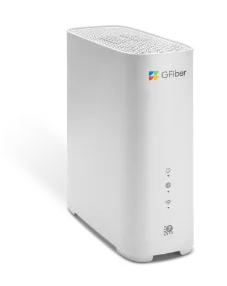
- Вход
- Приложение gFiber или
gfiber.com/signin - Приложение
- Приложение gFiber (iOS и Android), вход с адресом электронной почты и паролем GFiber
- Пароль
- Имя и пароль Wi-Fi вы задаёте сами в приложении gFiber при настройке. Пароля администратора роутера нет: приложение и веб-портал используют вашу учётную запись GFiber.
- Модели
- gFiber Wi-Fi 7 Router (GRBE331C), gFiber Wi-Fi 6E Router (GR6EXX0C), gFiber Wi-Fi 6 Router (GRAX210T), gFiber Multi-Gig Router (GFRG300), Wi-Fi 7 Mesh Extender (GEBE320C)
Вход в роутер GFiber
Установите приложение gFiber и войдите с адресом электронной почты и паролем GFiber.
Приложение находит вашу услугу и открывает панель вашей сети.
Чтобы увидеть пароль Wi-Fi, коснитесь Network, прокрутите вниз и коснитесь Show Password.
Чтобы сменить его, коснитесь Network › Network settings › Primary network settings, измените его и коснитесь Save.
На веб-портале войдите, нажмите Network и используйте Show password или Edit network settings. Поддержка GFiber не может увидеть или изменить ваш пароль Wi-Fi за вас.
Перезапустите правильно
В приложении gFiber коснитесь Network, затем Router details.
Коснитесь Restart router, затем Confirm.
Подождите до 5 минут, пока индикатор состояния не загорится ровным зелёным (Wi-Fi 7 и 6E) или ровным синим (Wi-Fi 6 и Multi-Gig).
Перезапуск сохраняет имя Wi-Fi, пароль и настройки. Reset Router Settings в приложении возвращает IP-адреса, DNS и переадресацию портов к значениям по умолчанию, но сохраняет имя Wi-Fi. Удержание кнопки сброса 10 секунд стирает всё.
Перезапуск вручную
Отсоедините кабель питания от задней панели роутера.
Подождите не менее 10 секунд, затем подключите его снова.
Подождите от 3 до 5 минут, пока индикатор не загорится ровным светом.
Если после отключения электричества интернета по-прежнему нет, перезапустите также Fiber Jack: отсоедините его, подождите 30 секунд и подключите снова. Никогда не отсоединяйте оптоволоконную линию на настенной розетке.
Перезапуск по расписанию
GFiber не описывает перезапуск по расписанию.
Обновите прошивку
Роутеры GFiber обновляют своё ПО автоматически. GFiber упоминает это в основном при настройке mesh: роутер может установить обновление, прежде чем свяжется с расширителем.
Оставьте роутер включённым в розетку и в сети.
Если идёт обновление, следите за его ходом на вкладке Home приложения gFiber.
Дождитесь его завершения, прежде чем связывать расширитель или перезапускать роутер.
В справке GFiber нет способа проверить версию прошивки или самостоятельно установить обновление.
Посмотрите подключённые устройства
В приложении gFiber коснитесь Network, прокрутите до Connected devices и коснитесь Manage devices.
Коснитесь устройства и прокрутите до Connection details.
Проверьте тип подключения, уровень сигнала (RSSI), диапазон, IP-адреса и то, какой роутер или расширитель оно использует.
Чтобы сгруппировать устройства, коснитесь + на экране Manage devices, назовите группу и отметьте её устройства.
Приостановка, блокировка и расписания работают только с роутерами Wi-Fi 6E и Wi-Fi 7. GFiber советует отключить частные адреса Wi-Fi на ваших устройствах, чтобы приложение их распознавало.
UPnP и перенаправление портов
Роутеры GFiber поддерживают UPnP, который позволяет консолям и приложениям открывать нужные им порты. В справке GFiber не сказано, включён ли он по умолчанию.
В приложении gFiber коснитесь Network.
Коснитесь Network settings › Advanced network settings › Ports.
Найдите Universal plug and play и включите.
Нажмите Save.
GFiber указывает, что переадресация портов меняет базовый уровень безопасности вашей сети. При включённом UPnP любое приложение или устройство в вашей сети, включая вредоносное ПО, может само открывать порты. Удаляйте правила для игр и серверов, которыми вы больше не пользуетесь.
Переадресация портов
На том же экране Ports коснитесь Add a new rule.
Выберите Device, Service или Custom, Protocol и Port Range.
Коснитесь Save, затем Confirm.
Чтобы позже удалить правило, коснитесь его, затем Remove rule.
NAT-PMP
В справке GFiber NAT-PMP не упоминается.
Приоритет для звонков и игр
GFiber не описывает настройку QoS или приоритета устройств для своих роутеров.
2,4 и 5 ГГц и канал
GFiber рекомендует одно имя для всех диапазонов, чтобы устройства могли переключаться между ними. Разделение помогает подключаться старым устройствам умного дома на 2,4 ГГц.
В приложении gFiber коснитесь Network › Network settings › Advanced network settings › Wi-Fi.
Включите Use a unique SSID per band.
Введите имя для 2,4, 5 и 6 ГГц; имена содержат от 1 до 32 символов.
Коснитесь Save. Устройства ненадолго отключатся.
При разделении у всех диапазонов остаётся один и тот же пароль. GFiber советует оставить 5 и 6 ГГц под одним именем и дать собственное только 2,4 ГГц.
Смена канала
Современные роутеры gFiber выбирают каналы автоматически. Ручной выбор каналов был только на снятом с поддержки Network Box.
Mesh: какой узел использует устройство
Wi-Fi 7 Mesh Extender от gFiber связывается с Wi-Fi 7 Router через WPS.
Поставьте расширитель в пределах 5 футов от роутера и включите его; индикатор загорится ровным белым.
Нажмите кнопку WPS на роутере, затем на нижней стороне расширителя.
Дождитесь, пока индикатор расширителя не загорится ровным зелёным.
Отсоедините его, перенесите на полпути к месту, где нужно покрытие, и снова включите.
На новом месте ровный зелёный означает хорошее подключение; красный — поставьте ближе. Сведения об устройстве в приложении показывают, какой роутер или расширитель использует каждое устройство.
Гостевая сеть
Гостевая сеть — это отдельная изолированная сеть Wi-Fi на роутерах Wi-Fi 6, Multi-Gig, Wi-Fi 6E и Wi-Fi 7.
В приложении gFiber коснитесь Network.
В разделе Guest network коснитесь Manage.
Включите гостевую сеть.
Дайте ей имя, отличное от имени основной сети, задайте пароль и коснитесь Save.
Чтобы позже поделиться ею, коснитесь Show password в разделе Guest network.
Настройки DNS
В приложении gFiber коснитесь Network › Network settings › Advanced network settings › DNS.
Включите DNS servers.
Введите до 3 адресов DNS-серверов IPv4 в порядке предпочтения.
Нажмите Save.
На веб-портале это Network › Edit network › Advanced network settings › Edit › DNS, затем Use custom DNS servers. Dynamic DNS задаётся на том же экране, только в приложении.
Состояние подключения и журналы
Откройте приложение gFiber и проверьте Network для состояния соединения и уведомлений об отключениях.
Без приложения введите адрес на
gfiber.com/outage/check.На поддерживаемых роутерах запустите Network Health с главного экрана приложения и нажмите Show details для оценки и советов.
Чтобы получать SMS об отключениях, отправьте
STARTна434237.
Постоянный красный индикатор на Wi-Fi 7 Router означает отсутствие подключения к интернету. В справке GFiber журнал событий или системный журнал не описан.
Руководства и загрузки
- GFiber: настройка gFiber Wi-Fi 7 Router
- GFiber: функции приложения gFiber и руководство по управлению сетью
- Справочный центр GFiber
Ссылки ведут на собственные страницы производителя.
Вопросы
Есть ли страница администратора 192.168.1.1?
В справке GFiber для её текущих роутеров такой страницы нет. Используйте приложение gFiber или веб-портал на gfiber.com.
Можно ли использовать собственный роутер?
Обычно его можно подключить прямо к Fiber Jack. Если отдельного Fiber Jack нет, подключите его к порту LAN 10 Гбит/с роутера gFiber и включите Bridge mode в Advanced network settings › Edit router settings.
Почему я не могу приостановить устройство?
Для приостановки и блокировки нужен роутер gFiber Wi-Fi 6E или Wi-Fi 7.
Проблемы Mac в этой сети
Решения того, с чем пользователи Mac чаще всего сталкиваются на домашних роутерах и mesh-системах.
Источники
- Помощь GFiber: функции приложения gFiber и руководство по управлению сетью
- Помощь GFiber: перезапуск роутера gFiber через приложение
- Помощь GFiber: перезапуск устройства gFiber
- Помощь GFiber: управление роутером через приложение gFiber
- Помощь GFiber: управление UPnP через приложение gFiber
- Помощь GFiber: ручная настройка переадресации портов через приложение gFiber
- Помощь GFiber: расширенные настройки Wi-Fi и разделение SSID
- Помощь GFiber: настройка пользовательского и динамического DNS
- Помощь GFiber: настройка и управление гостевой сетью
- Помощь GFiber: настройка gFiber Wi-Fi 7 Mesh Extender
- Помощь GFiber: просмотр сведений о подключении устройств в приложении gFiber
- Помощь GFiber: приостановка и блокировка устройств в приложении gFiber
- Помощь GFiber: проверка отключения услуги gFiber
- Помощь GFiber: сброс устройства gFiber к заводским настройкам
- Помощь GFiber: настройка режима моста через приложение gFiber
- Помощь GFiber: поиск пароля Wi-Fi gFiber
- Помощь GFiber: настройка роутера gFiber Wi-Fi 6E
Проверено 1 ноября 2026 года.
Узнайте то, чего не расскажет роутер
Kilobat — приложение для строки меню Mac, которое следит за сетью с вашей стороны: какое приложение её использует, медленны ли Wi-Fi, роутер или провайдер и почему завис звонок.
brew install seifip/kilobat/kilobat