Роутер провайдера · Cox
Cox Panoramic Wifi Gateway: перезапуск, переадресация портов и раздельные диапазоны
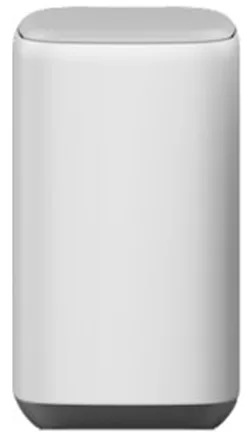
Panoramic Wifi Gateway — это комбинированный кабельный модем и Wi-Fi-роутер, который Cox сдаёт в аренду. Управлять им можно в приложении Cox Panoramic Wifi, войдя с вашим идентификатором пользователя Cox.
- Вход
- Приложение Cox Panoramic Wifi
- Приложение
- Приложение Cox Panoramic Wifi (iOS 13 или новее, Android 10 или новее)
- Пароль
- Приложение использует ваш основной идентификатор пользователя Cox и пароль. Имя Wi-Fi по умолчанию (SSID) и пароль указаны на нижней стороне шлюза; сброс к заводским настройкам возвращает их.
- Модели
- Technicolor CGM4981, Technicolor CGM4331, CommScope TG4482, Technicolor CGM4141, Arris TG1682, XER10 Panoramic Wifi Router
Вход в Cox Panoramic Wifi Gateway
Установите приложение Panoramic Wifi из App Store или Google Play.
Коснитесь Sign In и введите свой основной идентификатор пользователя Cox и пароль.
Коснитесь Continue. Откроется экран Overview.
Чтобы увидеть пароль Wi-Fi, коснитесь WiFi › WiFi details, затем значка Blocked Eye.
Чтобы сменить его, коснитесь Edit WiFi settings, измените WiFi Name и WiFi Password и коснитесь Save.
В справке Cox упоминается браузерный Admin Tool и переключатель в приложении Control Admin Access, чтобы включить доступ к Admin Tool для техника и выключить после. Как войти в Admin Tool, в документации не описано, поэтому пользуйтесь приложением.
Перезапустите правильно
Перезапуск может занять до 12 минут. Всё это время домашний Wi-Fi и интернет не работают.
В приложении коснитесь WiFi на нижней панели.
Коснитесь вкладки Troubleshoot.
Коснитесь Restart your Gateway.
При сбое в вашем районе не сбрасывайте оборудование. На CGM4981 удержание кнопки WPS в течение 60 секунд сбрасывает шлюз к заводским настройкам и стирает все ваши настройки.
Из My Account
Войдите в My Account на cox.com.
Прокрутите до Manage your services & equipment и откройте Equipment.
Коснитесь Reset device рядом со шлюзом.
Перезапуск вручную
Отсоедините шнур питания от задней панели шлюза, а не от розетки.
Подождите 30 секунд, затем подключите его снова.
Перезапуск по расписанию
В документации Cox перезапуск по расписанию не описан.
Обновите прошивку
Оставьте шлюз включённым в розетку и в сети. Cox устанавливает обновления ПО сам.
Если индикатор мигает жёлтым и зелёным (на XER10 — зелёным), идёт загрузка. Не отключайте его.
Cox указывает регулярные обновления ПО и замену оборудования раз в три года как часть Panoramic Wifi. В документации нет способа самостоятельно проверить или установить обновление.
Посмотрите подключённые устройства
В приложении коснитесь WiFi. В списке Connected to your WiFi показано каждое устройство; зелёная точка означает, что оно подключено.
Коснитесь стрелки рядом с устройством, чтобы переименовать его в разделе Device details, или коснитесь Pause Device.
Чтобы сгруппировать устройства, коснитесь Add a person, назовите профиль и коснитесь Assign Devices.
В профиле человека Pause All Devices сразу отключает все его устройства.
Устройства за вашим собственным роутером или репитером не отображаются. Отключённые устройства остаются в разделе Not Connected шесть месяцев. Приложение может уведомлять вас, когда новое устройство подключается впервые.
UPnP и перенаправление портов
Cox описывает переадресацию портов и DMZ в приложении. На её справочных страницах UPnP IGD и NAT-PMP не упоминаются, а в Advanced Settings приложения нет параметра UPnP.
В приложении коснитесь WiFi, затем стрелки на View WiFi equipment.
Коснитесь Advanced Settings › Port Forwarding, затем Add Port Forward.
Выберите устройство из списка подключённых устройств.
Выберите готовый шаблон, например Xbox или PlayStation, или Manual Setup для своих портов.
Коснитесь Apply Changes.
Открытие лишних портов может представлять угрозу безопасности: каждый открытый порт — это путь внутрь из интернета. Открывайте только порты, которые указывает производитель устройства, и удаляйте правила, которые больше не нужны.
Изменение или удаление переадресации порта
Откройте Advanced Settings › Port Forwarding и коснитесь Edit рядом с правилом.
Измените его и коснитесь Apply Changes или коснитесь Delete this Port Forward.
Правило без связанного устройства изменить нельзя; удалите его и добавьте заново.
Приоритет для звонков и игр
Cox не описывает настройки QoS или приоритета устройств для Panoramic Wifi Gateway.
2,4 и 5 ГГц и канал
По умолчанию шлюз раздаёт 2,4 и 5 ГГц под одним именем, поэтому band steering может переключать устройства между ними.
В приложении коснитесь WiFi, затем виджета WiFi.
Коснитесь Edit WiFi settings.
Включите Split Bands, чтобы дать каждому диапазону своё имя, или выключите, чтобы объединить их.
Введите имена и пароли и коснитесь Save.
Для Wifi Extenders нужно одно имя сети для обоих диапазонов. Их активация снова объединяет раздельные диапазоны под одним именем.
Смена канала
Шлюз автоматически выбирает лучшие каналы Wi-Fi, а Cox не описывает ручную настройку канала.
Mesh: какой узел использует устройство
Cox Wifi Extenders (ранее Panoramic Wifi Pods) образуют mesh со шлюзом. Они увеличивают покрытие, а не скорость.
Убедитесь, что шлюз использует одно имя Wi-Fi для обоих диапазонов, и включите Bluetooth на телефоне.
В приложении коснитесь Account, затем в разделе Devices коснитесь Activate WiFi Extender.
Выберите одно- или двухпортовый репитер и коснитесь Get Started.
Подключите его к нижней розетке в соседней комнате, примерно в 20–30 футах от шлюза.
Поднесите телефон ближе чем на шесть дюймов и следуйте подсказкам, затем коснитесь Finish Setup.
Не подключайте репитеры к шлюзу кабелем: они не активируются. На оптимизацию сети им требуется от 24 до 72 часов. Чтобы проверить репитер позже, коснитесь его в списке Connected to your WiFi и выберите Troubleshoot Device.
Гостевая сеть
В справочных страницах Cox у шлюзов Panoramic Wifi гостевая сеть не описана. Шлюз также раздаёт хотспот Cox для других клиентов Cox Internet; его можно отключить в Privacy Settings на cox.com/myprofile.
Настройки DNS
В приложении Advanced Settings › DNS Server только показывает конфигурацию DNS. Cox не описывает способа её изменить, поэтому задайте DNS на Mac.
Состояние подключения и журналы
В приложении нажмите WiFi, затем виджет Troubleshoot.
Под Test your whole home network нажмите стрелку. Приложение проверит отключения в районе, затем шлюз и каждое устройство.
Чтобы узнать публичный IP, откройте View WiFi equipment › Advanced Settings › LAN & WAN.
Постоянный белый индикатор шлюза означает подключение; постоянный красный — отсутствие интернета.
Приложение также может уведомлять вас сообщениями Gateway offline и There’s an outage in your area. В вебе войдите на страницу сбоев на cox.com, чтобы увидеть карту сбоев.
Руководства и загрузки
- Cox: функции приложения Panoramic Wifi
- Cox: шлюз Technicolor CGM4981 (порты, индикаторы, сброс)
- Cox: руководство Easy Connect для Technicolor CGM4331 (PDF)
Ссылки ведут на собственные страницы производителя.
Вопросы
Можно ли изменить канал Wi-Fi?
Cox не описывает ручную настройку канала. Шлюз автоматически выбирает лучшие частоты Wi-Fi.
Есть ли у шлюза гостевая сеть?
На справочных страницах Cox её нет. Поделитесь основным Wi-Fi или добавьте собственный роутер или точку доступа с гостевой сетью.
Почему я не могу изменить старую переадресацию порта?
Правила без связанного устройства, например созданные ранее в Admin Tool, нельзя изменить в приложении. Удалите правило и добавьте заново.
Проблемы Mac в этой сети
Решения того, с чем пользователи Mac чаще всего сталкиваются на домашних роутерах и mesh-системах.
Источники
- Поддержка Cox: функции приложения Cox Panoramic Wifi
- Cox: Panoramic WiFi Gateway (настройка и перезапуск)
- Поддержка Cox: настройка переадресации портов
- Поддержка Cox: изменение или удаление переадресации портов
- Поддержка Cox: использование одного имени и пароля сети Wi-Fi
- Поддержка Cox: управление именем и паролем сети Wi-Fi в приложении Panoramic Wifi
- Поддержка Cox: сведения об усилителях Wi-Fi
- Поддержка Cox: настройка усилителей Wi-Fi
- Поддержка Cox: Technicolor CGM4981
- Поддержка Cox: устранение неполадок Panoramic Wifi Router в приложении
- Поддержка Cox: информация об отключениях
- Cox Internet: набор материалов для новых клиентов (PDF)
Проверено 1 ноября 2026 года.
Узнайте то, чего не расскажет роутер
Kilobat — приложение для строки меню Mac, которое следит за сетью с вашей стороны: какое приложение её использует, медленны ли Wi-Fi, роутер или провайдер и почему завис звонок.
brew install seifip/kilobat/kilobat