プロバイダ機器 · Xfinity
Xfinity Gatewayのログイン、再起動、ポート転送、UPnP
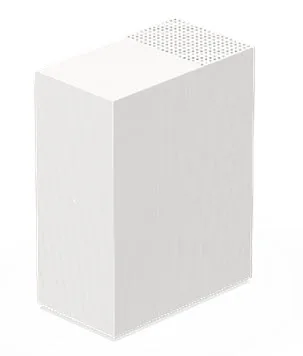
Xfinity Gatewayは、Xfinityがレンタルするモデムとルーターが一体になった機器です。主にXfinityアプリで管理します。10.0.0.1のAdmin Toolはデフォルトでオフで、一部の設定にしか対応していません。
- サインイン
- Xfinityアプリまたは
10.0.0.1 - アプリ
- Xfinityアプリ(iOSとAndroid)、Xfinity IDでサインイン
- パスワード
- アプリにはXfinity IDを使います。Admin Toolのユーザー名は
adminで、パスワードは、アプリで初めてAdmin Toolアクセスを許可するときに設定します。 - モデル
- XB7、XB8、XB10、XB6
Xfinity Gatewayにサインインする
設定の大半はXfinityアプリにあります。XB6以降でブラウザのAdmin Toolを使うには、先にアプリでオンにします。
Xfinityアプリを開き、WiFiをタップします。
View WiFi equipment › Advanced settings › Admin Tool online accessをタップします。
トグルをAllow Admin Tool accessにスライドし、Saveをタップします。
初回は、新しいAdmin Toolパスワードを設定し、Saveをタップします。
自宅のWi-Fiで、
http://10.0.0.1を開き、そのパスワードでadminとしてサインインします。
2026年2月より前にアクセスを許可した場合は、古いパスワードとして、ゲートウェイ底面のステッカーのパスワードがまだ有効なことがあります。使い終わったらAdmin Toolアクセスをオフに戻してください。
正しく再起動する
再起動には最大12分かかります。その間、自宅のWi-FiとXfinity Voice(911への通話を含む)は使えません。
Xfinityアプリを開き、WiFiをタップします。
Troubleshootをタップします。
Restart your Gatewayをタップし、オンラインに戻るのを待ちます。
先にアプリでネットワークテストを実行してください。再起動が効果的かどうかが分かります。Xfinityの工場出荷時設定へのリセットの記事は、旧型のXB2とXB3だけが対象です。リセットすると、Wi-Fi名、パスワード、その他の設定が消去されます。
手動で再起動する
ゲートウェイの電源ケーブルを抜きます。
1分待ちます。
電源ケーブルを差し込み直します。
再起動をスケジュールする
Xfinityのドキュメントには、スケジュールでの再起動の記載がありません。
ファームウェアをアップデートする
ゲートウェイは差し込んだまま、オンラインにしておいてください。Xfinityが自動でアップデートを送ります。
Xfinityは、ゲートウェイのレンタルに定期的な自動アップデートが含まれるとしています。ドキュメントには、アップデートを自分で確認またはインストールする方法の記載がありません。
接続中のデバイスを見る
Xfinityアプリを開き、WiFiをタップします。
Connected to your WiFiまでスクロールすると、デバイスと、それが割り当てられた人が表示されます。
デバイスをグループ化するには、Add a personをタップし、その人のページでAssign Deviceをタップします。
誰かの接続を切るには、その人を選び、Pause All Devicesをタップします。
人を一時停止できるのは、PrimaryユーザーとManagerユーザーだけです。自分で追加したルーターやエクステンダの先にあるデバイスは、表示されないことがあります。
UPnP とポート転送
アプリでAdmin Toolアクセスを許可し、
http://10.0.0.1でサインインします。Advanced › Device Discoveryに進みます。
UPnPをオンまたはオフにし、必要に応じてAdvertisement PeriodとTime To Liveを調整します。
Saveをクリックします。
UPnPはデフォルトでオンの場合があり、ネットワーク上のアプリがポートを自動で開けます。ゲームや通話には便利ですが、内部にあるどのデバイスやマルウェアでもポートを開けられます。Advanced Securityは、既知の脅威を検知すると、UPnPや転送されたポートの通信をブロックすることがあります。
ポート転送
Xfinityアプリで、WiFi › View WiFi equipment › Advanced Settings › Port forwardingをタップします。
Add Port Forwardをタップし、Continueをタップします。
デバイスを選び、XboxなどのプリセットかManual Setupを選びます。
Nextをタップして完了します。
現行のゲートウェイでは、ポート転送はアプリ専用で、Admin Toolにはありません。IPv4とDHCPを使うデバイスでのみ動作します。
NAT-PMP
XfinityのドキュメントにはNAT-PMPの記載がありません。
通話とゲームを優先する
従来のQoSページはありません。XB8以降では、Boost a Deviceで最大3台のWi-Fiデバイスを優先できます。
Xfinityアプリを開き、WiFiをタップします。
Boost a Deviceをタップします。
デバイスと、優先する時間を選びます。
停止するには、WiFiタブでデバイスを選び、Turn off Device Priorityをタップします。
有線のデバイス、エクステンダ、スマートホームデバイスは優先できません。Boost a Deviceは、ブリッジモードでは動作しません。
2.4 GHzと5 GHz、チャンネル
ゲートウェイがデバイスを誘導できるよう、すべての帯域で1つのWi-Fi名にしてください。
Xfinityアプリを開き、WiFi › WiFi detailsをタップします。
Edit WiFi settingsをタップします。
選択できる場合は、2.4、5、6 GHzに別々の名前とパスワードを設定し、Saveをタップします。
チャンネルを変更する
アプリで、WiFi › View WiFi equipment › Advanced settings › WiFi bandsをタップします。
2.4または5 GHzの横のEditをタップします。
Channelから番号を選び、Apply Changesをタップします。
XB6以降では、Xfinityがチャンネルを自動で管理するため、これらの設定は通常は表示されません。Xfinity WiFi Extenderが有効なときも非表示になり、帯域の分割は無効になります。
メッシュ: デバイスが使うノード
Xfinity WiFi Extenderは、ゲートウェイとメッシュを構成します。デバイスは、最適なアクセスポイントに自動で接続します。
Xfinityアプリを開き、WiFi › View WiFi equipmentをタップします。
各エクステンダの状態を確認します。正常に動作しているものは緑で表示されます。
エクステンダを選び、Device Detailsをタップすると、名前を変更できます。
ゲートウェイがブリッジモードの間は、エクステンダは動作しません。Xfinityのドキュメントには、デバイスがどのエクステンダを使っているかを確認する方法の記載がありません。
ゲストネットワーク
ゲートウェイには、独立したゲストネットワークがありません。Xfinityは2つの代替手段を提供しています。
メインのWi-Fiを共有するには、Xfinityアプリを開き、WiFi › WiFi detailsをタップします。
ゲストにQRコードをスキャンしてもらうか、Shareをタップして情報を送ります。
Xfinityインターネットのお客様であるゲストは、代わりにゲートウェイが配信する
xfinitywifiホットスポットに接続できます。
ホットスポットは、自宅のネットワークとは分離されています。アプリのAdvanced Settingsでオフにできます。
DNS設定
アプリのDNS Server設定は構成を表示するだけで、Xfinityはゲートウェイで変更する方法を記載していません。代わりにDNSはMacで設定するか、ゲートウェイをブリッジモードにして自分のルーターを使ってください。
接続状態とログ
Xfinityアプリを開きます。地域に影響する障害がある場合はバナーが表示されます。
View outage detailsをタップすると原因と修復予定時刻を確認できます。
アプリがない場合はxfinity.com/supportのXfinity Outage Mapを使うか、
266278にOUTをSMSで送信します。パブリックIPはWiFi › View WiFi equipment › Advanced Settings › LAN & WANをタップして確認します。
対象の場合、Xfinityは障害クレジットを自動で適用します。SupportページのOutage map and creditで確認できます。
マニュアルとダウンロード
リンク先は、メーカー自身のページです。
よくある質問
10.0.0.1が読み込めないのはなぜですか?
XB6以降のゲートウェイでは、Admin Toolはデフォルトでオフです。XfinityアプリでAdmin Tool online accessをオンにし、自宅のネットワークに接続してください。
チャンネルや帯域の設定が見つからないのはなぜですか?
新しいゲートウェイや、エクステンダが有効なときは、Xfinityが自動で管理するため、アプリとAdmin Toolでは非表示になります。
Admin Toolでポートを転送できますか?
現行のゲートウェイではできません。ゲートウェイのポート転送は、Xfinityアプリでのみ設定します。
このネットワークでのMacの問題
家庭用ルーターとメッシュシステムで、Macユーザが最もよく遭遇する問題の対処法です。
出典
- Xfinityサポート:XfinityアプリでXfinity WiFi Gateway Admin Toolへのオンラインアクセスを許可
- Xfinityサポート:Xfinity Gatewayの再起動方法
- Xfinityサポート:Xfinity WiFi Gatewayとルーターの概要
- Xfinityサポート:Xfinityアプリでユーザーとデバイスを管理
- Xfinityサポート:Xfinity WiFi Gateway Admin Toolでデバイス検出を設定
- Xfinityサポート:Xfinityアプリでポート転送を設定
- Xfinityサポート:XfinityアプリでBoost a Deviceを使用
- Xfinityサポート:XfinityアプリでWiFi詳細設定を変更
- Xfinityサポート:家庭内ネットワークのWiFiチャンネル選択またはモードの変更方法
- Xfinityサポート:Xfinity WiFi ExtenderのFAQ
- Xfinityサポート:ゲストの家庭内WiFiへのアクセスを支援
- Xfinityサポート:サービス障害の確認
2026年11月1日に確認。
ルーターには分からないことを、見える化
Kilobatは、あなたの側からネットワークを見守る、Macのメニューバーアプリです。どのアプリが使っているか、遅いのはWi-Fi、ルーター、プロバイダのどれか、通話がフリーズした理由は何か、が分かります。
brew install seifip/kilobat/kilobat