Роутер провайдера · Xfinity
Xfinity Gateway: вход, перезапуск, проброс портов и UPnP
Xfinity Gateway — совмещённые модем и роутер, которые Xfinity сдаёт в аренду. Им управляют в основном в приложении Xfinity; Admin Tool по адресу 10.0.0.1 по умолчанию выключен и охватывает лишь часть настроек.
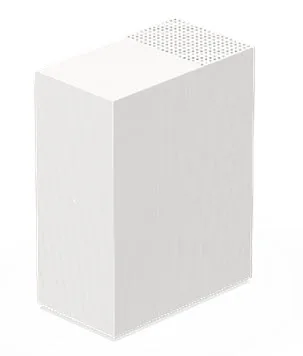
- Вход
- Приложение Xfinity или
10.0.0.1 - Приложение
- Приложение Xfinity (iOS и Android), вход с Xfinity ID
- Пароль
- Приложение использует ваш Xfinity ID. Имя пользователя Admin Tool —
admin; пароль для него вы задаёте, когда впервые разрешаете доступ к Admin Tool в приложении. - Модели
- XB7, XB8, XB10, XB6
Вход в Xfinity Gateway
Большинство настроек находится в приложении Xfinity. Чтобы использовать Admin Tool в браузере на XB6 или новее, сначала включите его в приложении.
Откройте приложение Xfinity и нажмите WiFi.
Нажмите View WiFi equipment › Advanced settings › Admin Tool online access.
Передвиньте переключатель на Allow Admin Tool access и нажмите Save.
В первый раз задайте новый пароль Admin Tool и нажмите Save.
В домашней сети Wi-Fi откройте
http://10.0.0.1и войдите какadminс этим паролем.
Если вы разрешили доступ до февраля 2026 года, старым паролем может по-прежнему быть тот, что на наклейке на нижней стороне шлюза. Снова выключите доступ к Admin Tool, когда закончите.
Перезапустите правильно
Перезапуск занимает до 12 минут. Всё это время домашний Wi-Fi и Xfinity Voice (включая звонки на 911) не работают.
Откройте приложение Xfinity и нажмите WiFi.
Нажмите Troubleshoot.
Нажмите Restart your Gateway и дождитесь, пока он снова появится в сети.
Сначала запустите в приложении проверку сети: она подскажет, поможет ли перезапуск. Статья Xfinity о сбросе к заводским настройкам касается только старых XB2 и XB3; сброс стирает имя Wi-Fi, пароль и другие настройки.
Перезапуск вручную
Отключите кабель питания шлюза.
Подождите одну минуту.
Снова подключите кабель питания.
Перезапуск по расписанию
В документации Xfinity перезапуск по расписанию не описан.
Обновите прошивку
Оставьте шлюз подключённым к питанию и к сети; Xfinity отправляет ему обновления автоматически.
Xfinity указывает регулярные автоматические обновления как часть аренды шлюза. В её документации нет способа самостоятельно проверить или установить обновление.
Посмотрите подключённые устройства
Откройте приложение Xfinity и нажмите WiFi.
Прокрутите до Connected to your WiFi, чтобы увидеть устройства и людей, которым они назначены.
Чтобы сгруппировать устройства, нажмите Add a person, затем Assign Device на странице этого человека.
Чтобы отключить кого-то, выберите человека и нажмите Pause All Devices.
Приостанавливать людей могут только пользователи Primary и Manager. Устройства за вашим дополнительным роутером или усилителем могут не отображаться.
UPnP и перенаправление портов
Разрешите доступ к Admin Tool в приложении и войдите на
http://10.0.0.1.Перейдите в Advanced › Device Discovery.
Включите или выключите UPnP и при необходимости измените Advertisement Period и Time To Live.
Нажмите Save.
UPnP может быть включён по умолчанию, позволяя приложениям в вашей сети автоматически открывать порты. Это удобно для игр и звонков, но порт может открыть и любое устройство или вредоносная программа внутри сети. Advanced Security может блокировать трафик по портам UPnP или портам проброса, если видит известную угрозу.
Переадресация портов
В приложении Xfinity нажмите WiFi › View WiFi equipment › Advanced Settings › Port forwarding.
Нажмите Add Port Forward, затем Continue.
Выберите устройство, затем шаблон, например Xbox, или Manual Setup.
Нажмите Next, чтобы завершить.
На актуальных шлюзах проброс портов доступен только в приложении, а не в Admin Tool. Он работает только для устройств, использующих IPv4 и DHCP.
NAT-PMP
В документации Xfinity NAT-PMP не упоминается.
Приоритет для звонков и игр
Классической страницы QoS нет. На XB8 или новее Boost a Device даёт приоритет не более чем трём устройствам Wi-Fi.
Откройте приложение Xfinity и нажмите WiFi.
Нажмите Boost a Device.
Выберите устройство и срок, на который его нужно ускорить.
Чтобы остановить, выберите устройство на вкладке WiFi и нажмите Turn off Device Priority.
Проводные устройства, усилители и устройства умного дома ускорить нельзя. Boost a Device не работает в режиме Bridge Mode.
2,4 и 5 ГГц и канал
Используйте одно имя Wi-Fi для всех диапазонов, чтобы шлюз мог направлять устройства.
Откройте приложение Xfinity и нажмите WiFi › WiFi details.
Коснитесь Edit WiFi settings.
Если такая возможность есть, задайте разные имя и пароль для 2,4, 5 и 6 ГГц, затем нажмите Save.
Смена канала
В приложении нажмите WiFi › View WiFi equipment › Advanced settings › WiFi bands.
Нажмите Edit рядом с 2,4 или 5 ГГц.
Выберите номер в списке Channel и нажмите Apply Changes.
На XB6 и новее Xfinity управляет каналами автоматически, и эти настройки обычно скрыты. Они также скрыты, а разделение диапазонов отключено, когда работают усилители Xfinity WiFi Extender.
Mesh: какой узел использует устройство
Усилители Xfinity WiFi Extender образуют mesh-сеть со шлюзом. Устройства сами подключаются к лучшей точке доступа.
Откройте приложение Xfinity и нажмите WiFi › View WiFi equipment.
Проверьте состояние каждого усилителя; работающий показан зелёным.
Выберите усилитель и нажмите Device Details, чтобы переименовать его.
Усилители не работают, пока шлюз находится в режиме Bridge Mode. В документации Xfinity не показано, какой усилитель использует то или иное устройство.
Гостевая сеть
У шлюза нет отдельной гостевой сети. Xfinity предлагает две альтернативы.
Чтобы поделиться основным Wi-Fi, откройте приложение Xfinity и нажмите WiFi › WiFi details.
Дайте гостю отсканировать QR-код или нажмите Share, чтобы отправить данные.
Гости, являющиеся клиентами Xfinity Internet, могут вместо этого подключиться к точке доступа
xfinitywifi, которую транслирует шлюз.
Точка доступа отделена от вашей домашней сети. Её можно выключить в разделе Advanced Settings в приложении.
Настройки DNS
Параметр DNS Server в приложении только показывает конфигурацию; Xfinity не описывает способа изменить её на шлюзе. Настройте DNS на Mac или используйте собственный роутер со шлюзом в режиме Bridge Mode.
Состояние подключения и журналы
Откройте приложение Xfinity; если ваш район затронут сбоем, появится соответствующее уведомление.
Нажмите View outage details, чтобы узнать причину и предполагаемое время восстановления.
Без приложения используйте Xfinity Outage Map на xfinity.com/support или отправьте
OUTна266278по SMS.Чтобы увидеть публичный IP-адрес, нажмите WiFi › View WiFi equipment › Advanced Settings › LAN & WAN.
Xfinity автоматически начисляет компенсацию за сбои, если вы на неё имеете право; посмотрите в разделе Outage map and credit на странице Support.
Руководства и загрузки
- Руководство по началу работы с Xfinity XB6 и XB7 Gateway (PDF)
- Обзор и руководства пользователя по шлюзам и роутерам Xfinity WiFi
Ссылки ведут на собственные страницы производителя.
Вопросы
Почему 10.0.0.1 не открывается?
На шлюзах XB6 и новее Admin Tool по умолчанию выключен. Включите Admin Tool online access в приложении Xfinity и подключитесь к домашней сети.
Почему я не могу найти настройки канала или диапазона?
На более новых шлюзах и при работе усилителей Xfinity управляет ими автоматически, поэтому приложение и Admin Tool их скрывают.
Можно ли пробросить порты в Admin Tool?
На актуальных шлюзах нельзя. Проброс портов на её шлюзах настраивается только в приложении Xfinity.
Проблемы Mac в этой сети
Решения того, с чем пользователи Mac чаще всего сталкиваются на домашних роутерах и mesh-системах.
Источники
- Xfinity Support: Разрешение онлайн-доступа к Xfinity WiFi Gateway Admin Tool через приложение Xfinity
- Xfinity Support: Перезапуск Xfinity Gateway
- Xfinity Support: Обзор шлюзов и маршрутизаторов Xfinity WiFi
- Xfinity Support: Управление пользователями и устройствами через приложение Xfinity
- Xfinity Support: Настройка обнаружения устройств в Xfinity WiFi Gateway Admin Tool
- Xfinity Support: Настройка переадресации портов через приложение Xfinity
- Xfinity Support: Использование Boost a Device в приложении Xfinity
- Xfinity Support: Изменение расширенных настроек Wi-Fi в приложении Xfinity
- Xfinity Support: Изменение выбора канала или режима Wi-Fi домашней сети
- Xfinity Support: Вопросы и ответы по усилителям Xfinity WiFi
- Xfinity Support: Помощь гостям с доступом к домашнему Wi-Fi
- Xfinity Support: Проверка сбоев службы
Проверено 1 ноября 2026 года.
Узнайте то, чего не расскажет роутер
Kilobat — приложение для строки меню Mac, которое следит за сетью с вашей стороны: какое приложение её использует, медленны ли Wi-Fi, роутер или провайдер и почему завис звонок.
brew install seifip/kilobat/kilobat