통신사 장비 · Xfinity
Xfinity Gateway 로그인, 재시작, 포트 전달 및 UPnP
Xfinity Gateway는 Xfinity가 임대하는 모뎀과 라우터 결합 장치입니다. 주로 Xfinity 앱에서 관리하며 10.0.0.1 Admin Tool은 기본적으로 꺼져 있고 일부 설정만 제공합니다.
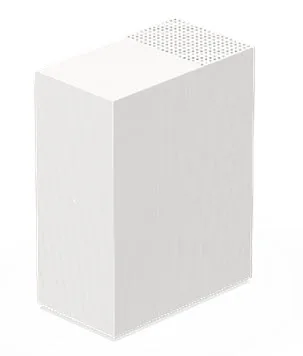
- 로그인
- Xfinity 앱 또는
10.0.0.1 - 앱
- Xfinity ID로 로그인한 Xfinity 앱(iOS 및 Android)
- 암호
- 앱은 Xfinity ID를 사용합니다. Admin Tool 사용자 이름은
admin이며 앱에서 처음 접근을 허용할 때 암호를 설정합니다. - 모델
- XB7, XB8, XB10, XB6
Xfinity Gateway에 로그인
대부분의 설정은 Xfinity 앱에 있습니다. XB6 이상에서 브라우저 Admin Tool을 사용하려면 먼저 앱에서 켜세요.
Xfinity 앱을 열고 WiFi를 탭하세요.
View WiFi equipment › Advanced settings › Admin Tool online access를 탭하세요.
스위치를 Allow Admin Tool access로 옮기고 Save를 탭하세요.
처음에는 새 Admin Tool 암호를 설정하고 Save를 탭하세요.
홈 Wi-Fi에서
http://10.0.0.1를 열고 해당 암호로admin로 로그인하세요.
2026년 2월 이전에 접근을 허용했다면 게이트웨이 하단 스티커의 이전 암호가 여전히 사용될 수 있습니다. Xfinity는 사용 후 Admin Tool 접근을 다시 끄도록 권장합니다.
올바르게 재시작
재시작에 최대 12분이 걸립니다. 그동안 홈 Wi-Fi와 Xfinity Voice(911 전화 포함)가 중단됩니다.
Xfinity 앱을 열고 WiFi를 탭하세요.
Troubleshoot를 탭하세요.
Restart your Gateway를 탭하고 다시 온라인 상태가 될 때까지 기다리세요.
Xfinity는 먼저 앱에서 네트워크 테스트를 실행하도록 권장합니다. 재시작이 도움이 될 가능성을 알려줍니다. Xfinity 공장 초기화 문서는 이전 XB2와 XB3만 다루며 초기화하면 Wi-Fi 이름, 암호 및 기타 설정이 지워집니다.
수동 재시작
게이트웨이 전원 케이블을 뽑으세요.
1분 기다리세요.
전원 케이블을 다시 연결하세요.
재시작 예약
Xfinity 문서에는 예약 재시작이 설명되어 있지 않습니다.
펌웨어 업데이트
게이트웨이 전원을 연결하고 온라인 상태로 두세요. Xfinity가 자동으로 업데이트를 전송합니다.
Xfinity는 정기 자동 업데이트를 게이트웨이 임대의 일부로 나열합니다. 문서에는 직접 업데이트를 확인하거나 설치하는 방법이 없습니다.
연결된 기기 확인
Xfinity 앱을 열고 WiFi를 탭하세요.
Connected to your WiFi까지 스크롤하여 기기와 할당된 사람을 확인하세요.
기기를 그룹화하려면 Add a person을 탭하고 해당 사람 페이지에서 Assign Device를 탭하세요.
누군가의 연결을 끊으려면 해당 사람을 선택하고 Pause All Devices를 탭하세요.
Primary 및 Manager 사용자만 사람을 일시 정지할 수 있습니다. 자체 추가 라우터 또는 확장기 뒤의 기기는 표시되지 않을 수 있습니다.
UPnP 및 포트 포워딩
앱에서 Admin Tool 접근을 허용하고
http://10.0.0.1에 로그인하세요.Advanced › Device Discovery로 이동하세요.
UPnP를 켜거나 끄고 필요한 경우 Advertisement Period와 Time To Live를 조정하세요.
Save를 클릭하세요.
Xfinity에 따르면 UPnP가 기본적으로 켜져 있어 네트워크의 앱이 자동으로 포트를 열 수 있습니다. 게임과 통화에 편리하지만 내부의 모든 기기나 악성코드도 포트를 열 수 있습니다. Advanced Security는 알려진 위협을 감지하면 UPnP 또는 전달된 포트의 트래픽을 차단할 수 있습니다.
포트 전달
Xfinity 앱에서 WiFi › View WiFi equipment › Advanced Settings › Port forwarding을 탭하세요.
Add Port Forward를 탭하고 Continue를 탭하세요.
기기를 선택하고 Xbox 같은 사전 설정 또는 Manual Setup을 선택하세요.
완료하려면 Next를 탭하세요.
현재 게이트웨이에서 포트 전달은 Admin Tool이 아닌 앱에서만 가능합니다. IPv4와 DHCP를 사용하는 기기에서만 작동합니다.
NAT-PMP
Xfinity 문서에는 NAT-PMP가 언급되지 않습니다.
통화 및 게임 우선순위 지정
전통적인 QoS 페이지는 없습니다. XB8 이상에서 Boost a Device는 최대 3개의 Wi-Fi 기기를 우선 처리합니다.
Xfinity 앱을 열고 WiFi를 탭하세요.
Boost a Device를 탭하세요.
기기와 우선 처리할 시간을 선택하세요.
중지하려면 WiFi 탭에서 기기를 선택하고 Turn off Device Priority를 탭하세요.
유선 기기, 확장기 및 스마트 홈 기기는 우선 처리할 수 없습니다. Boost a Device는 Bridge Mode에서 작동하지 않습니다.
2.4 및 5 GHz와 채널
Xfinity는 게이트웨이가 기기를 대역 간 이동할 수 있도록 모든 대역에 하나의 Wi-Fi 이름을 권장합니다.
Xfinity 앱을 열고 WiFi › WiFi details를 탭하세요.
Edit WiFi settings를 탭하세요.
제공되는 경우 2.4, 5 및 6 GHz의 이름과 암호를 다르게 설정하고 Save를 탭하세요.
채널 변경
앱에서 WiFi › View WiFi equipment › Advanced settings › WiFi bands를 탭하세요.
2.4 또는 5 GHz 옆의 Edit를 탭하세요.
Channel에서 번호를 선택하고 Apply Changes를 탭하세요.
XB6 이상에서는 Xfinity가 채널을 자동 관리하며 이 설정은 보통 숨겨져 있습니다. Xfinity WiFi Extender가 활성화된 경우에도 설정이 숨겨지고 대역 분리가 비활성화됩니다.
메시: 기기가 사용하는 노드
Xfinity WiFi Extender는 게이트웨이와 메시를 구성합니다. 기기는 최적의 액세스 포인트에 자동 연결됩니다.
Xfinity 앱을 열고 WiFi › View WiFi equipment를 탭하세요.
각 확장기의 상태를 확인하세요. 정상 작동하면 녹색으로 표시됩니다.
확장기를 선택하고 Device Details를 탭하여 이름을 바꾸세요.
게이트웨이가 Bridge Mode일 때 확장기는 작동하지 않습니다. Xfinity 문서에는 특정 기기가 사용하는 확장기를 확인하는 방법이 나와 있지 않습니다.
게스트 네트워크
게이트웨이에는 별도 게스트 네트워크가 없습니다. Xfinity는 두 가지 대안을 제공합니다.
기본 Wi-Fi를 공유하려면 Xfinity 앱을 열고 WiFi › WiFi details를 탭하세요.
게스트가 QR 코드를 스캔하도록 하거나 Share를 탭하여 정보를 보내세요.
Xfinity Internet 고객인 게스트는 대신 게이트웨이가 방송하는
xfinitywifi핫스팟에 연결할 수 있습니다.
핫스팟은 홈 네트워크와 분리됩니다. 앱의 Advanced Settings에서 끌 수 있습니다.
DNS 설정
앱의 DNS Server 설정은 구성만 표시합니다. Xfinity는 게이트웨이에서 변경하는 방법을 문서화하지 않았습니다. 대신 Mac에서 DNS를 설정하거나 게이트웨이를 Bridge Mode로 설정하고 자체 라우터를 사용하세요.
연결 상태 및 로그
Xfinity 앱을 여세요. 해당 지역에 장애가 있으면 배너가 표시됩니다.
View outage details를 탭하여 원인과 예상 복구 시간을 확인하세요.
앱이 없다면 xfinity.com/support의 Xfinity Outage Map을 사용하거나
266278에OUT문자를 보내세요.공인 IP를 보려면 WiFi › View WiFi equipment › Advanced Settings › LAN & WAN을 탭하세요.
Xfinity는 자격이 있으면 장애 크레딧을 자동 적용합니다. 지원 페이지의 Outage map and credit에서 확인하세요.
설명서 및 다운로드
링크는 제조업체의 페이지로 연결됩니다.
질문
10.0.0.1이 열리지 않는 이유는 무엇인가요?
XB6 이상 게이트웨이에서는 Admin Tool이 기본적으로 꺼져 있습니다. Xfinity 앱에서 Admin Tool online access를 켜고 홈 네트워크에 연결하세요.
채널이나 대역 설정을 찾을 수 없는 이유는 무엇인가요?
최신 게이트웨이와 확장기가 활성화된 경우 Xfinity가 자동으로 관리하므로 앱과 Admin Tool에서 해당 설정을 숨깁니다.
Admin Tool에서 포트 포워딩을 설정할 수 있나요?
현재 게이트웨이에서는 할 수 없습니다. Xfinity에 따르면 게이트웨이의 포트 포워딩은 Xfinity 앱에서만 설정합니다.
출처
- Xfinity 지원: Xfinity 앱을 사용해 Xfinity WiFi Gateway Admin Tool 온라인 접근 허용
- Xfinity 지원: Xfinity Gateway 재시작 방법
- Xfinity 지원: Xfinity WiFi Gateway 및 라우터 개요
- Xfinity 지원: Xfinity 앱으로 사용자와 기기 관리
- Xfinity 지원: Xfinity WiFi Gateway Admin Tool에서 기기 검색 구성
- Xfinity 지원: Xfinity 앱으로 포트 포워딩 설정
- Xfinity 지원: Xfinity 앱에서 Boost a Device 사용
- Xfinity 지원: Xfinity 앱에서 고급 WiFi 설정 변경
- Xfinity 지원: 홈 네트워크 WiFi 채널 선택 또는 모드 변경 방법
- Xfinity 지원: Xfinity WiFi Extender FAQ
- Xfinity 지원: 게스트의 홈 WiFi 접근 지원
- Xfinity 지원: 서비스 장애 확인
2026년 11월 1일에 확인했습니다.
라우터가 알려주지 못하는 정보를 확인하세요
Kilobat은 사용자 측에서 네트워크를 살펴보는 Mac 메뉴 막대 앱입니다. 어떤 앱이 네트워크를 사용하는지, Wi-Fi·라우터·제공업체 중 어디가 느린지, 통화가 멈춘 이유를 확인합니다.
brew install seifip/kilobat/kilobat