Equipamento do provedor · Xfinity
Acesso, reinicialização, encaminhamento de portas e UPnP no Xfinity Gateway
O Xfinity Gateway combina modem e roteador alugado pela Xfinity. Você o gerencia principalmente no app Xfinity; a Admin Tool em 10.0.0.1 vem desativada e cobre apenas alguns ajustes.
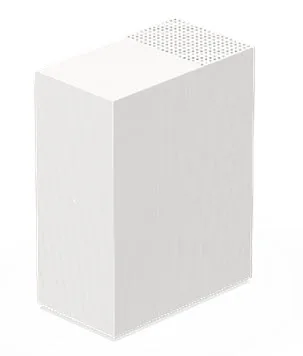
- Iniciar sessão
- O app Xfinity ou
10.0.0.1 - App
- O app Xfinity (iOS e Android), com sessão iniciada usando seu Xfinity ID
- Senha
- O app usa seu Xfinity ID. O nome de usuário da Admin Tool é
admin; você define a senha ao permitir o acesso à Admin Tool no app pela primeira vez. - Modelos
- XB7, XB8, XB10, XB6
Iniciar sessão no Xfinity Gateway
A maioria dos ajustes fica no app Xfinity. Para usar o Admin Tool no navegador em um XB6 ou mais recente, primeiro ative-o no app.
Abra o app Xfinity e toque em WiFi.
Toque em View WiFi equipment › Advanced settings › Admin Tool online access.
Deslize a opção para Allow Admin Tool access e toque em Save.
Na primeira vez, defina uma nova senha para a Admin Tool e toque em Save.
No Wi-Fi de casa, abra
http://10.0.0.1e inicie sessão comoadmincom essa senha.
Se você permitiu o acesso antes de fevereiro de 2026, a senha antiga ainda pode ser a do adesivo na parte inferior do gateway. A Xfinity recomenda desativar novamente o acesso à Admin Tool quando terminar.
Reinicie corretamente
Uma reinicialização leva até 12 minutos. Durante esse período, o Wi-Fi de casa e o Xfinity Voice (incluindo chamadas para 911) ficam indisponíveis.
Abra o app Xfinity e toque em WiFi.
Toque em Troubleshoot.
Toque em Restart your Gateway e aguarde até que ele volte a ficar online.
A Xfinity sugere executar primeiro o teste de rede no app: ele informa se uma reinicialização provavelmente ajudará. O artigo da Xfinity sobre redefinição de fábrica cobre apenas os antigos XB2 e XB3; uma redefinição apaga o nome, senha e outros ajustes do Wi-Fi.
Reiniciar manualmente
Desconecte o cabo de alimentação do gateway.
Aguarde um minuto.
Reconecte o cabo de alimentação.
Programar uma reinicialização
A documentação da Xfinity não descreve reinicialização agendada.
Atualize o firmware
Deixe o gateway conectado à energia e online; a Xfinity envia atualizações automaticamente.
A Xfinity inclui atualizações automáticas regulares no aluguel do gateway. Sua documentação não oferece uma forma de verificar ou instalar atualizações por conta própria.
Veja os dispositivos conectados
Abra o app Xfinity e toque em WiFi.
Role até Connected to your WiFi para ver os dispositivos e as pessoas às quais estão atribuídos.
Para agrupar dispositivos, toque em Add a person e depois em Assign Device na página dessa pessoa.
Para cortar o acesso de alguém, selecione a pessoa e toque em Pause All Devices.
Somente usuários Primary e Manager podem pausar pessoas. Dispositivos atrás de seu próprio roteador ou extensor adicional podem não aparecer.
UPnP e encaminhamento de portas
Permita o acesso à Admin Tool no app e inicie sessão em
http://10.0.0.1.Acesse Advanced › Device Discovery.
Ative ou desative o UPnP e ajuste Advertisement Period e Time To Live se necessário.
Clique em Save.
A Xfinity informa que o UPnP pode estar ativado por padrão, permitindo que apps da rede abram portas automaticamente. Isso é conveniente para jogos e chamadas, mas qualquer dispositivo ou malware na rede também pode abrir uma porta. O Advanced Security pode bloquear tráfego em portas UPnP ou encaminhadas se detectar uma ameaça conhecida.
Redirecionamento de portas
No app Xfinity, toque em WiFi › View WiFi equipment › Advanced Settings › Port forwarding.
Toque em Add Port Forward e depois em Continue.
Escolha o dispositivo e depois uma predefinição como Xbox ou Manual Setup.
Toque em Next para concluir.
Nos gateways atuais, o encaminhamento de portas só está disponível pelo app, não na Admin Tool. Ele funciona apenas para dispositivos usando IPv4 e DHCP.
NAT-PMP
A documentação da Xfinity não menciona NAT-PMP.
Priorize chamadas e jogos
Não há uma página tradicional de QoS. Em um XB8 ou mais recente, Boost a Device prioriza até três dispositivos Wi-Fi.
Abra o app Xfinity e toque em WiFi.
Toque em Boost a Device.
Escolha o dispositivo e por quanto tempo dar prioridade a ele.
Para interromper, selecione o dispositivo na aba WiFi e toque em Turn off Device Priority.
Dispositivos com fio, extensores e dispositivos domésticos inteligentes não podem receber prioridade. Boost a Device não funciona no Bridge Mode.
2,4 e 5 GHz e o canal
A Xfinity recomenda usar um único nome de Wi-Fi para todas as bandas, para que o gateway possa direcionar os dispositivos.
Abra o app Xfinity e toque em WiFi › WiFi details.
Toque em Edit WiFi settings.
Se essa opção estiver disponível, defina um nome e uma senha diferentes para 2,4, 5 e 6 GHz e toque em Save.
Alterar o canal
No app, toque em WiFi › View WiFi equipment › Advanced settings › WiFi bands.
Toque em Edit ao lado de 2,4 ou 5 GHz.
Escolha um número em Channel e toque em Apply Changes.
No XB6 e em modelos mais recentes, a Xfinity gerencia os canais automaticamente e esses ajustes geralmente ficam ocultos. Eles também ficam ocultos, e a separação de bandas é desativada, quando os Xfinity WiFi Extenders estão ativos.
Mesh: qual nó um dispositivo usa
Os Xfinity WiFi Extenders formam uma rede mesh com o gateway. Os dispositivos entram no melhor ponto de acesso automaticamente.
Abra o app Xfinity e toque em WiFi › View WiFi equipment.
Verifique o status de cada extensor; um extensor funcionando aparece em verde.
Selecione um extensor e toque em Device Details para renomeá-lo.
Os extensores não funcionam enquanto o gateway está em Bridge Mode. A documentação da Xfinity não mostra qual extensor cada dispositivo está usando.
Rede para visitantes
O gateway não tem uma rede de convidados separada. A Xfinity oferece duas alternativas.
Para compartilhar seu Wi-Fi principal, abra o app Xfinity e toque em WiFi › WiFi details.
Peça ao convidado que escaneie o código QR ou toque em Share para enviar os dados.
Convidados que são clientes Xfinity Internet podem se conectar ao hotspot
xfinitywifitransmitido pelo gateway.
O acesso pessoal fica separado da rede de casa. Você pode desativá-lo em Advanced Settings no app.
Ajustes de DNS
O ajuste DNS Server do app apenas mostra a configuração; a Xfinity não documenta uma maneira de alterá-la no gateway. Configure o DNS no Mac ou use seu próprio roteador com o gateway em Bridge Mode.
Estado da conexão e registros
Abra o app Xfinity; um aviso de interrupção aparece se sua região estiver afetada.
Toque em View outage details para ver a causa e o tempo estimado para o reparo.
Sem o app, use o Xfinity Outage Map em xfinity.com/support ou envie
OUTpor SMS para266278.Para ver seu IP público, toque em WiFi › View WiFi equipment › Advanced Settings › LAN & WAN.
A Xfinity aplica automaticamente créditos por interrupção quando você tem direito; verifique em Outage map and credit na página de suporte.
Manuais e downloads
- Guia de primeiros passos do Xfinity XB6 e XB7 Gateway (PDF)
- Visão geral e guias do usuário dos Xfinity WiFi Gateways e Routers
Os links levam às páginas do próprio fabricante.
Perguntas
Por que 10.0.0.1 não carrega?
Nos gateways XB6 e mais recentes, o Admin Tool vem desativado por padrão. Ative Admin Tool online access no app Xfinity e conecte-se à sua rede doméstica.
Por que não encontro os ajustes de canal ou banda?
A Xfinity os gerencia automaticamente nos gateways mais recentes e quando há extensores ativos, por isso o app e o Admin Tool os ocultam.
Posso encaminhar portas no Admin Tool?
Não nos gateways atuais. A Xfinity informa que o encaminhamento de portas em seus gateways é configurado apenas no app Xfinity.
Fontes
- Suporte Xfinity: permitir acesso online ao Admin Tool do Xfinity WiFi Gateway pelo app Xfinity
- Suporte Xfinity: como reiniciar o Xfinity Gateway
- Suporte Xfinity: visão geral dos Xfinity WiFi Gateways e Routers
- Suporte Xfinity: gerenciar usuários e dispositivos com o app Xfinity
- Suporte Xfinity: configurar a descoberta de dispositivos no Admin Tool do Xfinity WiFi Gateway
- Suporte Xfinity: configurar o encaminhamento de portas pelo app Xfinity
- Suporte Xfinity: usar Boost a Device no app Xfinity
- Suporte Xfinity: alterar ajustes avançados de WiFi no app Xfinity
- Suporte Xfinity: como alterar a seleção de canal ou o modo de WiFi da rede doméstica
- Suporte Xfinity: perguntas frequentes sobre Xfinity WiFi Extenders
- Suporte Xfinity: ajudar convidados a acessar o WiFi doméstico
- Suporte Xfinity: verificar uma interrupção de serviço
Verificado em 1º de novembro de 2026.
Veja o que seu roteador não consegue informar
O Kilobat é um app para a barra de menus do Mac que acompanha a rede do seu lado: qual app a está usando, se o Wi-Fi, o roteador ou a operadora está lento e por que uma chamada travou.
brew install seifip/kilobat/kilobat