Equipo de operador · Xfinity
Xfinity Gateway: inicio de sesión, reinicio, redirección de puertos y UPnP
El Xfinity Gateway es el módem y router combinados que Xfinity alquila. Lo gestionas sobre todo en la app Xfinity; la Admin Tool de 10.0.0.1 viene desactivada de forma predeterminada y solo cubre algunos ajustes.
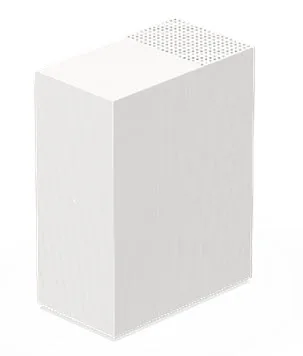
- Iniciar sesión
- La app Xfinity o
10.0.0.1 - App
- La app Xfinity (iOS y Android), con tu Xfinity ID
- Contraseña
- La app usa tu Xfinity ID. El nombre de usuario de la Admin Tool es
admin; defines su contraseña la primera vez que permites el acceso a la Admin Tool en la app. - Modelos
- XB7, XB8, XB10, XB6
Inicia sesión en el Xfinity Gateway
La mayoría de los ajustes están en la app Xfinity. Para usar la Admin Tool del navegador en un XB6 o posterior, actívala antes en la app.
Abre la app Xfinity y toca WiFi.
Toca View WiFi equipment › Advanced settings › Admin Tool online access.
Desliza el interruptor a Allow Admin Tool access y toca Save.
La primera vez, define una nueva contraseña para la Admin Tool y toca Save.
Desde tu Wi-Fi doméstico, abre
http://10.0.0.1e inicia sesión comoadmincon esa contraseña.
Si permitiste el acceso antes de febrero de 2026, puede que la contraseña antigua siga siendo la de la pegatina de la parte inferior del gateway. Vuelve a desactivar el acceso a la Admin Tool cuando termines.
Reiníciala correctamente
Un reinicio tarda hasta 12 minutos. Mientras tanto, el Wi-Fi doméstico y Xfinity Voice (incluidas las llamadas al 911) no funcionan.
Abre la app Xfinity y toca WiFi.
Toca Troubleshoot.
Toca Restart your Gateway y espera a que vuelva a estar en línea.
Ejecuta antes la prueba de red de la app: te dice si es probable que un reinicio ayude. El artículo de Xfinity sobre el restablecimiento de fábrica cubre solo el XB2 y el XB3, más antiguos; un restablecimiento borra el nombre de tu Wi-Fi, la contraseña y otros ajustes.
Reiniciar a mano
Desenchufa el cable de alimentación del gateway.
Espera un minuto.
Vuelve a enchufar el cable de alimentación.
Programar un reinicio
La documentación de Xfinity no describe ningún reinicio programado.
Actualiza el firmware
Deja el gateway enchufado y en línea; Xfinity le envía las actualizaciones automáticamente.
Xfinity incluye las actualizaciones automáticas periódicas como parte del alquiler del gateway. Su documentación no ofrece ninguna forma de comprobar o instalar una actualización por tu cuenta.
Ver los dispositivos conectados
Abre la app Xfinity y toca WiFi.
Desplázate hasta Connected to your WiFi para ver los dispositivos y las personas a las que están asignados.
Para agrupar dispositivos, toca Add a person y luego Assign Device en la página de esa persona.
Para cortar el acceso a alguien, selecciona a la persona y toca Pause All Devices.
Solo los usuarios Primary y Manager pueden pausar a personas. Puede que los dispositivos detrás de tu propio router o extensor adicional no aparezcan.
UPnP y redirección de puertos
Permite el acceso a la Admin Tool en la app e inicia sesión en
http://10.0.0.1.Ve a Advanced › Device Discovery.
Activa o desactiva UPnP y ajusta Advertisement Period y Time To Live si hace falta.
Haz clic en Save.
UPnP puede venir activado de forma predeterminada, lo que permite que las apps de tu red abran puertos automáticamente. Es cómodo para juegos y llamadas, pero cualquier dispositivo o malware de dentro también puede abrir un puerto. Advanced Security puede bloquear el tráfico por puertos UPnP o redirigidos si detecta una amenaza conocida.
Redirección de puertos
En la app Xfinity, toca WiFi › View WiFi equipment › Advanced Settings › Port forwarding.
Toca Add Port Forward y luego Continue.
Elige el dispositivo y luego un ajuste predefinido, como Xbox, o Manual Setup.
Toca Next para terminar.
En los gateways actuales, la redirección de puertos solo está en la app, no en la Admin Tool. Funciona únicamente con dispositivos que usan IPv4 y DHCP.
NAT-PMP
La documentación de Xfinity no menciona NAT-PMP.
Da prioridad a las llamadas y a los juegos
No hay una página de QoS clásica. En un XB8 o posterior, Boost a Device da prioridad a hasta tres dispositivos Wi-Fi.
Abre la app Xfinity y toca WiFi.
Toca Boost a Device.
Elige el dispositivo y durante cuánto tiempo darle prioridad.
Para detenerlo, selecciona el dispositivo en la pestaña WiFi y toca Turn off Device Priority.
Los dispositivos por cable, los extensores y los dispositivos del hogar inteligente no pueden recibir prioridad. Boost a Device no funciona en modo puente (Bridge Mode).
2,4 y 5 GHz, y el canal
Usa un solo nombre de Wi-Fi para todas las bandas para que el gateway pueda dirigir los dispositivos.
Abre la app Xfinity y toca WiFi › WiFi details.
Toca Edit WiFi settings.
Si se ofrece, define un nombre y una contraseña distintos para 2,4, 5 y 6 GHz y toca Save.
Cambiar el canal
En la app, toca WiFi › View WiFi equipment › Advanced settings › WiFi bands.
Toca Edit junto a 2,4 o 5 GHz.
Elige un número en Channel y toca Apply Changes.
En XB6 y posteriores, Xfinity gestiona los canales automáticamente y estos ajustes suelen estar ocultos. También están ocultos, y la separación de bandas desactivada, cuando hay Xfinity WiFi Extenders activos.
Mesh: qué nodo usa un dispositivo
Los Xfinity WiFi Extenders forman una malla con el gateway. Los dispositivos se unen por sí solos al mejor punto de acceso.
Abre la app Xfinity y toca WiFi › View WiFi equipment.
Comprueba el estado de cada extensor; uno que funciona aparece en verde.
Selecciona un extensor y toca Device Details para cambiarle el nombre.
Los extensores no funcionan mientras el gateway está en modo puente (Bridge Mode). La documentación de Xfinity no muestra qué extensor usa un dispositivo concreto.
Red de invitados
El gateway no tiene una red de invitados aparte. Xfinity ofrece dos alternativas.
Para compartir tu Wi-Fi principal, abre la app Xfinity y toca WiFi › WiFi details.
Deja que tu invitado escanee el código QR, o toca Share para enviar los datos.
Los invitados que sean clientes de Xfinity Internet pueden unirse en su lugar al hotspot
xfinitywifique emite el gateway.
El hotspot se mantiene separado de tu red doméstica. Puedes desactivarlo en Advanced Settings en la app.
Ajustes de DNS
El ajuste DNS Server de la app solo muestra la configuración; Xfinity no documenta ninguna forma de cambiarla en el gateway. Configura el DNS en el Mac o usa tu propio router con el gateway en modo puente (Bridge Mode).
Estado de la conexión y registros
Abre la aplicación Xfinity; aparece un aviso si tu zona está afectada por un corte.
Pulsa View outage details para ver la causa y el tiempo estimado de reparación.
Sin la aplicación, usa Xfinity Outage Map en xfinity.com/support o envía
OUTpor SMS al266278.Para ver tu IP pública, pulsa WiFi › View WiFi equipment › Advanced Settings › LAN & WAN.
Xfinity aplica automáticamente los créditos por interrupciones del servicio cuando tienes derecho a ellos; compruébalo en Outage map and credit en la página de soporte.
Manuales y descargas
- Guía de primeros pasos del Xfinity XB6 y XB7 Gateway (PDF)
- Resumen y guías de usuario de los Xfinity WiFi Gateways y routers
Los enlaces llevan a las páginas del propio fabricante.
Preguntas
¿Por qué no carga 10.0.0.1?
En los gateways XB6 y posteriores, la Admin Tool viene desactivada de forma predeterminada. Activa Admin Tool online access en la app Xfinity y conéctate a tu red doméstica.
¿Por qué no encuentro los ajustes de canal o de banda?
Xfinity los gestiona automáticamente en los gateways más recientes y cuando hay extensores activos, por lo que la app y la Admin Tool los ocultan.
¿Puedo redirigir puertos en la Admin Tool?
No en los gateways actuales. La redirección de puertos en sus gateways se configura solo en la app Xfinity.
Problemas del Mac en esta red
Soluciones a lo que más encuentran los usuarios de Mac en routers domésticos y sistemas mesh.
Fuentes
- Xfinity Support: Permitir acceso en línea a Admin Tool del gateway wifi con la aplicación Xfinity
- Xfinity Support: Reiniciar Xfinity Gateway
- Xfinity Support: Resumen de gateways y routers wifi Xfinity
- Xfinity Support: Gestionar usuarios y dispositivos con Xfinity
- Xfinity Support: Configurar detección de dispositivos en Admin Tool de Xfinity
- Xfinity Support: Configurar reenvío de puertos con Xfinity
- Xfinity Support: Usar Boost a Device en Xfinity
- Xfinity Support: Cambiar ajustes wifi avanzados en Xfinity
- Xfinity Support: Cambiar canal o modo wifi de la red doméstica
- Xfinity Support: Preguntas frecuentes de Xfinity WiFi Extenders
- Xfinity Support: Ayudar a invitados a acceder al wifi doméstico
- Xfinity Support: Comprobar cortes del servicio
Comprobado el 1 de noviembre de 2026.
Mira lo que tu router no puede decirte
Kilobat es una app de la barra de menús del Mac que vigila la red desde tu lado: qué app la está usando, si lo que va lento es el Wi-Fi, el router o el operador, y por qué se congeló una llamada.
brew install seifip/kilobat/kilobat