Anbieter-Box · Xfinity
Xfinity Gateway: Anmeldung, Neustart, Portweiterleitung und UPnP
Das Xfinity Gateway ist das kombinierte Modem und der Router, den Xfinity vermietet. Du verwaltest es hauptsächlich in der Xfinity App; das Admin Tool unter 10.0.0.1 ist standardmäßig ausgeschaltet und deckt nur einige Einstellungen ab.
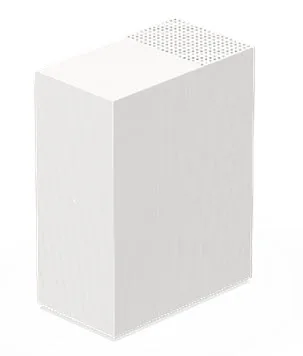
- Anmeldung
- Die Xfinity App oder
10.0.0.1 - App
- Die Xfinity App (iOS und Android), angemeldet mit deiner Xfinity ID
- Passwort
- Die App nutzt deine Xfinity ID. Der Benutzername des Admin Tools lautet
admin; das Passwort legst du fest, wenn du den Zugriff auf das Admin Tool zum ersten Mal in der App erlaubst. - Modelle
- XB7, XB8, XB10, XB6
Beim Xfinity Gateway anmelden
Die meisten Einstellungen findest du in der Xfinity App. Um das Admin Tool im Browser bei einem XB6 oder neuer zu nutzen, schalte es zuerst in der App ein.
Öffne die Xfinity App und tippe auf WiFi.
Tippe auf View WiFi equipment › Advanced settings › Admin Tool online access.
Schiebe den Schalter auf Allow Admin Tool access und tippe auf Save.
Lege beim ersten Mal ein neues Passwort für das Admin Tool fest und tippe auf Save.
Öffne in deinem Heim-WLAN
http://10.0.0.1und melde dich alsadminmit diesem Passwort an.
Wenn du den Zugriff vor Februar 2026 erlaubt hast, ist das alte Passwort auf dem Aufkleber an der Unterseite des Gateways möglicherweise noch das gültige. Schalte den Zugriff auf das Admin Tool wieder aus, wenn du fertig bist.
Richtig neu starten
Ein Neustart dauert bis zu 12 Minuten. Das Heim-WLAN und Xfinity Voice (einschließlich Notrufen an 911) sind in der Zwischenzeit nicht verfügbar.
Öffne die Xfinity App und tippe auf WiFi.
Tippe auf Troubleshoot.
Tippe auf Restart your Gateway und warte, bis es wieder online ist.
Führe zuerst den Netzwerktest in der App aus: Er sagt dir, ob ein Neustart voraussichtlich hilft. Der Artikel von Xfinity zum Zurücksetzen auf Werkseinstellungen betrifft nur die alten XB2 und XB3; ein Reset löscht deinen WLAN-Namen, dein Passwort und andere Einstellungen.
Von Hand neu starten
Ziehe das Netzkabel des Gateways ab.
Warte eine Minute.
Stecke das Netzkabel wieder ein.
Einen Neustart planen
Die Dokumentation von Xfinity beschreibt keinen zeitgesteuerten Neustart.
Firmware aktualisieren
Lass das Gateway eingesteckt und online; Xfinity sendet ihm Updates automatisch.
Xfinity führt regelmäßige automatische Updates als Teil der Gateway-Miete auf. Die Dokumentation bietet keine Möglichkeit, selbst nach einem Update zu suchen oder eines zu installieren.
Verbundene Geräte ansehen
Öffne die Xfinity App und tippe auf WiFi.
Scrolle zu Connected to your WiFi, um Geräte und die Personen zu sehen, denen sie zugeordnet sind.
Um Geräte zu gruppieren, tippe auf Add a person und dann auf der Seite dieser Person auf Assign Device.
Um jemanden vom Netz zu nehmen, wähle die Person aus und tippe auf Pause All Devices.
Nur Primary- und Manager-Nutzer können Personen pausieren. Geräte hinter deinem eigenen zusätzlichen Router oder Extender werden möglicherweise nicht angezeigt.
UPnP und Portweiterleitung
Erlaube den Zugriff auf das Admin Tool in der App und melde dich unter
http://10.0.0.1an.Gehe zu Advanced › Device Discovery.
Schalte UPnP ein oder aus und passe bei Bedarf Advertisement Period und Time To Live an.
Klicke auf Save.
UPnP ist möglicherweise standardmäßig eingeschaltet, sodass Apps in deinem Netzwerk automatisch Ports öffnen können. Das ist praktisch für Spiele und Anrufe, aber jedes Gerät und jede Schadsoftware im Netzwerk kann ebenfalls einen Port öffnen. Advanced Security blockiert möglicherweise Datenverkehr über UPnP- oder weitergeleitete Ports, wenn es eine bekannte Bedrohung erkennt.
Portweiterleitung
Tippe in der Xfinity App auf WiFi › View WiFi equipment › Advanced Settings › Port forwarding.
Tippe auf Add Port Forward und dann auf Continue.
Wähle das Gerät und dann eine Vorgabe wie Xbox oder Manual Setup.
Tippe auf Next, um fertig zu werden.
Bei aktuellen Gateways gibt es die Portweiterleitung nur in der App, nicht im Admin Tool. Sie funktioniert nur für Geräte mit IPv4 und DHCP.
NAT-PMP
Die Dokumentation von Xfinity erwähnt NAT-PMP nicht.
Anrufe und Spiele priorisieren
Es gibt keine klassische QoS-Seite. Bei einem XB8 oder neuer bevorzugt Boost a Device bis zu drei WLAN-Geräte.
Öffne die Xfinity App und tippe auf WiFi.
Tippe auf Boost a Device.
Wähle das Gerät aus und wie lange es bevorzugt werden soll.
Um das zu beenden, wähle das Gerät auf dem Tab WiFi aus und tippe auf Turn off Device Priority.
Kabelgebundene Geräte, Extender und Smart-Home-Geräte lassen sich nicht bevorzugen. Boost a Device funktioniert nicht im Bridge Mode.
2,4 und 5 GHz und der Kanal
Nutze einen WLAN-Namen für alle Bänder, damit das Gateway Geräte steuern kann.
Öffne die Xfinity App und tippe auf WiFi › WiFi details.
Tippe auf Edit WiFi settings.
Falls angeboten, lege für 2,4, 5 und 6 GHz einen eigenen Namen und ein eigenes Passwort fest und tippe dann auf Save.
Den Kanal ändern
Tippe in der App auf WiFi › View WiFi equipment › Advanced settings › WiFi bands.
Tippe neben 2,4 oder 5 GHz auf Edit.
Wähle bei Channel eine Nummer aus und tippe auf Apply Changes.
Ab XB6 verwaltet Xfinity die Kanäle automatisch, und diese Einstellungen sind meist ausgeblendet. Sie sind auch ausgeblendet, und das Aufteilen der Bänder ist deaktiviert, wenn Xfinity WiFi Extenders aktiv sind.
Mesh: Welchen Knoten ein Gerät nutzt
Xfinity WiFi Extenders bilden mit dem Gateway ein Mesh. Geräte verbinden sich von selbst mit dem besten Zugangspunkt.
Öffne die Xfinity App und tippe auf WiFi › View WiFi equipment.
Prüfe den Status jedes Extenders; ein funktionierender zeigt Grün.
Wähle einen Extender aus und tippe auf Device Details, um ihn umzubenennen.
Extender funktionieren nicht, solange sich das Gateway im Bridge Mode befindet. Die Dokumentation von Xfinity zeigt nicht, welchen Extender ein bestimmtes Gerät nutzt.
Gastnetzwerk
Das Gateway hat kein separates Gastnetzwerk. Xfinity bietet zwei Alternativen.
Um dein Haupt-WLAN zu teilen, öffne die Xfinity App und tippe auf WiFi › WiFi details.
Lass deinen Gast den QR-Code scannen oder tippe auf Share, um die Zugangsdaten zu senden.
Gäste, die Xfinity-Internet-Kunden sind, können stattdessen dem Hotspot
xfinitywifibeitreten, den das Gateway ausstrahlt.
Der Hotspot ist von deinem Heimnetzwerk getrennt. Du kannst ihn in der App unter Advanced Settings ausschalten.
DNS-Einstellungen
Die Einstellung DNS Server der App zeigt nur die Konfiguration an; Xfinity dokumentiert keine Möglichkeit, sie am Gateway zu ändern. Stelle DNS stattdessen auf dem Mac ein oder nutze deinen eigenen Router mit dem Gateway im Bridge Mode.
Verbindungsstatus und Protokolle
Öffnen Sie die Xfinity-App; bei einem Ausfall in Ihrer Region erscheint ein entsprechender Hinweis.
Tippen Sie auf View outage details für Ursache und voraussichtliche Behebungszeit.
Ohne App nutzen Sie die Xfinity Outage Map auf xfinity.com/support oder senden Sie
OUTper SMS an266278.Tippen Sie für Ihre öffentliche IP-Adresse auf WiFi › View WiFi equipment › Advanced Settings › LAN & WAN.
Xfinity schreibt Ausfallgutschriften automatisch gut, wenn du Anspruch darauf hast; sieh unter Outage map and credit auf der Support-Seite nach.
Handbücher und Downloads
- Einstiegsanleitung für das Xfinity XB6- und XB7-Gateway (PDF)
- Übersicht und Benutzerhandbücher zu Xfinity WiFi Gateways und Routern
Links führen zu den eigenen Seiten des Herstellers.
Fragen
Warum lädt 10.0.0.1 nicht?
Bei XB6 und neueren Gateways ist das Admin Tool standardmäßig aus. Schalte Admin Tool online access in der Xfinity App ein und verbinde dich mit deinem Heimnetzwerk.
Warum finde ich die Kanal- oder Band-Einstellungen nicht?
Xfinity verwaltet sie bei neueren Gateways und bei aktiven Extendern automatisch, daher blenden die App und das Admin Tool sie aus.
Kann ich im Admin Tool Ports weiterleiten?
Bei aktuellen Gateways nicht. Die Portweiterleitung wird bei seinen Gateways nur in der Xfinity App eingerichtet.
Mac-Probleme in diesem Netzwerk
Lösungen für das, was Mac-Nutzern bei Heimroutern und Mesh-Systemen am häufigsten begegnet.
Quellen
- Xfinity Support: Onlinezugriff auf Xfinity WiFi Gateway Admin Tool mit der Xfinity-App erlauben
- Xfinity Support: Xfinity Gateway neu starten
- Xfinity Support: Übersicht über Xfinity WLAN-Gateways und Router
- Xfinity Support: Benutzer und Geräte mit der Xfinity-App verwalten
- Xfinity Support: Geräteerkennung im Xfinity WiFi Gateway Admin Tool konfigurieren
- Xfinity Support: Portweiterleitung mit der Xfinity-App einrichten
- Xfinity Support: Boost a Device in der Xfinity-App verwenden
- Xfinity Support: Erweiterte WLAN-Einstellungen in der Xfinity-App ändern
- Xfinity Support: WLAN-Kanalauswahl oder Modus des Heimnetzwerks ändern
- Xfinity Support: Xfinity WiFi Extenders FAQ
- Xfinity Support: Gästen Zugang zum Heim-WLAN ermöglichen
- Xfinity Support: Auf Dienstausfall prüfen
Geprüft am 1. November 2026.
Sieh, was dein Router dir nicht sagen kann
Kilobat ist eine Menüleisten-App für den Mac, die das Netzwerk von deiner Seite aus beobachtet: welche App es nutzt, ob das WLAN, der Router oder der Anbieter langsam ist und warum ein Anruf eingefroren ist.
brew install seifip/kilobat/kilobat