جهاز مزود الخدمة · Xfinity
تسجيل الدخول إلى Xfinity Gateway وإعادة تشغيله وإعادة توجيه المنافذ وUPnP
Xfinity Gateway جهاز يجمع المودم والموجّه وتؤجره Xfinity. تديره أساسًا عبر تطبيق Xfinity؛ أداة الإدارة على 10.0.0.1 متوقفة افتراضيًا ولا تشمل سوى بعض الإعدادات.
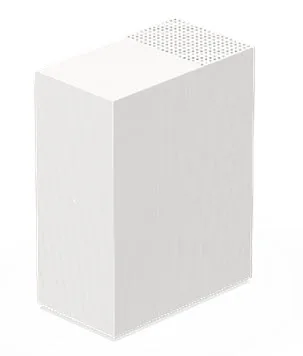
- تسجيل الدخول
- تطبيق Xfinity أو
10.0.0.1 - التطبيق
- تطبيق Xfinity لنظامي iOS وAndroid مع تسجيل الدخول بمعرّف Xfinity ID
- كلمة المرور
- يستخدم التطبيق معرّف Xfinity ID الخاص بك. اسم مستخدم أداة الإدارة هو
admin؛ وتضبط كلمة مرورها عند السماح بالوصول إليها لأول مرة في التطبيق. - الطرازات
- XB7، XB8، XB10، XB6
تسجيل الدخول إلى Xfinity Gateway
توجد معظم الإعدادات في تطبيق Xfinity. لاستخدام أداة الإدارة في المتصفح على XB6 أو أحدث، فعّلها أولًا في التطبيق.
افتح تطبيق Xfinity واضغط على WiFi.
اضغط على View WiFi equipment ‹ Advanced settings ‹ Admin Tool online access.
حرّك المفتاح إلى Allow Admin Tool access واضغط على Save.
في المرة الأولى، اضبط كلمة مرور جديدة لأداة الإدارة واضغط على Save.
على شبكة Wi-Fi المنزلية، افتح
http://10.0.0.1وسجّل الدخول باسمadminباستخدام كلمة المرور تلك.
إذا سمحت بالوصول قبل فبراير 2026، فقد تظل كلمة المرور القديمة هي المكتوبة على الملصق أسفل البوابة. توصي Xfinity بإيقاف الوصول إلى أداة الإدارة مجددًا بعد الانتهاء.
إعادة التشغيل بالطريقة الصحيحة
تستغرق إعادة التشغيل حتى 12 دقيقة. تنقطع خلالها شبكة Wi-Fi المنزلية وخدمة Xfinity Voice، بما فيها مكالمات 911.
افتح تطبيق Xfinity واضغط على WiFi.
اضغط على Troubleshoot.
اضغط على Restart your Gateway وانتظر حتى يعود للاتصال.
تقترح Xfinity إجراء اختبار الشبكة في التطبيق أولًا لمعرفة ما إذا كانت إعادة التشغيل قد تساعد. تتناول مقالة إعادة ضبط المصنع جهازي XB2 وXB3 القديمين فقط؛ وتمحو إعادة الضبط اسم Wi-Fi وكلمة مرورها والإعدادات الأخرى.
إعادة التشغيل يدويًا
افصل كابل طاقة البوابة.
انتظر دقيقة واحدة.
أعد توصيل كابل الطاقة.
جدولة إعادة التشغيل
لا تصف وثائق Xfinity إعادة تشغيل مجدولة.
تحديث البرنامج الثابت
اترك البوابة موصولة بالطاقة والإنترنت؛ ترسل Xfinity التحديثات إليها تلقائيًا.
تذكر Xfinity التحديثات التلقائية المنتظمة ضمن مزايا استئجار البوابة. ولا توثق طريقة للتحقق من تحديث أو تثبيته بنفسك.
عرض الأجهزة المتصلة
افتح تطبيق Xfinity واضغط على WiFi.
مرّر إلى Connected to your WiFi لرؤية الأجهزة والأشخاص المسندة إليهم.
لتجميع الأجهزة، اضغط على Add a person، ثم Assign Device في صفحة ذلك الشخص.
لقطع الاتصال عن شخص، حدّده واضغط على Pause All Devices.
يمكن لمستخدمي Primary وManager فقط إيقاف اتصال الأشخاص مؤقتًا. قد لا تظهر الأجهزة الموجودة خلف موجّه إضافي أو موسّع نطاق خاص بك.
UPnP وإعادة توجيه المنافذ
اسمح بالوصول إلى أداة الإدارة في التطبيق وسجّل الدخول على
http://10.0.0.1.انتقل إلى Advanced ‹ Device Discovery.
شغّل UPnP أو أوقفه، واضبط Advertisement Period وTime To Live إذا لزم الأمر.
انقر على Save.
تقول Xfinity إن UPnP قد يكون مفعّلًا افتراضيًا، ما يسمح للتطبيقات على شبكتك بفتح المنافذ تلقائيًا. هذا مفيد للألعاب والمكالمات، لكن أي جهاز أو برنامج خبيث داخل الشبكة يمكنه فتح منفذ أيضًا. قد تحظر Advanced Security حركة المرور على منافذ UPnP أو المنافذ المعاد توجيهها إذا رصدت تهديدًا معروفًا.
إعادة توجيه المنافذ
في تطبيق Xfinity، اضغط على WiFi ‹ View WiFi equipment ‹ Advanced Settings ‹ Port forwarding.
اضغط على Add Port Forward، ثم Continue.
اختر الجهاز ثم إعدادًا مسبقًا مثل Xbox، أو اختر Manual Setup.
اضغط على Next للإنهاء.
في البوابات الحالية، تُضبط إعادة توجيه المنافذ من التطبيق فقط وليس من أداة الإدارة. وهي تعمل فقط للأجهزة التي تستخدم IPv4 وDHCP.
NAT-PMP
لا تذكر وثائق Xfinity بروتوكول NAT-PMP.
إعطاء الأولوية للمكالمات والألعاب
لا توجد صفحة QoS تقليدية. في XB8 أو أحدث، تمنح Boost a Device الأولوية لما يصل إلى ثلاثة أجهزة Wi-Fi.
افتح تطبيق Xfinity واضغط على WiFi.
اضغط على Boost a Device.
اختر الجهاز ومدة منحه الأولوية.
للإيقاف، اختر الجهاز في تبويب WiFi واضغط على Turn off Device Priority.
لا يمكن منح الأولوية للأجهزة السلكية وموسّعات النطاق وأجهزة المنزل الذكي. لا تعمل Boost a Device في وضع Bridge Mode.
نطاقا 2.4 و5 GHz والقناة
توصي Xfinity باسم Wi-Fi واحد لجميع النطاقات كي تتمكن البوابة من توجيه الأجهزة بينها.
افتح تطبيق Xfinity واضغط على WiFi ‹ WiFi details.
اضغط على Edit WiFi settings.
إذا كان الخيار متاحًا، اضبط اسمًا وكلمة مرور مختلفين لنطاقات 2.4 و5 و6 GHz، ثم اضغط على Save.
تغيير القناة
في التطبيق، اضغط على WiFi ‹ View WiFi equipment ‹ Advanced settings ‹ WiFi bands.
اضغط على Edit بجوار 2.4 أو 5 GHz.
اختر رقمًا من Channel واضغط على Apply Changes.
في XB6 والأحدث، تدير Xfinity القنوات تلقائيًا وتُخفى هذه الإعدادات عادةً. وتُخفى أيضًا ويُعطّل فصل النطاقات عند تشغيل Xfinity WiFi Extenders.
الشبكة المتداخلة: العقدة التي يستخدمها الجهاز
تشكّل Xfinity WiFi Extenders شبكة متداخلة مع البوابة، وتتصل الأجهزة بأفضل نقطة وصول تلقائيًا.
افتح تطبيق Xfinity واضغط على WiFi ‹ View WiFi equipment.
تحقق من حالة كل موسّع؛ يظهر الموسّع الذي يعمل باللون الأخضر.
اختر موسّعًا واضغط على Device Details لتغيير اسمه.
لا تعمل موسّعات النطاق عندما تكون البوابة في وضع Bridge Mode. لا توضح وثائق Xfinity الموسّع الذي يستخدمه جهاز معين.
شبكة الضيوف
لا تملك البوابة شبكة ضيوف منفصلة. توفر Xfinity بديلين.
لمشاركة شبكة Wi-Fi الرئيسية، افتح تطبيق Xfinity واضغط على WiFi ‹ WiFi details.
دع ضيفك يمسح رمز QR، أو اضغط على Share لإرسال التفاصيل.
يمكن للضيوف المشتركين في Xfinity Internet الاتصال بدلًا من ذلك بنقطة الاتصال
xfinitywifiالتي تبثها البوابة.
تُبقى نقطة الاتصال منفصلة عن شبكتك المنزلية. يمكنك إيقافها ضمن Advanced Settings في التطبيق.
إعدادات DNS
يعرض إعداد DNS Server في التطبيق التهيئة فقط؛ ولا توثق Xfinity طريقة لتغييره على البوابة. اضبط DNS على Mac بدلًا من ذلك، أو استخدم موجّهك الخاص مع البوابة في وضع Bridge Mode.
حالة الاتصال والسجلات
افتح تطبيق Xfinity؛ تظهر لافتة انقطاع إذا تأثرت منطقتك.
اضغط على View outage details لمعرفة السبب والوقت المتوقع للإصلاح.
دون التطبيق، استخدم Xfinity Outage Map على xfinity.com/support، أو أرسل
OUTإلى266278برسالة نصية.لعرض عنوان IP العام، اضغط على WiFi ‹ View WiFi equipment ‹ Advanced Settings ‹ LAN & WAN.
تضيف Xfinity أرصدة تعويض الانقطاع تلقائيًا عند استحقاقك؛ تحقق ضمن Outage map and credit في صفحة Support.
الأدلة والتنزيلات
- دليل بدء استخدام Xfinity Gateway XB6 وXB7 (PDF)
- نظرة عامة وأدلة مستخدم لأجهزة Xfinity WiFi Gateway والموجّهات
تؤدي الروابط إلى صفحات الشركة المصنّعة نفسها.
الأسئلة
لماذا لا تُحمّل الصفحة 10.0.0.1؟
في أجهزة XB6 والأحدث، تتوقف أداة الإدارة افتراضيًا. فعّل Admin Tool online access في تطبيق Xfinity واتصل بشبكتك المنزلية.
لماذا لا أجد إعدادات القناة أو النطاق؟
تديرها Xfinity تلقائيًا في البوابات الأحدث وعند تشغيل موسّعات النطاق، لذلك يخفيها التطبيق وأداة الإدارة.
هل يمكنني إعادة توجيه المنافذ في أداة الإدارة؟
ليس في البوابات الحالية. تقول Xfinity إن إعادة توجيه المنافذ في أجهزتها تُضبط فقط في تطبيق Xfinity.
المصادر
- دعم Xfinity: السماح بالوصول إلى أداة إدارة Xfinity WiFi Gateway عبر تطبيق Xfinity
- دعم Xfinity: كيفية إعادة تشغيل Xfinity Gateway
- دعم Xfinity: نظرة عامة على أجهزة Xfinity WiFi Gateway والموجّهات
- دعم Xfinity: إدارة المستخدمين والأجهزة باستخدام تطبيق Xfinity
- دعم Xfinity: إعداد اكتشاف الأجهزة في أداة إدارة Xfinity WiFi Gateway
- دعم Xfinity: إعداد إعادة توجيه المنافذ باستخدام تطبيق Xfinity
- دعم Xfinity: استخدام Boost a Device في تطبيق Xfinity
- دعم Xfinity: تغيير إعدادات WiFi المتقدمة في تطبيق Xfinity
- دعم Xfinity: كيفية تغيير اختيار قناة WiFi المنزلية أو وضعها
- دعم Xfinity: الأسئلة الشائعة حول Xfinity WiFi Extenders
- دعم Xfinity: مساعدة الضيوف على الوصول إلى WiFi المنزلية
- دعم Xfinity: التحقق من انقطاع الخدمة
تم التحقق في 1 نوفمبر 2026.
اكتشف ما لا يستطيع الموجّه إخبارك به
Kilobat تطبيق في شريط قوائم Mac يراقب الشبكة من جانبك: أي التطبيقات تستخدمها، وما إذا كان البطء من Wi-Fi أو الموجّه أو المزود، وسبب تجمد المكالمة.
brew install seifip/kilobat/kilobat