Box d’opérateur · Xfinity
Xfinity Gateway : connexion, redémarrage, redirection de port et UPnP
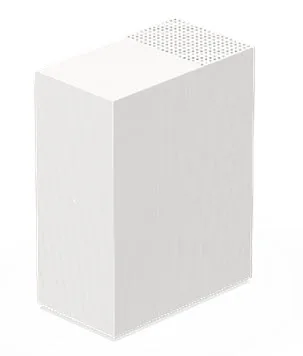
La Xfinity Gateway est le modem routeur combiné que Xfinity loue. Vous la gérez surtout dans l’app Xfinity ; l’Admin Tool sur 10.0.0.1 est désactivé par défaut et ne couvre que certains réglages.
- Connexion
- L’app Xfinity ou
10.0.0.1 - App
- L’app Xfinity (iOS et Android), connectée avec votre Xfinity ID
- Mot de passe
- L’app utilise votre Xfinity ID. Le nom d’utilisateur de l’Admin Tool est
admin; vous définissez son mot de passe la première fois que vous autorisez l’accès à l’Admin Tool dans l’app. - Modèles
- XB7, XB8, XB10, XB6
Se connecter à la Xfinity Gateway
La plupart des réglages se trouvent dans l’app Xfinity. Pour utiliser l’Admin Tool du navigateur sur un XB6 ou plus récent, activez-le d’abord dans l’app.
Ouvrez l’app Xfinity et touchez WiFi.
Touchez View WiFi equipment › Advanced settings › Admin Tool online access.
Faites glisser l’interrupteur sur Allow Admin Tool access et touchez Save.
La première fois, définissez un nouveau mot de passe pour l’Admin Tool et touchez Save.
Sur votre Wi-Fi domestique, ouvrez
http://10.0.0.1et connectez-vous en tant queadminavec ce mot de passe.
Si vous avez autorisé l’accès avant février 2026, l’ancien mot de passe peut encore être celui de l’autocollant sous la passerelle. Désactivez de nouveau l’accès à l’Admin Tool quand vous avez terminé.
Redémarrez-la correctement
Un redémarrage prend jusqu’à 12 minutes. Le Wi-Fi de la maison et Xfinity Voice (y compris les appels au 911) sont coupés pendant ce temps.
Ouvrez l’app Xfinity et touchez WiFi.
Touchez Troubleshoot.
Touchez Restart your Gateway et attendez qu’elle soit de nouveau en ligne.
Lancez d’abord le test réseau de l’app : il indique si un redémarrage a des chances d’aider. L’article de Xfinity sur la réinitialisation d’usine ne couvre que les anciennes XB2 et XB3 ; une réinitialisation efface le nom de votre Wi-Fi, votre mot de passe et d’autres réglages.
Redémarrer à la main
Débranchez le câble d’alimentation de la passerelle.
Attendez une minute.
Rebranchez le câble d’alimentation.
Planifier un redémarrage
La documentation de Xfinity ne décrit aucun redémarrage programmé.
Mettre à jour le firmware
Laissez la passerelle branchée et en ligne ; Xfinity lui envoie les mises à jour automatiquement.
Xfinity présente des mises à jour automatiques régulières comme faisant partie de la location de la passerelle. Sa documentation n’offre aucun moyen de vérifier ou d’installer une mise à jour soi-même.
Voir les appareils connectés
Ouvrez l’app Xfinity et touchez WiFi.
Faites défiler jusqu’à Connected to your WiFi pour voir les appareils et les personnes auxquelles ils sont attribués.
Pour regrouper des appareils, touchez Add a person, puis Assign Device sur la page de cette personne.
Pour couper l’accès de quelqu’un, sélectionnez la personne et touchez Pause All Devices.
Seuls les utilisateurs Primary et Manager peuvent suspendre des personnes. Les appareils derrière votre propre routeur ou répéteur supplémentaire peuvent ne pas apparaître.
UPnP et redirection de ports
Autorisez l’accès à l’Admin Tool dans l’app et connectez-vous à
http://10.0.0.1.Allez dans Advanced › Device Discovery.
Activez ou désactivez UPnP, et ajustez Advertisement Period et Time To Live si nécessaire.
Cliquez sur Save.
UPnP peut être activé par défaut, ce qui permet aux apps de votre réseau d’ouvrir des ports automatiquement. C’est pratique pour les jeux et les appels, mais n’importe quel appareil ou logiciel malveillant à l’intérieur peut aussi ouvrir un port. Advanced Security peut bloquer le trafic sur les ports UPnP ou redirigés s’il détecte une menace connue.
Redirection de port
Dans l’app Xfinity, touchez WiFi › View WiFi equipment › Advanced Settings › Port forwarding.
Touchez Add Port Forward, puis Continue.
Choisissez l’appareil, puis un préréglage comme Xbox, ou Manual Setup.
Touchez Next pour terminer.
Sur les passerelles actuelles, la redirection de port se fait uniquement dans l’app, pas dans l’Admin Tool. Elle ne fonctionne que pour les appareils utilisant IPv4 et DHCP.
NAT-PMP
La documentation de Xfinity ne mentionne pas NAT-PMP.
Prioriser les appels et les jeux
Il n’existe pas de page de QoS classique. Sur un XB8 ou plus récent, Boost a Device donne la priorité à trois appareils Wi-Fi au plus.
Ouvrez l’app Xfinity et touchez WiFi.
Touchez Boost a Device.
Choisissez l’appareil et la durée de la priorité.
Pour arrêter, sélectionnez l’appareil dans l’onglet WiFi et touchez Turn off Device Priority.
Les appareils filaires, les répéteurs et les appareils connectés de la maison ne peuvent pas être boostés. Boost a Device ne fonctionne pas en Bridge Mode.
2.4 et 5 GHz, et le canal
Utilisez un seul nom Wi-Fi pour toutes les bandes afin que la passerelle puisse orienter les appareils.
Ouvrez l’app Xfinity et touchez WiFi › WiFi details.
Touchez Edit WiFi settings.
Si c’est proposé, définissez un nom et un mot de passe différents pour le 2,4, le 5 et le 6 GHz, puis touchez Save.
Changer le canal
Dans l’app, touchez WiFi › View WiFi equipment › Advanced settings › WiFi bands.
Touchez Edit à côté du 2,4 ou du 5 GHz.
Choisissez un numéro dans Channel et touchez Apply Changes.
Sur XB6 et plus récent, Xfinity gère les canaux automatiquement et ces réglages sont généralement masqués. Ils sont aussi masqués, et la séparation des bandes désactivée, quand des Xfinity WiFi Extenders sont actifs.
Mesh : quel nœud utilise un appareil
Les Xfinity WiFi Extenders forment un maillage avec la passerelle. Les appareils rejoignent d’eux-mêmes le meilleur point d’accès.
Ouvrez l’app Xfinity et touchez WiFi › View WiFi equipment.
Vérifiez l’état de chaque répéteur ; un répéteur qui fonctionne s’affiche en vert.
Sélectionnez un répéteur et touchez Device Details pour le renommer.
Les répéteurs ne fonctionnent pas quand la passerelle est en Bridge Mode. La documentation de Xfinity n’indique pas quel répéteur un appareil donné utilise.
Réseau invité
La passerelle n’a pas de réseau invité distinct. Xfinity propose deux solutions de remplacement.
Pour partager votre Wi-Fi principal, ouvrez l’app Xfinity et touchez WiFi › WiFi details.
Laissez votre invité scanner le code QR, ou touchez Share pour envoyer les informations.
Les invités clients Xfinity Internet peuvent à la place rejoindre le hotspot
xfinitywifique la passerelle diffuse.
Le hotspot est séparé de votre réseau domestique. Vous pouvez le désactiver sous Advanced Settings dans l’app.
Réglages DNS
Le réglage DNS Server de l’app ne fait qu’afficher la configuration ; Xfinity ne documente aucun moyen de la modifier sur la passerelle. Réglez plutôt le DNS sur le Mac, ou utilisez votre propre routeur avec la passerelle en Bridge Mode.
État de la connexion et journaux
Ouvrez l’application Xfinity ; une bannière de panne apparaît si votre région est concernée.
Touchez View outage details pour la cause et l’heure estimée de réparation.
Sans l’application, utilisez la carte des pannes Xfinity sur xfinity.com/support ou envoyez
OUTpar SMS à266278.Pour voir votre IP publique, touchez WiFi › View WiFi equipment › Advanced Settings › LAN & WAN.
Xfinity applique automatiquement les crédits de panne quand vous y avez droit ; consultez Outage map and credit sur la page Support.
Manuels et téléchargements
- Guide de prise en main de la Xfinity XB6 et XB7 Gateway (PDF)
- Présentation et guides d’utilisation des Xfinity WiFi Gateways et routeurs
Les liens mènent aux pages propres au fabricant.
Questions
Pourquoi 10.0.0.1 ne se charge-t-il pas ?
Sur les passerelles XB6 et plus récentes, l’Admin Tool est désactivé par défaut. Activez Admin Tool online access dans l’app Xfinity et connectez-vous à votre réseau domestique.
Pourquoi est-ce que je ne trouve pas les réglages de canal ou de bande ?
Xfinity les gère automatiquement sur les passerelles récentes et quand des répéteurs sont actifs ; l’app et l’Admin Tool les masquent donc.
Puis-je rediriger des ports dans l’Admin Tool ?
Pas sur les passerelles actuelles. La redirection de port sur ses passerelles se configure uniquement dans l’app Xfinity.
Problèmes de Mac sur ce réseau
Des solutions à ce que les utilisateurs de Mac rencontrent le plus souvent avec les routeurs domestiques et les systèmes mesh.
Sources
- Assistance Xfinity : autoriser l’accès en ligne à Admin Tool avec l’application Xfinity
- Assistance Xfinity : redémarrer votre Xfinity Gateway
- Assistance Xfinity : présentation des passerelles et routeurs Xfinity WiFi
- Assistance Xfinity : gérer les utilisateurs et appareils avec l’application
- Assistance Xfinity : configurer la découverte des appareils dans Admin Tool
- Assistance Xfinity : configurer la redirection de ports avec l’application
- Assistance Xfinity : utiliser Boost a Device dans l’application
- Assistance Xfinity : modifier les réglages Wi-Fi avancés dans l’application
- Assistance Xfinity : modifier la sélection du canal ou le mode Wi-Fi domestique
- Assistance Xfinity : questions fréquentes sur les répéteurs Wi-Fi
- Assistance Xfinity : aider les invités à accéder au Wi-Fi domestique
- Assistance Xfinity : vérifier une panne de service
Vérifié le 1 novembre 2026.
Voyez ce que votre routeur ne peut pas vous dire
Kilobat est une app de barre des menus pour Mac qui surveille le réseau de votre côté : quelle app l’utilise, si le Wi-Fi, le routeur ou l’opérateur est lent, et pourquoi un appel s’est figé.
brew install seifip/kilobat/kilobat