プロバイダ機器 · iliad
iliadboxのログイン、再起動、Wi-Fi帯域、エクステンダー
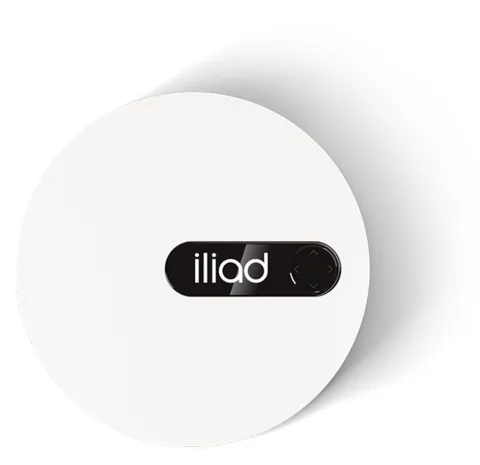
iliadboxは、iliadがイタリアで提供する円筒形の光回線ルーターで、姉妹会社のFreeboxが製造しています。iliadはiliadbox Connectアプリとボックス本体のディスプレイを案内しており、ヘルプページにはコントロールパネルのブラウザ用アドレスは載っていません。
- サインイン
- iliadbox Connectアプリ
- アプリ
- iliadbox Connect(iOSとAndroid)
- パスワード
- iliadには、Webサインイン用のパスワードの記載はありません。Wi-Fi名(
iliadbox-XXXX)、Wi-Fiパスワード、Wi-FiのQRコードは、ボックスのディスプレイに表示され、ナビゲーションボタンで切り替えて確認します。 - モデル
- iliadbox Wi-Fi 7 (F-GW38D), iliadbox Wi-Fi 6, iliadbox Wi-Fi 5
iliadboxにサインインする
App StoreまたはGoogle Playから、iliadbox Connectをインストールします。
ボックスのディスプレイをスクロールしてWi-FiのQRコードを表示し、スキャンして、スマートフォンをWi-Fiに接続します。
iliadbox Connectを開いて、Inizia(開始)をタップします。
Rete(ネットワーク)など、下部のメニューを使って、ボックスを管理します。
ボックスにはPannello di controllo(コントロールパネル)もあり、iliadのONTモードの手順はここから始まりますが、iliadはそのアドレスを公開していません。iliadによると、アプリは外出先からも使えます。Wi-Fiパスワードは、アプリで変更します。
正しく再起動する
iliadでは、ボックスが応答しないように思えるときは、電源ボタンで再起動するか、電源プラグを抜くよう案内しています。
背面のON/OFFボタンでiliadboxの電源を切るか、電源ケーブルを抜きます。
約30秒待ちます。
電源を入れ直して、ディスプレイに時刻が表示されるまで待ちます。
ディスプレイに時刻が表示されず、STEPのままの場合は、177に電話して、これまでに試したことを伝えるよう、iliadは案内しています。
別のONTがある場合
壁のソケットとiliadboxの間に、別の光回線終端装置(ONT)がある場合は、両方を順番に再起動します。
iliadboxの電源を切り、続いてONTを、ONT自身のON/OFFボタンで切ります。
30秒待ちます。
先にONTの電源を入れ、次にiliadboxの電源を入れます。
ディスプレイに時刻が表示されていることを確認します。
再起動をスケジュールする
iliadには、iliadboxのスケジュールされた再起動の記載はありません。
ファームウェアをアップデートする
iliadのヘルプページには、iliadboxのファームウェアバージョンのページや手動アップデートの記載はありません。iliad wifiエクステンダーは自動でアップデートされ、その間は青いライトが点灯します。
接続中のデバイスを見る
iliadbox Connectを開きます。iliadによると、ここで接続中のデバイスを確認できます。
Rete(ネットワーク)をタップしてから、Restrizioni Wi-Fi(Wi-Fi制限)をタップします。
Abilita le restrizioni Wi-Fi(Wi-Fi制限を有効にする)が緑色の場合、一部のデバイスがブロックされています。
スイッチをオフにするとブロックが解除されるので、Valida(確認)をタップします。
UPnP とポート転送
iliadのヘルプページには、iliadboxのUPnP IGDやNAT-PMPの設定、およびポート転送の記載はありません。代わりに自分のルーターを使うには、iliadがONTモードを案内しています(下記)。
自分のルーターを使う(ONTモード)
iliadboxのPannello di controllo(コントロールパネル)を開きます。
Parametri della iliadbox(iliadboxの設定)をクリックしてから、Modalità avanzata(詳細モード)をクリックします。
Modalità di rete(ネットワークモード)をクリックして、ドロップダウンでONTを選びます。
自分のルーターをiliadboxに接続します。
ONTモードでは、ルーターが唯一のモデムであるかのように接続を処理するため、ルーター自身のUPnP、DNS、Wi-Fiの設定が適用されます。
通話とゲームを優先する
iliadには、iliadboxのQoSやデバイス優先の設定の記載はありません。
2.4 GHzと5 GHz、チャンネル
デフォルトでは、iliadboxは両方の帯域に対して1つのネットワークを送出します。すべてのデバイスでWi-Fiが遅い場合は、iliadはネットワークを分けることを勧めています。
iliadbox Connectを開き、下部のメニューでRete(ネットワーク)をタップします。
Modifica(編集)をタップしてから、Tipo di configurazione Wi-Fi(Wi-Fi設定タイプ)をタップします。
Separato(分離)を選ぶと、2つのネットワークが作成されます。
戻って、変更を保存します。
分離したあとのiliadのアドバイス: ボックスから離れた場所では2.4 GHz、速度が必要なときは同じ部屋で5 GHzを使います。
Wi-Fiをオンに戻す
ボックスのディスプレイで、WIFIが表示されるまで下向き矢印を押します。
WI-FI: OFFと表示されている場合は、右向き矢印を押してWi-Fiをオンにします。
チャンネルを変更する
iliadには、iliadboxの手動のチャンネル設定の記載はありません。
メッシュ: デバイスが使うノード
iliad wifiエクステンダー(Wi-Fi 7、Multi-APメッシュ、APステアリング、バンドステアリング)は、iliadboxのネットワークを同じ名前とパスワードで中継します。1つのプランに最大4台まで追加できます。
エクステンダーを置く予定の場所で、スマートフォンでWi-Fiの信号を確認します。
エクステンダーを、専用の電源が取れるコンセントに差し込みます。自動でセットアップされます。
ライトを確認します。オレンジ色の場合はWi-Fiに届いていないので、もっと近くに移動します。
オレンジ色のままの場合は、iliadbox Connectがインストールを案内します。
青いライトは、エクステンダーがアップデート中であることを示します。ピンク色は故障を示すので、iliadに連絡してください。エクステンダーを壁のEthernetソケットに有線で接続すると、ボックスのWi-Fiが届かない場所でも使えます。iliadによると、他社のエクステンダーは、独自の名前とパスワードを持つ別のネットワークを作ります。
ゲストネットワーク
iliadのヘルプページには、iliadboxのゲストWi-Fiの記載はありません。
DNS設定
iliadのヘルプページには、iliadboxのDNS設定の記載はありません。代わりにMacでDNSを設定してください。
接続状態とログ
ディスプレイを確認します。時刻が表示されると起動が完了しオンラインになっています。
ディスプレイにSTEPと表示される場合、設定手順の途中で止まっています。
Wi-Fi 7機器の前面の赤いランプも問題を意味します。177でiliadに連絡してください。
ディスプレイが暗いままの場合は、電源を確認します。USB-Cケーブルは15 Vで、少なくとも36 Wを供給できる必要があります。
iliadのヘルプページには、iliadboxの接続ログや回線の統計情報の記載はありません。
マニュアルとダウンロード
リンク先は、メーカー自身のページです。
よくある質問
iliadboxのWi-Fiパスワードはどこにありますか?
ボックスのディスプレイに表示されます。ナビゲーションボタンで画面を切り替えて、ネットワーク名、パスワード、QRコードを探します。
iliadboxに時刻ではなくSTEPと表示されます。どうすればよいですか?
再起動します。ONTがある場合は、先にONTを再起動します。STEPのままの場合は、試したことを伝えて177に電話するよう、iliadは案内しています。
このネットワークでのMacの問題
家庭用ルーターとメッシュシステムで、Macユーザが最もよく遭遇する問題の対処法です。
出典
- iliad:iliadboxのガイドと技術仕様
- iliad:iliadboxのトラブルシューティング
- iliad:iliadbox入門ガイド(PDF)
- iliad:iliad wifi extenderについて
- iliad:光回線に関するよくある質問
2026年11月1日に確認。
ルーターには分からないことを、見える化
Kilobatは、あなたの側からネットワークを見守る、Macのメニューバーアプリです。どのアプリが使っているか、遅いのはWi-Fi、ルーター、プロバイダのどれか、通話がフリーズした理由は何か、が分かります。
brew install seifip/kilobat/kilobat