プロバイダ機器 · Fastweb
Fastweb NeXXtの再起動、Wi-Fi、ゲストネットワーク、ポートマッピング
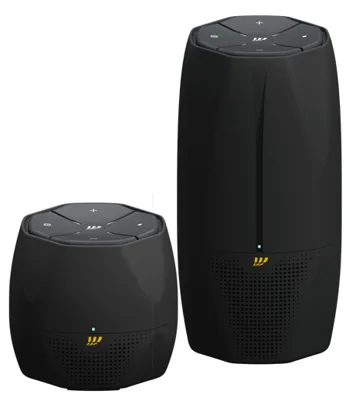
NeXXtとNeXXt Oneは、イタリアでFastwebが家庭向け光ファイバープランに付けて提供するモデムで、従来のFASTGateの後継です。Fastwebでは、MyFastwebアプリ、またはブラウザのMyFastweb顧客エリアのGestisci NeXXtから管理します。
- サインイン
- MyFastwebアプリ、または
www.fastweb.it/myfastweb - アプリ
- MyFastweb (iOS and Android),またはthe MyFastweb customer area in a browser
- パスワード
- サインインには、モデムのパスワードではなく、MyFastwebの顧客アカウントを使います。Wi-Fi名とキーは、モデム下側のステッカーと、箱に入っている別のラベルにあります。
- モデル
- Fastweb NeXXt, Fastweb NeXXt One, Fastweb Booster
Fastweb NeXXtにサインインする
MyFastwebアプリをインストールし、Fastwebの顧客情報でサインインします。
ホーム画面で、Gestisci NeXXt(NeXXtを管理)またはGestisci NeXXt Oneをタップします。
La mia rete › Vai alle impostazioni(マイネットワーク › 設定へ移動)をタップします。
アプリを使わない場合は、ブラウザでMyFastwebの顧客エリアにサインインし、Gestisci NeXXtを選びます。
MyFastwebのパスワードを忘れた場合は、fastweb.it/myfastweb/servizi/reset-password/でリセットします。NeXXtには、ボタンの組み合わせで開くローカルの設定コンソールもありますが、Fastwebのガイドにはそのアドレスが記載されていません。
正しく再起動する
再起動しても、Wi-Fi名、パスワード、詳細設定は保持されます。実行中は、電話、インターネット、Wi-Fiが使えなくなります。
MyFastwebで、Gestisci NeXXt › La mia rete › Vai alle impostazioniを開きます。
Altre impostazioni › Reset impostazioni(その他の設定 › 設定のリセット)を開きます。ブラウザでは、先にImpostazioni avanzateの下にあります。
Riavvia NeXXt(NeXXtを再起動)をタップします。
同じページのRipristino dati(データの復元)や、モデムのRESETピンホールを使うと、工場出荷時の状態に戻り、設定が消去されます。
アプリを使わない場合
モデムの電源ケーブルを抜きます。
数秒後に差し直します。
再起動をスケジュールする
Fastwebのガイドには、スケジュール再起動の記載はありません。Programmazione Wi-Fi(Wi-Fiのスケジュール)は、Wi-Fiのオンとオフを切り替えるだけです。
ファームウェアをアップデートする
Fastwebのガイドには、手動のファームウェア更新の記載はありません。NeXXtは自動で更新されます。更新中はライトが水色に点滅するので、電源を切らないでください。
接続中のデバイスを見る
MyFastwebで、Gestisci NeXXt › La mia rete › Vai alle impostazioniを開きます。
Mappa della rete(ネットワークマップ)をタップすると、ホームネットワーク内の機器と電波の品質が表示されます。
デバイスごとのアクセス制御には、Altre impostazioni › MAC filterとaggiungi dispositivo(デバイスを追加)を使います。
Fastwebのガイドには、接続中のデバイスの完全な一覧に関する記載はありません。
UPnP とポート転送
Fastwebのガイドには、自動ポート転送のためのUPnP IGDやNAT-PMPの設定に関する記載はありません。Dispositivi locali › USB/UPnPページでできるのは、USBドライブとプリンタをネットワークで共有することだけです。代わりに、ポートを手動で転送してください。
ポートマッピングを手動で行う
MyFastwebで、Gestisci NeXXt › La mia rete › Vai alle impostazioni › Altre impostazioniを開きます。
InternetでPort Mappingを開き、ポートとデバイスを追加します。
ポートを開けると、そのデバイスがインターネットに公開されます。アプリに必要なポートだけを転送し、使わなくなったルールは削除してください。
通話とゲームを優先する
Fastweb’s guides document no QoSまたはdevice-priority setting for the NeXXt.
2.4 GHzと5 GHz、チャンネル
Fastwebは、2.4 GHzと5 GHzを1つのネットワークにまとめたままにし、5 GHzを決してオフにしないよう勧めています。Boosterが5 GHzで接続するためです。
MyFastwebで、Gestisci NeXXt › La mia rete › Vai alle impostazioni › La mia reteを開きます。
2.4 GHzと5 GHzのネットワークを別々に設定する方を選びます。
必要に応じて、各帯域に別々の名前(SSID)とパスワードを付けます。
保存してから、デバイスを再接続します。
Wi-Fi channel and mode
Altre impostazioni › Rete Wi-Fi(その他の設定 › Wi-Fiネットワーク)を開きます。
Broadcast SSIDで、使用中のチャンネルとWi-Fiモードを確認します。
古いデバイスが接続できない場合は、Modalità Wi-Fi(Wi-Fiモード)をMixed 802.11a/n/acに設定します。
Fastwebは、初期設定のままRicerca automatica(チャンネルの自動検索)をオンにしておくことを勧めています。ガイドには、チャンネルを手動で選ぶ方法の記載はありません。
メッシュ: デバイスが使うノード
Fastweb BoosterはNeXXtのWi-Fiを拡張し、そのネットワークに自動で参加します。
スマートフォンをNeXXtのWi-Fiに接続し、MyFastwebを開きます。
NeXXt › Estendi la tua rete › Installa(ネットワークを拡張 › インストール)に進みます。
電波の弱い場所との中間にBoosterを差し込み、ランプが緑に点滅するまで待ちます。
Boosterの下にあるQRコードをスキャンします。白の点灯は接続が良好、白の点滅はもっと近づける必要があることを示します。
アプリを使わない場合は、NeXXtでFastwebロゴボタンと音量を上げるボタンを3秒間押し、続けてBoosterでも押します(WPS)。BoosterはEthernetケーブルでも接続できます。
ゲストネットワーク
MyFastwebで、Gestisci NeXXt › La mia rete › Vai alle impostazioniを開きます。
Rete ospiti(ゲストネットワーク)をタップしてオンにします。
ゲストネットワークの名前(SSID)とパスワードを設定します。
変更を保存します。
DNS設定
Fastwebのガイドには、NeXXtでカスタムDNSサーバを設定する方法の記載はありません。代わりにMacでDNSを設定してください。
接続状態とログ
MyFastwebでGestisci NeXXt › La mia rete › Vai alle impostazioniを開き、接続を監視します。
ホーム画面でSpeed testをタップすると、NeXXtまでとNeXXtからデバイスまでの速度を測定できます。
Altre impostazioni › InternetでDegrado della linea(回線劣化)の通知を設定します。
NeXXtの赤いランプが点灯したままのときは、回線が切れています。Fastwebのアプリには、Assistenza › Supporto Fastwebにヘルプがあります。
マニュアルとダウンロード
- Fastweb NeXXt ボタンとランプのガイド(PDF、イタリア語)
- Fastwebサポート:Fastweb NeXXtの設定
- Fastwebサポート:Fastweb NeXXtの設置とBooster
リンク先は、メーカー自身のページです。
よくある質問
MyFastwebアプリなしでNeXXtを管理できますか?
はい。ブラウザでMyFastwebの顧客エリアにサインインし、Gestisci NeXXtを選びます。メニューはアプリと同じです。
2.4 GHzと5 GHzのネットワークを分けるべきですか?
最も安定した電波のため、Fastwebは1つにまとめたままにすることを勧めています。Boosterを使う場合は、5 GHzを決してオフにしないでください。
このネットワークでのMacの問題
家庭用ルーターとメッシュシステムで、Macユーザが最もよく遭遇する問題の対処法です。
出典
- Fastwebサポート:Fastweb NeXXtの設定
- Fastwebサポート:Fastweb NeXXtの設置とBooster
- Fastwebサポート:Modem NeXXt Oneの設置
- Fastwebサポート:Fastweb Booster設置ガイド
- Fastwebサポート:Modem Sevenの設置
- Fastwebサポート:Wi-Fi接続でインターネットが使えない
- Fastwebサポート:Wi-Fiガイド
2026年11月1日に確認。
ルーターには分からないことを、見える化
Kilobatは、あなたの側からネットワークを見守る、Macのメニューバーアプリです。どのアプリが使っているか、遅いのはWi-Fi、ルーター、プロバイダのどれか、通話がフリーズした理由は何か、が分かります。
brew install seifip/kilobat/kilobat