プロバイダ機器 · Verizon 5G Home Internet
Verizon 5G Home Internet Gatewayのログイン、再起動、ポート転送、UPnP
Verizon Internet Gatewayは、Verizonが5G HomeおよびLTE Home Internetで提供する、5GまたはLTEのモデム兼Wi-Fiルーターです。日常の操作はVerizon Homeアプリで、すべての設定はブラウザのmynetworksettings.comで行えます。
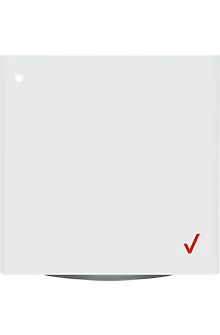
- サインイン
mynetworksettings.comまたは192.168.1.1- アプリ
- Verizon Homeアプリ(iOSとAndroid)、My Verizonのログインでサインイン
- パスワード
- 管理者パスワードは、ゲートウェイ底面のラベルのPasswordの横に、デフォルトのWi-Fi名とパスワードと一緒に印刷されています。サインイン後に変更できます。
- モデル
- Verizon Internet Gateway ARC-XCI55AX、ASK-NCQ1338、ASK-NCQ1338FA、WNC-CR200A、ASK-NCM1100(LTE Home)、5G Home Router(第2世代)
Verizon Internet Gateway(5G HomeとLTE Home)にサインインする
MacをWi-FiまたはEthernetでゲートウェイにつなぎます。
ブラウザで
mynetworksettings.comを開きます。読み込めない場合は、
https://192.168.1.1(ARC-XCI55AX、WNC-CR200A)またはhttps://192.168.0.1(ASK-NCQ1338)を使います。ブラウザに接続がプライベートではないと警告された場合は、Advancedをクリックし、次にProceed to 192.168.X.X (unsafe)をクリックします。
管理者パスワードを入力し、Log Inをクリックします。
ゲートウェイが独自の証明書を使っているため、この警告が表示されます。旧型の5G Home Routerでは、my.routerまたは192.168.0.1を開きます。パスワードを忘れた場合は、Forgot Admin Password?をクリックして、秘密の質問に答えます。
正しく再起動する
Verizon Homeアプリを開き、Connectionsの下でEquipmentをタップします。
Restart gatewayをタップし、確認のためにさらに2回タップします。
ゲートウェイの再起動には最大10分かかります。
リセットボタンを3秒以上押し続けるのは再起動ではなく工場出荷時設定へのリセットで、Wi-Fi名、パスワード、すべての設定が消去されます。
手動で再起動する
ゲートウェイのDCソケットから電源アダプタを抜きます。
約10秒待ってから、差し込み直します。
ランプが白の点灯に変わるまで、最大5分待ちます。
管理ページで
サインインしてAdvanced › System › Reboot Routerを開きます。
Reboot Deviceをクリックします。約1分かかります。
Verizonサポートから求められた場合にのみ使ってください。通常はアプリか電源の入れ直しを使います。
再起動をスケジュールする
Verizonは、スケジュールでの再起動について記載していません。
ファームウェアをアップデートする
Verizonはゲートウェイのモデルごとにソフトウェアアップデートを公開し、サポートページに一覧を掲載しています。白色の高速点滅は、アップデート中を示します。
mynetworksettings.comでサインインし、Statusをクリックします。Modemセクションまでスクロールし、Firmware Versionを確認します。
お使いのモデルのVerizonのソフトウェアアップデートページにある最新バージョンと比較します。
ARC-XCI55AXでは、System Update 7(3.4.0.20、2025年12月)が掲載されている最新版です。Verizonのページには自分でアップデートをインストールする方法は記載されていないので、ゲートウェイの電源は入れたままにしてください。
接続中のデバイスを見る
サインインしてDevicesをクリックし、もう一度Devicesをクリックします。
一覧には、オンラインとオフラインのデバイス、接続方法、ペアレンタルコントロールが表示されます。
デバイスの横のBlock/Allowをクリックして、そのインターネットアクセスを切断または復元します。
設定アイコンをクリックすると、名前の変更や、MACアドレス、IPアドレス、アクセスポイントの確認ができます。
Verizon Homeアプリでも、Wi-Fi上のデバイスが一覧表示され、ペアレンタルコントロール用にグループ化できます。
UPnP とポート転送
ゲートウェイは、ポート転送を自動で行うUPnPに対応しています。デフォルトでオンかどうかは、Verizonのガイドには記載がありません。
サインインしてAdvanced › Devices › Universal Plug & Playを開きます。
UPnP Enabledにチェックを入れます。
Enable Automatic Cleanup of Old Unused UPnP Servicesにチェックを入れると、古くなったルールが5分ごとに削除されます。
Apply changesをクリックします。
UPnPをオンにすると、マルウェアを含め、ネットワーク上のどのアプリやデバイスでも、確認なしにポートを開けます。ゲームや通話アプリが必要とする場合にのみオンにし、クリーンアップのオプションはチェックしたままにしてください。
ポート転送
Advanced › Security & Firewall › Port Forwardingを開きます。
アプリケーション名、ポート、宛先デバイス、プロトコルを入力します。
ScheduleでAlwaysまたはUser Definedを選びます。
Add to listをクリックし、次にApply Changesをクリックします。
NAT-PMP
VerizonのドキュメントにはNAT-PMPの記載がありません。
通話とゲームを優先する
Verizonは、デバイスの優先順位やQoSルールについて記載していません。QoSに関する設定は、プライマリネットワークのWi-Fi詳細設定にあるWi-Fi QoS (WMM)だけで、Wi-Fi上の音声、ビデオ、オーディオのストリームを優先します。
2.4 GHzと5 GHz、チャンネル
サインインしてAdvanced › Wi-Fi › Radio Managementを開きます。
Scanをクリックして各チャンネルの混雑状況を調べます。Channel Scoreが高いほど、混雑が少ないことを示します。
2.4または5 GHzのChannel Settingsページで、チャンネルを選ぶかAutoのままにします。
Settingsの下でKeep my channel selection during power cycleにチェックを入れ、Apply Changesをクリックします。
ストリーミングデバイスによっては、5 GHzのDFSチャンネルを使えません。接続できない場合は、Settingsの下でEnable DFS channels during channel scanのチェックを外します。
独立した2.4 GHzネットワーク
Verizonのガイドには、プライマリネットワークを2つの名前に分ける方法の記載がありません。代わりにゲートウェイには、スマートホームデバイス用の独立した2.4 GHz IoTネットワークがあり、Verizon Homeアプリでオン/オフを切り替えられます。
メッシュ: デバイスが使うノード
CE1000AやE3200などのVerizon Wi-Fi Extenderは、ゲートウェイとペアリングしてネットワークを拡張します。
My Verizonアプリを開き、Homeタブをタップします。
Home devicesの下でゲートウェイをタップし、Setup Extenderをタップします。
エクステンダを選び、Begin setupをタップして、表示される手順に従います。
各エクステンダの設定を確認するには、管理ページでAdvanced › System › System Statusを開きます。
WPSでペアリングすることもできます。電波の届く範囲で、ゲートウェイのWPSボタンを押し、続けてエクステンダのボタンを押します。
ゲストネットワーク
ゲストネットワークは、訪問者をお使いのデバイスや共有ファイルから隔てます。出荷時はオフで、デフォルトの名前は、Wi-Fi名の後ろに-Guestが付いたものです。
サインインしてBasic › Wi-Fi › Guest Networkを開きます。
セレクタをオンにします。
名前とパスワードはそのままでも、変更してもかまいません。
Apply Changesをクリックします。
パスワードなしのゲストネットワークは運用しないでください。Verizon Homeアプリでもゲストネットワークを管理し、その情報を共有できます。
DNS設定
DNS Serverページで管理できるのはローカルのホスト名だけです。Verizonは、ゲートウェイで独自の上流DNSサーバを設定する方法を記載していないため、DNSはMacで設定するか、IP Passthroughを使って自分のルーターを使ってください。
接続状態とログ
サインインしてAdvanced › System › System Statusを開くと、LANとWANの状態およびファームウェアを確認できます。
Diagnostics & Monitoringの下のSystem Loggingを開き、最近の動作を確認します。
上部のリンクをクリックすると、セキュリティ、ファイアウォール、WAN DHCP、LAN DHCPのログを確認できます。
Optionsをクリックして期間を選び、Refreshでログを更新します。
白色の点灯はオンラインを示します。自分のルーターを使うには、Advanced › Network Settings › Network Connections › Network (Home/Office) › SettingsでIP Passthroughをオンにします。するとWi-Fiはオフになり、LAN2ポートだけが使えます。
マニュアルとダウンロード
- Verizon Internet Gateway(ARC-XCI55AX)取扱説明書(PDF)
- Verizonサポート: Verizon Internet Gateway(ARC-XCI55AX)
- Verizonサポート: 5G Home Internetサポートの概要
リンク先は、メーカー自身のページです。
よくある質問
mynetworksettings.comでプライバシーの警告が表示されるのはなぜですか?
ゲートウェイが独自の証明書を使っているためです。サインインページに進むには、Advancedをクリックし、次にProceed to 192.168.X.X (unsafe)をクリックしてください。
自分のルーターを使えますか?
はい。管理ページでIP Passthroughをオンにし、ルーターをLAN2ポートにつなぎます。オンの間、ゲートウェイのWi-FiとLAN1ポートは使えなくなります。
管理者パスワードはどこにありますか?
ゲートウェイ底面のラベルのPasswordの横にあります。
このネットワークでのMacの問題
家庭用ルーターとメッシュシステムで、Macユーザが最もよく遭遇する問題の対処法です。
出典
- Verizonサポート:Verizon Internet Gatewayの管理ページにアクセス
- Verizon Internet Gateway(ARC-XCI55AX)取扱説明書(PDF)
- Verizonサポート:Verizon Homeアプリでゲートウェイを再起動
- Verizonサポート:Verizon Internet Gatewayのソフトリセット
- Verizonサポート:Verizon Internet Gateway(ARC-XCI55AX)のソフトウェア更新
- Verizonサポート:Verizon Internet Gatewayのソフトウェアバージョンを確認
- Verizonサポート:Verizon Internet Gatewayの接続デバイスを確認
- Verizonサポート:Verizon Internet GatewayのIPパススルー/ブリッジモード設定
- Verizonサポート:5G Home Internet、My VerizonアプリでWi-Fi Extenderを追加
- Verizonサポート:5G Home Routerの管理WebGUIにサインイン
- Verizonサポート:Verizon HomeアプリのFAQ
2026年11月1日に確認。
ルーターには分からないことを、見える化
Kilobatは、あなたの側からネットワークを見守る、Macのメニューバーアプリです。どのアプリが使っているか、遅いのはWi-Fi、ルーター、プロバイダのどれか、通話がフリーズした理由は何か、が分かります。
brew install seifip/kilobat/kilobat