Anbieter-Box · Verizon 5G Home Internet
Verizon 5G Home Internet Gateway: Anmeldung, Neustart, Portweiterleitung und UPnP
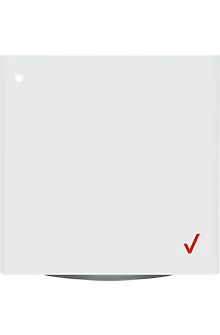
Das Verizon Internet Gateway ist das 5G- oder LTE-Modem mit WLAN-Router, das Verizon bei 5G Home und LTE Home Internet liefert. Alltägliche Aufgaben erledigst du in der Verizon Home App; alle Einstellungen findest du im Browser unter mynetworksettings.com.
- Anmeldung
mynetworksettings.comoder192.168.1.1- App
- Verizon Home App (iOS und Android), angemeldet mit deinem My-Verizon-Login
- Passwort
- Das Admin-Passwort steht neben Password auf dem Etikett an der Unterseite des Gateways, zusammen mit dem Standard-WLAN-Namen und -Passwort. Du kannst es nach der Anmeldung ändern.
- Modelle
- Verizon Internet Gateway ARC-XCI55AX, ASK-NCQ1338, ASK-NCQ1338FA, WNC-CR200A, ASK-NCM1100 (LTE Home), 5G Home Router (2. Generation)
Beim Verizon Internet Gateway anmelden (5G Home und LTE Home)
Verbinde deinen Mac per WLAN oder Ethernet mit dem Gateway.
Öffne
mynetworksettings.comin einem Browser.Wenn die Seite nicht lädt, nutze
https://192.168.1.1(ARC-XCI55AX, WNC-CR200A) oderhttps://192.168.0.1(ASK-NCQ1338).Wenn der Browser warnt, dass die Verbindung nicht privat ist, klicke auf Advanced und dann auf Proceed to 192.168.X.X (unsafe).
Gib das Admin-Passwort ein und klicke auf Log In.
Die Warnung erscheint, weil das Gateway ein eigenes Zertifikat verwendet. Öffne beim älteren 5G Home Router my.router oder 192.168.0.1; wenn du das Passwort vergessen hast, klicke auf Forgot Admin Password? und beantworte eine Sicherheitsfrage.
Richtig neu starten
Öffne die Verizon Home App und tippe unter Connections auf Equipment.
Tippe auf Restart gateway und dann noch zweimal darauf, um zu bestätigen.
Plane bis zu 10 Minuten für den Neustart des Gateways ein.
Wenn du die Reset-Taste 3 Sekunden oder länger gedrückt hältst, ist das ein Zurücksetzen auf Werkseinstellungen und kein Neustart: Es löscht den WLAN-Namen, die Passwörter und alle Einstellungen.
Von Hand neu starten
Ziehe das Netzteil aus der DC-Buchse des Gateways.
Warte etwa 10 Sekunden und stecke es dann wieder ein.
Warte bis zu 5 Minuten, bis die Leuchte dauerhaft weiß leuchtet.
Auf der Admin-Seite
Melde dich an und öffne Advanced › System › Reboot Router.
Klicke auf Reboot Device. Das dauert etwa eine Minute.
Nutze das nur, wenn der Verizon-Support dich darum bittet; üblich sind die App oder das Aus- und Wiedereinschalten.
Einen Neustart planen
Verizon dokumentiert keinen zeitgesteuerten Neustart.
Firmware aktualisieren
Verizon veröffentlicht für jedes Gateway-Modell Software-Updates und listet sie auf einer Support-Seite auf. Eine schnell blinkende weiße Leuchte bedeutet, dass ein Update läuft.
Melde dich unter
mynetworksettings.coman und klicke auf Status.Scrolle zum Abschnitt Modem und lies Firmware Version ab.
Vergleiche sie mit der neuesten Version auf der Software-Update-Seite von Verizon für dein Modell.
Für das ARC-XCI55AX ist System Update 7 (3.4.0.20, Dezember 2025) das neueste aufgeführte. Auf den Seiten von Verizon steht nicht, wie du ein Update selbst installierst; lass das Gateway also eingeschaltet.
Verbundene Geräte ansehen
Melde dich an, klicke auf Devices und dann noch einmal auf Devices.
Die Liste zeigt Geräte, die online und offline sind, wie sie verbunden sind und ihre Kindersicherung.
Klicke neben einem Gerät auf Block/Allow, um seinen Internetzugang zu sperren oder wieder freizugeben.
Klicke auf das Einstellungssymbol, um es umzubenennen oder seine MAC-Adresse, IP-Adresse und seinen Zugangspunkt zu sehen.
Die Verizon Home App listet ebenfalls die Geräte in deinem WLAN und kann sie für die Kindersicherung gruppieren.
UPnP und Portweiterleitung
Das Gateway unterstützt UPnP für die automatische Portweiterleitung. Die Anleitung von Verizon sagt nicht, ob es standardmäßig aktiviert ist.
Melde dich an und öffne Advanced › Devices › Universal Plug & Play.
Setze ein Häkchen bei UPnP Enabled.
Setze ein Häkchen bei Enable Automatic Cleanup of Old Unused UPnP Services, um veraltete Regeln alle fünf Minuten zu entfernen.
Klicke auf Apply changes.
Bei aktiviertem UPnP kann jede App und jedes Gerät in deinem Netzwerk, auch Schadsoftware, ohne Nachfrage Ports öffnen. Aktiviere es nur, wenn ein Spiel oder eine Anruf-App es braucht, und lass die Bereinigungsoption aktiviert.
Portweiterleitung
Öffne Advanced › Security & Firewall › Port Forwarding.
Gib den Anwendungsnamen, die Ports, das Zielgerät und das Protokoll ein.
Wähle unter Schedule entweder Always oder User Defined.
Klicke auf Add to list und dann auf Apply Changes.
NAT-PMP
Die Dokumentation von Verizon erwähnt NAT-PMP nicht.
Anrufe und Spiele priorisieren
Verizon dokumentiert keine Geräteprioritäten oder QoS-Regeln. Die einzige QoS-Einstellung ist Wi-Fi QoS (WMM) in den erweiterten WLAN-Einstellungen des primären Netzwerks, die Sprach-, Video- und Audiostreams im WLAN bevorzugt.
2,4 und 5 GHz und der Kanal
Melde dich an und öffne Advanced › Wi-Fi › Radio Management.
Klicke auf Scan, um zu prüfen, wie ausgelastet jeder Kanal ist; ein höherer Channel Score bedeutet weniger Überlastung.
Wähle auf der Seite Channel Settings für 2,4 oder 5 GHz einen Kanal aus oder lass Auto stehen.
Setze unter Settings ein Häkchen bei Keep my channel selection during power cycle und klicke auf Apply Changes.
Manche Streaming-Geräte können keine DFS-Kanäle bei 5 GHz nutzen. Entferne unter Settings das Häkchen bei Enable DFS channels during channel scan, wenn sich eines nicht verbinden will.
Ein separates 2,4-GHz-Netzwerk
Die Anleitung von Verizon dokumentiert nicht, das primäre Netzwerk in zwei Namen aufzuteilen. Stattdessen hat das Gateway ein separates IoT-Netzwerk mit 2,4 GHz für Smart-Home-Geräte, das du in der Verizon Home App ein- oder ausschalten kannst.
Mesh: Welchen Knoten ein Gerät nutzt
Verizon Wi-Fi Extenders wie der CE1000A und der E3200 koppeln sich mit dem Gateway, um dessen Netzwerk zu erweitern.
Öffne die My Verizon App und tippe auf den Tab Home.
Tippe unter Home devices auf dein Gateway und dann auf Setup Extender.
Wähle deinen Extender aus, tippe auf Begin setup und folge den Anweisungen.
Um die Einstellungen jedes Extenders zu sehen, öffne auf der Admin-Seite Advanced › System › System Status.
Du kannst auch per WPS koppeln: Drücke die WPS-Taste am Gateway und dann am Extender, innerhalb der Reichweite.
Gastnetzwerk
Das Gastnetzwerk hält Besucher von deinen Geräten und freigegebenen Dateien fern. Es ist ab Werk ausgeschaltet; sein Standardname ist dein WLAN-Name, gefolgt von -Guest.
Melde dich an und öffne Basic › Wi-Fi › Guest Network.
Stelle den Schalter auf „Ein“.
Behalte Namen und Passwort bei oder ändere sie.
Klicke auf Apply Changes.
Betreibe kein Gastnetzwerk ohne Passwort. Die Verizon Home App kann das Gastnetzwerk ebenfalls verwalten und seine Zugangsdaten teilen.
DNS-Einstellungen
Die Seite DNS Server verwaltet nur lokale Hostnamen. Verizon dokumentiert keine Möglichkeit, eigene Upstream-DNS-Server im Gateway einzustellen; stelle DNS also auf dem Mac ein oder nutze deinen eigenen Router mit IP Passthrough.
Verbindungsstatus und Protokolle
Melden Sie sich an und öffnen Sie Advanced › System › System Status für LAN- und WAN-Status sowie Firmware.
Öffnen Sie System Logging unter Diagnostics & Monitoring für jüngste Aktivitäten.
Klicken Sie oben auf die Links für Sicherheits-, Firewall-, WAN-DHCP- und LAN-DHCP-Protokolle.
Klicken Sie auf Options, um den Zeitraum zu wählen, und dann auf Refresh, um das Protokoll zu aktualisieren.
Eine dauerhaft weiße Leuchte bedeutet online. Um deinen eigenen Router zu nutzen, aktiviere IP Passthrough unter Advanced › Network Settings › Network Connections › Network (Home/Office) › Settings; das WLAN schaltet sich dann aus, und nur der Port LAN2 funktioniert.
Handbücher und Downloads
- Verizon Internet Gateway (ARC-XCI55AX) Benutzerhandbuch (PDF)
- Verizon Support: Verizon Internet Gateway (ARC-XCI55AX)
- Verizon Support: Übersicht zum Support für 5G Home Internet
Links führen zu den eigenen Seiten des Herstellers.
Fragen
Warum zeigt mynetworksettings.com eine Datenschutzwarnung?
Das Gateway verwendet ein eigenes Zertifikat. Klicke auf Advanced und dann auf Proceed to 192.168.X.X (unsafe), um zur Anmeldeseite zu gelangen.
Kann ich meinen eigenen Router nutzen?
Ja. Aktiviere IP Passthrough auf der Admin-Seite und stecke deinen Router in den Port LAN2. Das WLAN und der Port LAN1 des Gateways funktionieren nicht mehr, solange es aktiviert ist.
Wo steht das Admin-Passwort?
Auf dem Etikett an der Unterseite des Gateways, neben Password.
Mac-Probleme in diesem Netzwerk
Lösungen für das, was Mac-Nutzern bei Heimroutern und Mesh-Systemen am häufigsten begegnet.
Quellen
- Verizon Support: Verwaltungsseite des Verizon Internet Gateway öffnen
- Verizon Internet Gateway (ARC-XCI55AX) Benutzerhandbuch (PDF)
- Verizon Support: Gateway mit der Verizon-Home-App neu starten
- Verizon Support: Verizon Internet Gateway sanft zurücksetzen
- Verizon Support: Softwareupdate für Verizon Internet Gateway (ARC-XCI55AX)
- Verizon Support: Softwareversion des Verizon Internet Gateway anzeigen
- Verizon Support: Verbundene Geräte am Verizon Internet Gateway anzeigen
- Verizon Support: IP Passthrough / Bridge-Modus am Verizon Internet Gateway konfigurieren
- Verizon Support: WLAN-Verstärker für 5G Home Internet über My-Verizon-App hinzufügen
- Verizon Support: 5G Home Router, bei der Admin WebGUI anmelden
- Verizon Support: Verizon-Home-App FAQ
Geprüft am 1. November 2026.
Sieh, was dein Router dir nicht sagen kann
Kilobat ist eine Menüleisten-App für den Mac, die das Netzwerk von deiner Seite aus beobachtet: welche App es nutzt, ob das WLAN, der Router oder der Anbieter langsam ist und warum ein Anruf eingefroren ist.
brew install seifip/kilobat/kilobat