Роутер провайдера · Verizon 5G Home Internet
Verizon 5G Home Internet Gateway: вход, перезапуск, проброс портов и UPnP
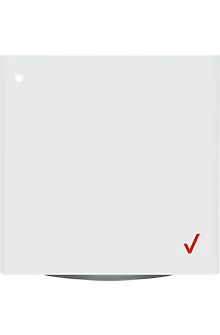
Verizon Internet Gateway — это 5G- или LTE-модем и Wi-Fi-роутер, который Verizon поставляет с 5G Home и LTE Home Internet. Повседневные задачи решаются в приложении Verizon Home, а все настройки доступны в браузере по адресу mynetworksettings.com.
- Вход
mynetworksettings.comили192.168.1.1- Приложение
- Приложение Verizon Home (iOS и Android), вход с учётной записью My Verizon
- Пароль
- Пароль администратора напечатан рядом с пунктом Password на наклейке снизу на шлюзе, вместе с именем и паролем Wi-Fi по умолчанию. После входа его можно сменить.
- Модели
- Verizon Internet Gateway ARC-XCI55AX, ASK-NCQ1338, ASK-NCQ1338FA, WNC-CR200A, ASK-NCM1100 (LTE Home), 5G Home Router (2nd gen)
Вход в Verizon Internet Gateway (5G Home и LTE Home)
Подключите Mac к шлюзу по Wi-Fi или Ethernet.
Откройте
mynetworksettings.comв браузере.Если страница не загружается, используйте
https://192.168.1.1(ARC-XCI55AX, WNC-CR200A) илиhttps://192.168.0.1(ASK-NCQ1338).Если браузер предупреждает, что подключение не защищено, нажмите Advanced, затем Proceed to 192.168.X.X (unsafe).
Введите пароль администратора и нажмите Log In.
Предупреждение появляется потому, что шлюз использует собственный сертификат. На более старом 5G Home Router откройте my.router или 192.168.0.1; если вы забыли пароль, нажмите Forgot Admin Password? и ответьте на контрольный вопрос.
Перезапустите правильно
Откройте приложение Verizon Home и в разделе Connections нажмите Equipment.
Нажмите Restart gateway, затем нажмите ещё дважды для подтверждения.
Перезапуск шлюза может занять до 10 минут.
Удержание кнопки сброса 3 секунды и дольше — это сброс к заводским настройкам, а не перезапуск: он стирает имя Wi-Fi, пароли и все настройки.
Перезапуск вручную
Выньте адаптер питания из разъёма DC на шлюзе.
Подождите около 10 секунд и снова подключите его.
Подождите до 5 минут, пока индикатор не загорится ровным белым светом.
В панели администратора
Войдите и откройте Advanced › System › Reboot Router.
Нажмите Reboot Device. Это занимает около минуты.
Используйте это, только если об этом просит поддержка Verizon; обычно перезапускают через приложение или выключением питания.
Перезапуск по расписанию
Verizon не описывает перезапуск по расписанию.
Обновите прошивку
Verizon выпускает обновления ПО для каждой модели шлюза и перечисляет их на странице поддержки. Быстро мигающий белый индикатор означает, что идёт обновление.
Войдите на
mynetworksettings.comи нажмите Status.Прокрутите до раздела Modem и найдите Firmware Version.
Сравните её с последней версией на странице обновления ПО Verizon для вашей модели.
Для ARC-XCI55AX последним в списке указан System Update 7 (3.4.0.20, декабрь 2025 г.). На страницах Verizon нет способа установить обновление самостоятельно, поэтому оставьте шлюз включённым.
Посмотрите подключённые устройства
Войдите и нажмите Devices, затем ещё раз Devices.
В списке показаны устройства в сети и не в сети, способ их подключения и родительский контроль.
Нажмите Block/Allow рядом с устройством, чтобы отключить или вернуть ему доступ в интернет.
Нажмите значок настроек, чтобы переименовать устройство или посмотреть его MAC-адрес, IP-адрес и точку доступа.
Приложение Verizon Home тоже показывает устройства в вашей сети Wi-Fi и может объединять их в группы для родительского контроля.
UPnP и перенаправление портов
Шлюз поддерживает UPnP для автоматического проброса портов. В руководстве Verizon не сказано, включён ли он по умолчанию.
Войдите и откройте Advanced › Devices › Universal Plug & Play.
Отметьте UPnP Enabled.
Отметьте Enable Automatic Cleanup of Old Unused UPnP Services, чтобы устаревшие правила удалялись каждые пять минут.
Нажмите Apply changes.
При включённом UPnP любое приложение или устройство в вашей сети, включая вредоносные программы, может открывать порты без запроса. Включайте его, только если он нужен игре или приложению для звонков, и оставьте отмеченной очистку.
Переадресация портов
Откройте Advanced › Security & Firewall › Port Forwarding.
Введите название приложения, порты, целевое устройство и протокол.
В разделе Schedule выберите Always или User Defined.
Нажмите Add to list, затем Apply Changes.
NAT-PMP
В документации Verizon NAT-PMP не упоминается.
Приоритет для звонков и игр
Verizon не описывает приоритет устройств и правила QoS. Единственная настройка QoS — Wi-Fi QoS (WMM) в расширенных настройках Wi-Fi основной сети, которая отдаёт приоритет голосовому, видео- и аудиотрафику по Wi-Fi.
2,4 и 5 ГГц и канал
Войдите и откройте Advanced › Wi-Fi › Radio Management.
Нажмите Scan, чтобы проверить загруженность каналов; чем выше Channel Score, тем меньше помех.
На странице Channel Settings для 2,4 или 5 ГГц выберите канал или оставьте Auto.
В разделе Settings отметьте Keep my channel selection during power cycle и нажмите Apply Changes.
Некоторые устройства для потокового видео не могут использовать каналы DFS на 5 ГГц. Если устройство не подключается, снимите отметку Enable DFS channels during channel scan в разделе Settings.
Отдельная сеть на 2,4 ГГц
В руководстве Verizon не описано разделение основной сети на два имени. Вместо этого у шлюза есть отдельная сеть IoT на 2,4 ГГц для устройств умного дома, которую можно включать и выключать в приложении Verizon Home.
Mesh: какой узел использует устройство
Усилители Wi-Fi Verizon, такие как CE1000A и E3200, сопрягаются со шлюзом и расширяют его сеть.
Откройте приложение My Verizon и нажмите вкладку Home.
В разделе Home devices нажмите свой шлюз, затем Setup Extender.
Выберите усилитель, нажмите Begin setup и следуйте подсказкам.
Чтобы посмотреть настройки каждого усилителя, откройте в панели администратора Advanced › System › System Status.
Можно также выполнить сопряжение через WPS: нажмите кнопку WPS на шлюзе, затем на усилителе, находясь в зоне приёма.
Гостевая сеть
Гостевая сеть изолирует гостей от ваших устройств и общих файлов. С завода она выключена; имя по умолчанию — имя вашей сети Wi-Fi с добавлением -Guest.
Войдите и откройте Basic › Wi-Fi › Guest Network.
Переведите переключатель во включённое положение.
Оставьте имя и пароль или измените их.
Нажмите Apply Changes.
Не используйте гостевую сеть без пароля. Гостевой сетью можно управлять и в приложении Verizon Home, а также делиться её данными.
Настройки DNS
Страница DNS Server управляет только локальными именами хостов. Verizon не описывает способа задать собственные вышестоящие DNS-серверы на шлюзе, поэтому настройте DNS на Mac или используйте собственный роутер с IP Passthrough.
Состояние подключения и журналы
Войдите и откройте Advanced › System › System Status, чтобы увидеть состояние LAN и WAN и версию прошивки.
Откройте System Logging в разделе Diagnostics & Monitoring, чтобы увидеть недавние события.
Используйте ссылки наверху для журналов безопасности, межсетевого экрана, WAN DHCP и LAN DHCP.
Нажмите Options, чтобы выбрать период, затем Refresh, чтобы обновить журнал.
Ровный белый свет означает, что шлюз в сети. Чтобы использовать собственный роутер, включите IP Passthrough в разделе Advanced › Network Settings › Network Connections › Network (Home/Office) › Settings; после этого Wi-Fi отключится и будет работать только порт LAN2.
Руководства и загрузки
- Руководство пользователя Verizon Internet Gateway (ARC-XCI55AX) (PDF)
- Поддержка Verizon: Verizon Internet Gateway (ARC-XCI55AX)
- Поддержка Verizon: обзор поддержки 5G Home Internet
Ссылки ведут на собственные страницы производителя.
Вопросы
Почему mynetworksettings.com показывает предупреждение о конфиденциальности?
Шлюз использует собственный сертификат. Нажмите Advanced, затем Proceed to 192.168.X.X (unsafe), чтобы открыть страницу входа.
Можно ли использовать собственный роутер?
Да. Включите IP Passthrough в панели администратора и подключите роутер к порту LAN2. Пока он включён, Wi-Fi шлюза и порт LAN1 не работают.
Где пароль администратора?
На наклейке снизу на шлюзе, рядом с пунктом Password.
Проблемы Mac в этой сети
Решения того, с чем пользователи Mac чаще всего сталкиваются на домашних роутерах и mesh-системах.
Источники
- Verizon Support: Доступ к странице администратора Verizon Internet Gateway
- Руководство пользователя Verizon Internet Gateway (ARC-XCI55AX) (PDF)
- Verizon Support: Перезапуск шлюза через приложение Verizon Home
- Verizon Support: Мягкий сброс Verizon Internet Gateway
- Verizon Support: Обновление ПО Verizon Internet Gateway (ARC-XCI55AX)
- Verizon Support: Просмотр версии ПО Verizon Internet Gateway
- Verizon Support: Просмотр подключённых устройств Verizon Internet Gateway
- Verizon Support: Настройка IP Passthrough / режима моста на Verizon Internet Gateway
- Verizon Support: Добавление усилителя Wi-Fi к 5G Home Internet через My Verizon
- Verizon Support: Вход в Admin WebGUI 5G Home Router
- Verizon Support: Вопросы и ответы по приложению Verizon Home
Проверено 1 ноября 2026 года.
Узнайте то, чего не расскажет роутер
Kilobat — приложение для строки меню Mac, которое следит за сетью с вашей стороны: какое приложение её использует, медленны ли Wi-Fi, роутер или провайдер и почему завис звонок.
brew install seifip/kilobat/kilobat