Equipamento do provedor · Verizon 5G Home Internet
Acesso, reinicialização, encaminhamento de portas e UPnP do Verizon 5G Home Internet Gateway
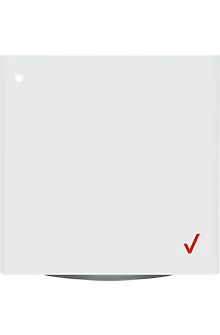
O Verizon Internet Gateway é o modem 5G ou LTE e roteador Wi-Fi que a Verizon fornece com 5G Home e LTE Home Internet. As tarefas cotidianas ficam no app Verizon Home; os ajustes completos ficam no navegador em mynetworksettings.com.
- Iniciar sessão
mynetworksettings.comou192.168.1.1- App
- App Verizon Home (iOS e Android), com sessão iniciada usando seu login My Verizon
- Senha
- A senha de administração está impressa ao lado de Password na etiqueta embaixo do gateway, junto ao nome e à senha padrão do Wi-Fi. Você pode alterá-la após iniciar sessão.
- Modelos
- Verizon Internet Gateway ARC-XCI55AX, ASK-NCQ1338, ASK-NCQ1338FA, WNC-CR200A, ASK-NCM1100 (LTE Home), 5G Home Router (2ª geração)
Acessar o Verizon Internet Gateway (5G Home e LTE Home)
Conecte o Mac ao gateway por Wi-Fi ou Ethernet.
Abra
mynetworksettings.comem um navegador.Se não carregar, use
https://192.168.1.1(ARC-XCI55AX, WNC-CR200A) ouhttps://192.168.0.1(ASK-NCQ1338).Se o navegador avisar que a conexão não é privada, clique em Advanced e depois em Proceed to 192.168.X.X (unsafe).
Digite a senha de administrador e clique em Log In.
O aviso aparece porque o gateway usa seu próprio certificado. No 5G Home Router mais antigo, abra my.router ou 192.168.0.1; se esqueceu a senha, clique em Forgot Admin Password? e responda a uma pergunta de segurança.
Reinicie corretamente
Abra o app Verizon Home e, em Connections, toque em Equipment.
Toque em Restart gateway e depois toque mais duas vezes para confirmar.
Aguarde até 10 minutos para o gateway reiniciar.
Manter o botão de redefinição pressionado por 3 segundos ou mais restaura os padrões de fábrica, em vez de reiniciar: isso apaga o nome do Wi-Fi, as senhas e todos os ajustes.
Reiniciar manualmente
Retire o adaptador de energia da entrada DC do gateway.
Aguarde cerca de 10 segundos e conecte-o novamente.
Aguarde até 5 minutos para a luz ficar branca contínua.
Na página de administração
Inicie sessão e abra Advanced › System › Reboot Router.
Clique em Reboot Device. Leva cerca de um minuto.
O guia da Verizon recomenda usar isso apenas quando o suporte da Verizon solicitar; o método habitual é usar o app ou desligar e ligar o aparelho.
Programar uma reinicialização
A Verizon não documenta reinicialização programada.
Atualize o firmware
A Verizon publica atualizações de software para cada modelo de gateway e as lista em uma página de suporte. Uma luz branca piscando rapidamente indica atualização em andamento.
Inicie sessão em
mynetworksettings.come selecione Status.Role até a seção Modem e consulte Firmware Version.
Compare com a versão mais recente na página de atualização de software da Verizon para seu modelo.
Para o ARC-XCI55AX, a System Update 7 (3.4.0.20, dezembro de 2025) é a mais recente listada. As páginas da Verizon não descrevem como instalar uma atualização por conta própria, então mantenha o gateway ligado.
Veja os dispositivos conectados
Inicie sessão, clique em Devices e depois novamente em Devices.
A lista mostra dispositivos online e offline, como se conectam e seus controles parentais.
Clique em Block/Allow ao lado de um dispositivo para cortar ou restaurar seu acesso à internet.
Clique no ícone de ajustes para renomeá-lo ou ver seu endereço MAC, endereço IP e ponto de acesso.
O app Verizon Home também lista os dispositivos no Wi-Fi e pode agrupá-los para controles parentais.
UPnP e encaminhamento de portas
O gateway é compatível com UPnP para redirecionamento automático de portas. O guia da Verizon não informa se ele vem ativado por padrão.
Inicie sessão e abra Advanced › Devices › Universal Plug & Play.
Marque UPnP Enabled.
Marque Enable Automatic Cleanup of Old Unused UPnP Services para remover regras antigas a cada cinco minutos.
Clique em Apply changes.
Com o UPnP ativado, qualquer app ou dispositivo na rede, inclusive malware, pode abrir portas sem pedir autorização. Ative-o apenas se um jogo ou app de chamadas precisar e mantenha a opção de limpeza marcada.
Redirecionamento de portas
Abra Advanced › Security & Firewall › Port Forwarding.
Digite o nome do aplicativo, as portas, o dispositivo de destino e o protocolo.
Em Schedule, escolha Always ou User Defined.
Clique em Add to list e depois em Apply Changes.
NAT-PMP
A documentação da Verizon não menciona NAT-PMP.
Priorize chamadas e jogos
A Verizon não documenta regras de prioridade de dispositivos ou QoS. O único ajuste de QoS é Wi-Fi QoS (WMM), nos ajustes avançados de Wi-Fi da rede principal, que prioriza transmissões de voz, vídeo e áudio no Wi-Fi.
2,4 e 5 GHz e o canal
Inicie sessão e abra Advanced › Wi-Fi › Radio Management.
Clique em Scan para verificar a ocupação de cada canal; um Channel Score maior significa menos congestionamento.
Na página Channel Settings de 2,4 ou 5 GHz, escolha um canal ou mantenha Auto.
Em Settings, marque Keep my channel selection during power cycle e clique em Apply Changes.
Alguns dispositivos de streaming não conseguem usar canais DFS em 5 GHz. Se algum não conectar, desmarque Enable DFS channels during channel scan em Settings.
Uma rede separada de 2,4 GHz
O guia da Verizon não documenta a divisão da rede principal em dois nomes. Em vez disso, o gateway tem uma rede IoT separada em 2,4 GHz para dispositivos domésticos inteligentes, que pode ser ativada ou desativada no app Verizon Home.
Mesh: qual nó um dispositivo usa
Os extensores Verizon Wi-Fi, como CE1000A e E3200, são emparelhados com o gateway para ampliar sua rede.
Abra o app My Verizon e toque na aba Home.
Em Home devices, toque no gateway e depois em Setup Extender.
Selecione o extensor, toque em Begin setup e siga as instruções.
Para ver os ajustes de cada extensor, abra Advanced › System › System Status na página de administração.
Você também pode emparelhar com WPS: pressione o botão WPS no gateway e depois no extensor, dentro do alcance.
Rede para visitantes
A rede de convidados mantém visitantes afastados dos seus dispositivos e arquivos compartilhados. Ela vem desativada de fábrica; seu nome padrão é o nome do Wi-Fi seguido de -Guest.
Inicie sessão e abra Basic › Wi-Fi › Guest Network.
Mova o seletor para ativado.
Mantenha ou altere o nome e a senha.
Clique em Apply Changes.
A Verizon desaconselha uma rede de convidados sem senha. O app Verizon Home também pode gerenciar a rede de convidados e compartilhar seus dados.
Ajustes de DNS
A página DNS Server gerencia apenas nomes de host locais. A Verizon não documenta uma forma de configurar seus próprios servidores DNS externos no gateway; portanto, configure o DNS no Mac ou use seu próprio roteador com IP Passthrough.
Estado da conexão e registros
Inicie sessão e abra Advanced › System › System Status para ver o status da LAN e da WAN e o firmware.
Abra System Logging em Diagnostics & Monitoring para ver a atividade recente.
Clique nos links do topo para ver os registros de segurança, firewall, DHCP WAN e DHCP LAN.
Clique em Options para escolher o período e depois em Refresh para atualizar o registro.
Uma luz branca contínua indica que está online. Para usar seu próprio roteador, ative IP Passthrough em Advanced › Network Settings › Network Connections › Network (Home/Office) › Settings; o Wi-Fi será desligado e apenas a porta LAN2 funcionará.
Manuais e downloads
- Guia do usuário do Verizon Internet Gateway (ARC-XCI55AX) (PDF)
- Suporte da Verizon: Verizon Internet Gateway (ARC-XCI55AX)
- Suporte da Verizon: visão geral do suporte para 5G Home Internet
Os links levam às páginas do próprio fabricante.
Perguntas
Por que mynetworksettings.com mostra um aviso de privacidade?
O gateway usa seu próprio certificado. A Verizon orienta clicar em Advanced e depois em Proceed to 192.168.X.X (unsafe) para chegar à página de login.
Posso usar meu próprio roteador?
Sim. Ative IP Passthrough na página de administração e conecte seu roteador à porta LAN2. O Wi-Fi do gateway e a porta LAN1 deixam de funcionar enquanto a opção estiver ativa.
Onde está a senha de administrador?
Na etiqueta na parte inferior do gateway, ao lado de Password.
Fontes
- Suporte da Verizon: Verizon Internet Gateway, acessar a página de administração
- Guia do usuário do Verizon Internet Gateway (ARC-XCI55AX) (PDF)
- Suporte da Verizon: app Verizon Home, reiniciar o gateway
- Suporte da Verizon: Verizon Internet Gateway, reinicialização simples
- Suporte da Verizon: atualização de software do Verizon Internet Gateway (ARC-XCI55AX)
- Suporte da Verizon: Verizon Internet Gateway, ver a versão do software
- Suporte da Verizon: Verizon Internet Gateway, ver dispositivos conectados
- Suporte da Verizon: Verizon Internet Gateway, configurar IP Passthrough / modo bridge
- Suporte da Verizon: 5G Home Internet, adicionar Wi-Fi Extender pelo app My Verizon
- Suporte da Verizon: 5G Home Router, acessar a interface web de administração
- Suporte da Verizon: perguntas frequentes sobre o app Verizon Home
Verificado em 1º de novembro de 2026.
Veja o que seu roteador não consegue informar
O Kilobat é um app para a barra de menus do Mac que acompanha a rede do seu lado: qual app a está usando, se o Wi-Fi, o roteador ou a operadora está lento e por que uma chamada travou.
brew install seifip/kilobat/kilobat