Box d’opérateur · Verizon 5G Home Internet
Verizon 5G Home Internet Gateway : connexion, redémarrage, redirection de port et UPnP
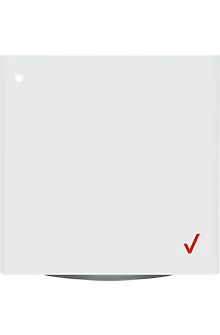
La Verizon Internet Gateway est le modem 5G ou LTE et routeur Wi-Fi fourni par Verizon avec 5G Home et LTE Home Internet. Les tâches courantes se font dans l’app Verizon Home ; tous les réglages sont dans le navigateur à l’adresse mynetworksettings.com.
- Connexion
mynetworksettings.comou192.168.1.1- App
- App Verizon Home (iOS et Android), connectée avec votre identifiant My Verizon
- Mot de passe
- Le mot de passe administrateur est imprimé à côté de Password sur l’étiquette sous la passerelle, avec le nom et le mot de passe Wi-Fi par défaut. Vous pouvez le changer après vous être connecté.
- Modèles
- Verizon Internet Gateway ARC-XCI55AX, ASK-NCQ1338, ASK-NCQ1338FA, WNC-CR200A, ASK-NCM1100 (LTE Home), 5G Home Router (2nd gen)
Se connecter à la Verizon Internet Gateway (5G Home et LTE Home)
Connectez votre Mac à la passerelle en Wi-Fi ou en Ethernet.
Ouvrez
mynetworksettings.comdans un navigateur.Si la page ne se charge pas, utilisez
https://192.168.1.1(ARC-XCI55AX, WNC-CR200A) ouhttps://192.168.0.1(ASK-NCQ1338).Si le navigateur indique que la connexion n’est pas privée, cliquez sur Advanced, puis sur Proceed to 192.168.X.X (unsafe).
Saisissez le mot de passe administrateur et cliquez sur Log In.
L’avertissement apparaît parce que la passerelle utilise son propre certificat. Sur l’ancien 5G Home Router, ouvrez my.router ou 192.168.0.1 ; si vous avez oublié son mot de passe, cliquez sur Forgot Admin Password? et répondez à une question de sécurité.
Redémarrez-la correctement
Ouvrez l’app Verizon Home et, sous Connections, touchez Equipment.
Touchez Restart gateway, puis touchez-le encore deux fois pour confirmer.
Comptez jusqu’à 10 minutes pour le redémarrage de la passerelle.
Maintenir le bouton de réinitialisation 3 secondes ou plus déclenche un retour aux réglages d’usine, pas un redémarrage : cela efface le nom du Wi-Fi, les mots de passe et tous les réglages.
Redémarrer à la main
Débranchez l’adaptateur secteur de la prise DC de la passerelle.
Attendez environ 10 secondes, puis rebranchez-le.
Attendez jusqu’à 5 minutes que le voyant devienne blanc fixe.
Dans la page d’administration
Connectez-vous et ouvrez Advanced › System › Reboot Router.
Cliquez sur Reboot Device. Cela prend environ une minute.
Ne l’utilisez que si l’assistance Verizon le demande ; l’app ou un cycle d’alimentation est la méthode habituelle.
Planifier un redémarrage
Verizon ne documente aucun redémarrage programmé.
Mettre à jour le firmware
Verizon publie des mises à jour logicielles pour chaque modèle de passerelle et les liste sur une page d’assistance. Un voyant blanc qui clignote rapidement indique qu’une mise à jour est en cours.
Connectez-vous à
mynetworksettings.comet cliquez sur Status.Faites défiler jusqu’à la section Modem et lisez Firmware Version.
Comparez-la à la version la plus récente sur la page de mises à jour logicielles de Verizon pour votre modèle.
Pour l’ARC-XCI55AX, System Update 7 (3.4.0.20, décembre 2025) est la dernière version listée. Les pages de Verizon ne décrivent aucun moyen d’installer une mise à jour soi-même ; laissez donc la passerelle sous tension.
Voir les appareils connectés
Connectez-vous et cliquez sur Devices, puis de nouveau sur Devices.
La liste montre les appareils en ligne et hors ligne, leur mode de connexion et leur contrôle parental.
Cliquez sur Block/Allow à côté d’un appareil pour couper ou rétablir son accès à Internet.
Cliquez sur l’icône de réglages pour le renommer ou voir son adresse MAC, son adresse IP et son point d’accès.
L’app Verizon Home liste aussi les appareils de votre Wi-Fi et peut les regrouper pour le contrôle parental.
UPnP et redirection de ports
La passerelle prend en charge UPnP pour la redirection de port automatique. Le guide de Verizon ne précise pas s’il est activé par défaut.
Connectez-vous et ouvrez Advanced › Devices › Universal Plug & Play.
Cochez UPnP Enabled.
Cochez Enable Automatic Cleanup of Old Unused UPnP Services pour supprimer les règles obsolètes toutes les cinq minutes.
Cliquez sur Apply changes.
Avec UPnP activé, n’importe quelle app ou n’importe quel appareil de votre réseau, y compris un logiciel malveillant, peut ouvrir des ports sans demander. Ne l’activez que si un jeu ou une app d’appel en a besoin, et gardez l’option de nettoyage cochée.
Redirection de port
Ouvrez Advanced › Security & Firewall › Port Forwarding.
Saisissez le nom de l’application, les ports, l’appareil de destination et le protocole.
Choisissez Always ou User Defined sous Schedule.
Cliquez sur Add to list, puis sur Apply Changes.
NAT-PMP
La documentation de Verizon ne mentionne pas NAT-PMP.
Prioriser les appels et les jeux
Verizon ne documente aucune priorité d’appareil ni règle de QoS. Le seul réglage de QoS est Wi-Fi QoS (WMM), dans les réglages Wi-Fi avancés du réseau principal, qui donne la priorité aux flux voix, vidéo et audio sur le Wi-Fi.
2.4 et 5 GHz, et le canal
Connectez-vous et ouvrez Advanced › Wi-Fi › Radio Management.
Cliquez sur Scan pour voir l’encombrement de chaque canal ; un Channel Score plus élevé signifie moins de congestion.
Sur la page Channel Settings du 2,4 ou du 5 GHz, choisissez un canal ou gardez Auto.
Sous Settings, cochez Keep my channel selection during power cycle et cliquez sur Apply Changes.
Certains appareils de streaming ne peuvent pas utiliser les canaux DFS du 5 GHz. Décochez Enable DFS channels during channel scan sous Settings si l’un d’eux ne se connecte pas.
Un réseau 2,4 GHz distinct
Le guide de Verizon ne documente pas la séparation du réseau principal en deux noms. La passerelle propose en revanche un réseau IoT distinct en 2,4 GHz pour les appareils connectés de la maison, que vous pouvez activer ou désactiver dans l’app Verizon Home.
Mesh : quel nœud utilise un appareil
Les Verizon Wi-Fi Extenders, comme les CE1000A et E3200, s’associent à la passerelle pour étendre son réseau.
Ouvrez l’app My Verizon et touchez l’onglet Home.
Sous Home devices, touchez votre passerelle, puis Setup Extender.
Sélectionnez votre répéteur, touchez Begin setup et suivez les instructions.
Pour voir les réglages de chaque répéteur, ouvrez Advanced › System › System Status dans la page d’administration.
Vous pouvez aussi l’associer avec WPS : appuyez sur le bouton WPS de la passerelle, puis sur celui du répéteur, à portée.
Réseau invité
Le réseau invité éloigne vos visiteurs de vos appareils et de vos fichiers partagés. Il est désactivé en sortie d’usine ; son nom par défaut est le nom de votre Wi-Fi suivi de -Guest.
Connectez-vous et ouvrez Basic › Wi-Fi › Guest Network.
Placez le sélecteur sur activé.
Gardez ou changez le nom et le mot de passe.
Cliquez sur Apply Changes.
Ne laissez pas un réseau invité sans mot de passe. L’app Verizon Home peut aussi gérer le réseau invité et partager ses informations.
Réglages DNS
La page DNS Server ne gère que les noms d’hôte locaux. Verizon ne documente aucun moyen de définir vos propres serveurs DNS en amont sur la passerelle : réglez donc le DNS sur le Mac, ou utilisez votre propre routeur avec IP Passthrough.
État de la connexion et journaux
Connectez-vous et ouvrez Advanced › System › System Status pour l’état Internet (WAN), du réseau local et du micrologiciel.
Ouvrez System Logging sous Diagnostics & Monitoring pour l’activité récente.
Cliquez sur les liens en haut pour les journaux de sécurité, pare-feu, DHCP WAN et DHCP LAN.
Cliquez sur Options pour choisir la période, puis sur Refresh pour actualiser le journal.
Un voyant blanc fixe signifie en ligne. Pour utiliser votre propre routeur, activez IP Passthrough sous Advanced › Network Settings › Network Connections › Network (Home/Office) › Settings ; le Wi-Fi s’éteint alors et seul le port LAN2 fonctionne.
Manuels et téléchargements
- Verizon Internet Gateway (ARC-XCI55AX) : manuel utilisateur (PDF)
- Assistance Verizon : Verizon Internet Gateway (ARC-XCI55AX)
- Assistance Verizon : présentation de l’assistance 5G Home Internet
Les liens mènent aux pages propres au fabricant.
Questions
Pourquoi mynetworksettings.com affiche-t-il un avertissement de confidentialité ?
La passerelle utilise son propre certificat. Cliquez sur Advanced, puis sur Proceed to 192.168.X.X (unsafe), pour accéder à la page de connexion.
Puis-je utiliser mon propre routeur ?
Oui. Activez IP Passthrough dans la page d’administration et branchez votre routeur sur le port LAN2. Le Wi-Fi de la passerelle et son port LAN1 cessent de fonctionner tant qu’il est activé.
Où se trouve le mot de passe administrateur ?
Sur l’étiquette sous la passerelle, à côté de Password.
Problèmes de Mac sur ce réseau
Des solutions à ce que les utilisateurs de Mac rencontrent le plus souvent avec les routeurs domestiques et les systèmes mesh.
Sources
- Assistance Verizon : accéder à la page administrateur du Verizon Internet Gateway
- Verizon Internet Gateway (ARC-XCI55AX) : manuel utilisateur (PDF)
- Assistance Verizon : redémarrer la passerelle avec Verizon Home
- Assistance Verizon : redémarrage logiciel du Verizon Internet Gateway
- Assistance Verizon : mise à jour logicielle du Verizon Internet Gateway (ARC-XCI55AX)
- Assistance Verizon : consulter la version logicielle du Verizon Internet Gateway
- Assistance Verizon : voir les appareils connectés au Verizon Internet Gateway
- Assistance Verizon : configurer IP Passthrough / mode pont
- Assistance Verizon : 5G Home Internet, ajouter un répéteur Wi-Fi avec My Verizon
- Assistance Verizon : 5G Home Router, connexion à l’interface WebGUI administrateur
- Assistance Verizon : questions fréquentes sur Verizon Home
Vérifié le 1 novembre 2026.
Voyez ce que votre routeur ne peut pas vous dire
Kilobat est une app de barre des menus pour Mac qui surveille le réseau de votre côté : quelle app l’utilise, si le Wi-Fi, le routeur ou l’opérateur est lent, et pourquoi un appel s’est figé.
brew install seifip/kilobat/kilobat