Equipo de operador · Verizon 5G Home Internet
Verizon 5G Home Internet Gateway: inicio de sesión, reinicio, redirección de puertos y UPnP
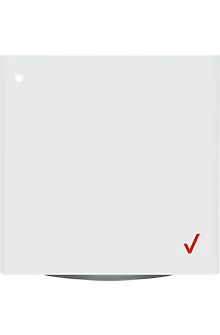
El Verizon Internet Gateway es el módem 5G o LTE y router Wi-Fi que Verizon suministra con 5G Home y LTE Home Internet. Las tareas del día a día están en la app Verizon Home; los ajustes completos están en el navegador, en mynetworksettings.com.
- Iniciar sesión
mynetworksettings.como192.168.1.1- App
- App Verizon Home (iOS y Android), con tu inicio de sesión de My Verizon
- Contraseña
- La contraseña de administrador está impresa junto a Password en la etiqueta de la parte inferior del gateway, con el nombre y la contraseña de Wi-Fi predeterminados. Puedes cambiarla después de iniciar sesión.
- Modelos
- Verizon Internet Gateway ARC-XCI55AX, ASK-NCQ1338, ASK-NCQ1338FA, WNC-CR200A, ASK-NCM1100 (LTE Home), 5G Home Router (2.ª generación)
Inicia sesión en el Verizon Internet Gateway (5G Home y LTE Home)
Conecta tu Mac al gateway por Wi-Fi o Ethernet.
Abre
mynetworksettings.comen un navegador.Si no carga, usa
https://192.168.1.1(ARC-XCI55AX, WNC-CR200A) ohttps://192.168.0.1(ASK-NCQ1338).Si el navegador avisa de que la conexión no es privada, haz clic en Advanced y luego en Proceed to 192.168.X.X (unsafe).
Escribe la contraseña de administrador y haz clic en Log In.
El aviso aparece porque el gateway usa su propio certificado. En el 5G Home Router anterior, abre my.router o 192.168.0.1; si olvidaste su contraseña, haz clic en Forgot Admin Password? y responde una pregunta de seguridad.
Reiníciala correctamente
Abre la app Verizon Home y, en Connections, toca Equipment.
Toca Restart gateway y vuelve a tocarlo dos veces más para confirmar.
Espera hasta 10 minutos a que el gateway se reinicie.
Mantener pulsado el botón de reinicio 3 segundos o más es un restablecimiento de fábrica, no un reinicio: borra el nombre de Wi-Fi, las contraseñas y todos los ajustes.
Reiniciar a mano
Desenchufa el adaptador de corriente de la toma DC del gateway.
Espera unos 10 segundos y vuelve a enchufarlo.
Espera hasta 5 minutos a que la luz se ponga blanca fija.
En la página de administración
Inicia sesión y abre Advanced › System › Reboot Router.
Haz clic en Reboot Device. Tarda aproximadamente un minuto.
Úsalo solo cuando el soporte de Verizon lo pida; lo habitual es la app o apagar y encender.
Programar un reinicio
Verizon no documenta ningún reinicio programado.
Actualiza el firmware
Verizon publica actualizaciones de software para cada modelo de gateway y las enumera en una página de soporte. Una luz blanca que parpadea rápido indica que hay una actualización en curso.
Inicia sesión en
mynetworksettings.comy haz clic en Status.Desplázate hasta la sección Modem y lee Firmware Version.
Compárala con la versión más reciente de la página de actualizaciones de software de Verizon para tu modelo.
Para el ARC-XCI55AX, System Update 7 (3.4.0.20, diciembre de 2025) es la última de la lista. Las páginas de Verizon no describen ninguna forma de instalar una actualización por tu cuenta, así que deja el gateway encendido.
Ver los dispositivos conectados
Inicia sesión y haz clic en Devices y luego otra vez en Devices.
La lista muestra los dispositivos conectados y desconectados, cómo se conectan y sus controles parentales.
Haz clic en Block/Allow junto a un dispositivo para cortar o restablecer su acceso a internet.
Haz clic en el icono de ajustes para cambiarle el nombre o ver su dirección MAC, su dirección IP y su punto de acceso.
La app Verizon Home también muestra los dispositivos de tu Wi-Fi y puede agruparlos para los controles parentales.
UPnP y redirección de puertos
El gateway admite UPnP para la redirección automática de puertos. La guía de Verizon no dice si viene activado de forma predeterminada.
Inicia sesión y abre Advanced › Devices › Universal Plug & Play.
Marca UPnP Enabled.
Marca Enable Automatic Cleanup of Old Unused UPnP Services para eliminar reglas obsoletas cada cinco minutos.
Haz clic en Apply changes.
Con UPnP activado, cualquier app o dispositivo de tu red, incluido el malware, puede abrir puertos sin preguntar. Actívalo solo si un juego o una app de llamadas lo necesita, y deja marcada la opción de limpieza.
Redirección de puertos
Abre Advanced › Security & Firewall › Port Forwarding.
Introduce el nombre de la aplicación, los puertos, el dispositivo de destino y el protocolo.
Elige Always o User Defined en Schedule.
Haz clic en Add to list y luego en Apply Changes.
NAT-PMP
La documentación de Verizon no menciona NAT-PMP.
Da prioridad a las llamadas y a los juegos
Verizon no documenta prioridad de dispositivos ni reglas de QoS. El único ajuste de QoS es Wi-Fi QoS (WMM), en los ajustes avanzados de Wi-Fi de la red principal, que da prioridad a las transmisiones de voz, vídeo y audio por Wi-Fi.
2,4 y 5 GHz, y el canal
Inicia sesión y abre Advanced › Wi-Fi › Radio Management.
Haz clic en Scan para comprobar lo ocupado que está cada canal; un Channel Score más alto significa menos congestión.
En la página Channel Settings de 2,4 o 5 GHz, elige un canal o deja Auto.
En Settings, marca Keep my channel selection during power cycle y haz clic en Apply Changes.
Algunos dispositivos de streaming no pueden usar los canales DFS de 5 GHz. Desmarca Enable DFS channels during channel scan en Settings si alguno no se conecta.
Una red de 2,4 GHz independiente
La guía de Verizon no documenta cómo dividir la red principal en dos nombres. En su lugar, el gateway tiene una red IoT independiente en 2,4 GHz para dispositivos del hogar inteligente, que puedes activar o desactivar en la app Verizon Home.
Mesh: qué nodo usa un dispositivo
Los Verizon Wi-Fi Extenders, como el CE1000A y el E3200, se emparejan con el gateway para ampliar su red.
Abre la app My Verizon y toca la pestaña Home.
En Home devices, toca tu gateway y luego Setup Extender.
Selecciona tu extensor, toca Begin setup y sigue las indicaciones.
Para ver los ajustes de cada extensor, abre Advanced › System › System Status en la página de administración.
También puedes emparejarlo con WPS: pulsa el botón WPS del gateway y luego el del extensor, dentro del alcance.
Red de invitados
La red de invitados mantiene a las visitas alejadas de tus dispositivos y archivos compartidos. Viene desactivada de fábrica; su nombre predeterminado es el de tu Wi-Fi seguido de -Guest.
Inicia sesión y abre Basic › Wi-Fi › Guest Network.
Mueve el selector a activado.
Conserva o cambia el nombre y la contraseña.
Haz clic en Apply Changes.
No uses una red de invitados sin contraseña. La app Verizon Home también puede gestionar la red de invitados y compartir sus datos.
Ajustes de DNS
La página DNS Server solo gestiona nombres de host locales. Verizon no documenta ninguna forma de definir tus propios servidores DNS en el gateway, así que configura el DNS en el Mac o usa tu propio router con IP Passthrough.
Estado de la conexión y registros
Inicia sesión y abre Advanced › System › System Status para ver el estado LAN y WAN y el firmware.
Abre System Logging en Diagnostics & Monitoring para ver actividad reciente.
Pulsa los enlaces superiores para los registros de seguridad, cortafuegos, WAN DHCP y LAN DHCP.
Pulsa Options para elegir el periodo y después Refresh para actualizar el registro.
Una luz blanca fija significa que está en línea. Para usar tu propio router, activa IP Passthrough en Advanced › Network Settings › Network Connections › Network (Home/Office) › Settings; el Wi-Fi se apaga y solo funciona el puerto LAN2.
Manuales y descargas
- Guía de usuario Verizon Internet Gateway (ARC-XCI55AX) (PDF)
- Soporte de Verizon: Verizon Internet Gateway (ARC-XCI55AX)
- Soporte de Verizon: resumen del soporte de 5G Home Internet
Los enlaces llevan a las páginas del propio fabricante.
Preguntas
¿Por qué mynetworksettings.com muestra un aviso de privacidad?
El gateway usa su propio certificado. Haz clic en Advanced y luego en Proceed to 192.168.X.X (unsafe) para llegar a la página de inicio de sesión.
¿Puedo usar mi propio router?
Sí. Activa IP Passthrough en la página de administración y conecta tu router al puerto LAN2. El Wi-Fi y el puerto LAN1 del gateway dejan de funcionar mientras esté activado.
¿Dónde está la contraseña de administrador?
En la etiqueta de la parte inferior del gateway, junto a Password.
Problemas del Mac en esta red
Soluciones a lo que más encuentran los usuarios de Mac en routers domésticos y sistemas mesh.
Fuentes
- Verizon Support: Acceder a la página de administración de Verizon Internet Gateway
- Guía de usuario Verizon Internet Gateway (ARC-XCI55AX) (PDF)
- Verizon Support: Reiniciar el gateway desde Verizon Home
- Verizon Support: Reinicio suave de Verizon Internet Gateway
- Verizon Support: Actualización de software de Verizon Internet Gateway (ARC-XCI55AX)
- Verizon Support: Ver versión de software de Verizon Internet Gateway
- Verizon Support: Ver dispositivos conectados a Verizon Internet Gateway
- Verizon Support: Configurar IP Passthrough / modo puente en Verizon Internet Gateway
- Verizon Support: Añadir extensor wifi a 5G Home Internet desde My Verizon
- Verizon Support: Acceder a Admin WebGUI de 5G Home Router
- Verizon Support: Preguntas frecuentes de Verizon Home
Comprobado el 1 de noviembre de 2026.
Mira lo que tu router no puede decirte
Kilobat es una app de la barra de menús del Mac que vigila la red desde tu lado: qué app la está usando, si lo que va lento es el Wi-Fi, el router o el operador, y por qué se congeló una llamada.
brew install seifip/kilobat/kilobat