运营商设备 · Verizon 5G Home Internet
Verizon 5G Home Internet Gateway 登录、重启、端口转发和 UPnP
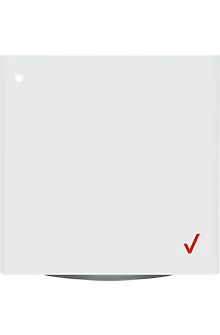
Verizon Internet Gateway 是 Verizon 随 5G Home 和 LTE Home Internet 提供的 5G 或 LTE 调制解调器与 Wi-Fi 路由器一体机。日常任务在 Verizon Home App 中;完整设置在浏览器中通过 mynetworksettings.com 访问。
- 登录
mynetworksettings.com或192.168.1.1- App
- Verizon Home App(iOS 和 Android),用你的 My Verizon 登录名登录
- 密码
- 管理员密码印在 gateway 底部标签上 Password 旁边,标签上还有默认的 Wi-Fi 名称和密码。登录后你可以更改它。
- 型号
- Verizon Internet Gateway ARC-XCI55AX, ASK-NCQ1338, ASK-NCQ1338FA, WNC-CR200A, ASK-NCM1100 (LTE Home), 5G Home Router (2nd gen)
登录 Verizon Internet Gateway(5G Home 和 LTE Home)
通过 Wi-Fi 或以太网将 Mac 连接到 gateway。
在浏览器中打开
mynetworksettings.com。如果无法加载,请使用
https://192.168.1.1(ARC-XCI55AX、WNC-CR200A)或https://192.168.0.1(ASK-NCQ1338)。如果浏览器提示连接不是私密连接,请点按 Advanced,然后点按 Proceed to 192.168.X.X (unsafe)。
输入管理员密码,然后点按 Log In。
出现此警告是因为网关使用的是自己的证书。在较旧的 5G Home Router 上,请打开 my.router 或 192.168.0.1;如果忘记了密码,请点按 Forgot Admin Password? 并回答一个安全问题。
正确重启
打开 Verizon Home App,在 Connections 下点按 Equipment。
点按 Restart gateway,然后再点按两次以确认。
网关重启最多可能需要 10 分钟。
按住重置按钮 3 秒或更久会恢复出厂设置,而不是重启:它会清除 Wi-Fi 名称、密码和所有设置。
手动重启
从网关的 DC 插孔中拔出电源适配器。
等待约 10 秒,然后重新插上。
最多等待 5 分钟,直到指示灯变为白色常亮。
在管理页面中
登录并打开 Advanced › System › Reboot Router。
点按 Reboot Device。大约需要一分钟。
仅在 Verizon 支持人员要求时才使用此方法;通常的做法是使用 App 或断电重启。
安排定时重启
Verizon 没有提供定时重启的文档。
更新固件
Verizon 会为每款网关型号发布软件更新,并在支持页面中列出。白灯快速闪烁表示正在更新。
在
mynetworksettings.com登录,然后点按 Status。滚动到 Modem 部分,查看 Firmware Version。
将其与 Verizon 软件更新页面上适用于你的型号的最新版本进行比较。
对于 ARC-XCI55AX,列出的最新版本是 System Update 7(3.4.0.20,2025 年 12 月)。Verizon 的页面没有说明如何自行安装更新,因此请让网关保持开机。
查看已连接的设备
登录,点按 Devices,然后再次点按 Devices。
列表会显示在线和离线的设备、它们的连接方式以及家长控制。
点按设备旁边的 Block/Allow,即可切断或恢复其互联网访问。
点按设置图标可重命名设备,或查看其 MAC 地址、IP 地址和接入点。
Verizon Home App 也会列出 Wi-Fi 网络上的设备,并可将它们分组以设置家长控制。
UPnP 和端口转发
该网关支持 UPnP,可自动转发端口。Verizon 的指南没有说明它是否默认开启。
登录并打开 Advanced › Devices › Universal Plug & Play。
勾选 UPnP Enabled。
勾选 Enable Automatic Cleanup of Old Unused UPnP Services,每五分钟移除一次过期规则。
点击 Apply changes。
开启 UPnP 后,网络上的任何 App 或设备(包括恶意软件)都可以在不询问的情况下打开端口。仅在游戏或通话 App 需要时才开启,并保持勾选清理选项。
端口转发
打开 Advanced › Security & Firewall › Port Forwarding。
输入应用程序名称、端口、目标设备和协议。
在 Schedule 下选择 Always 或 User Defined。
点按 Add to list,然后点按 Apply Changes。
NAT-PMP
Verizon 的文档没有提到 NAT-PMP。
优先处理通话和游戏
Verizon 没有提供设备优先级或 QoS 规则的文档。唯一的 QoS 设置是主网络高级 Wi-Fi 设置下的 Wi-Fi QoS (WMM),它会让语音、视频和音频流在 Wi-Fi 上享有优先权。
2.4 和 5 GHz 以及信道
登录并打开 Advanced › Wi-Fi › Radio Management。
点按 Scan 查看各信道的繁忙程度;Channel Score 越高,表示拥塞越少。
在 2.4 或 5 GHz 的 Channel Settings 页面中,选择一个信道或保持 Auto。
在 Settings 下,勾选 Keep my channel selection during power cycle,然后点按 Apply Changes。
部分流媒体设备无法使用 5 GHz 的 DFS 信道。如果某台设备连不上,请在 Settings 下取消勾选 Enable DFS channels during channel scan。
单独的 2.4 GHz 网络
Verizon 的指南没有说明如何将主网络拆分为两个名称。不过,网关带有一个单独的 2.4 GHz IoT 网络,供智能家居设备使用,你可以在 Verizon Home App 中开启或关闭它。
Mesh:设备使用哪个节点
Verizon Wi-Fi Extenders(如 CE1000A 和 E3200)可与网关配对,以扩展其网络。
打开 My Verizon App,点按 Home 标签页。
在 Home devices 下点按你的网关,然后点按 Setup Extender。
选择你的扩展器,点按 Begin setup 并按提示操作。
要查看每台扩展器的设置,请在管理页面中打开 Advanced › System › System Status。
你也可以使用 WPS 配对:在信号范围内,先按网关上的 WPS 按钮,再按扩展器上的 WPS 按钮。
访客网络
访客网络可以让来访者远离你的设备和共享文件。它出厂时是关闭的;默认名称是你的 Wi-Fi 名称后加 -Guest。
登录并打开 Basic › Wi-Fi › Guest Network。
将选择器移到开启。
保留或更改名称和密码。
点按 Apply Changes。
请不要使用没有密码的访客网络。Verizon Home App 也可以管理访客网络并分享其详细信息。
DNS 设置
DNS Server 页面只管理本地主机名。Verizon 没有提供在网关上设置自己的上游 DNS 服务器的方法,因此请在 Mac 上设置 DNS,或搭配 IP Passthrough 使用你自己的路由器。
连接状态和日志
登录并打开 Advanced › System › System Status 查看 LAN、WAN 状态和固件。
打开 Diagnostics & Monitoring 下的 System Logging,查看近期活动。
点击顶部链接,查看安全、防火墙、WAN DHCP 和 LAN DHCP 日志。
点击 Options 选择时间范围,然后点击 Refresh 更新日志。
白灯常亮表示已联网。要使用你自己的路由器,请在 Advanced › Network Settings › Network Connections › Network (Home/Office) › Settings 下开启 IP Passthrough;此时 Wi-Fi 会关闭,只有 LAN2 端口可用。
手册和下载
- Verizon Internet Gateway(ARC-XCI55AX)用户指南(PDF)
- Verizon 支持:Verizon Internet Gateway (ARC-XCI55AX)
- Verizon 支持:5G Home Internet 支持概览
链接指向厂商自己的页面。
常见问题
为什么 mynetworksettings.com 会显示隐私警告?
网关使用的是自己的证书。请点按 Advanced,然后点按 Proceed to 192.168.X.X (unsafe),即可进入登录页面。
我可以使用自己的路由器吗?
可以。在管理页面中开启 IP Passthrough,并将你的路由器接到 LAN2 端口。开启期间,网关的 Wi-Fi 和 LAN1 端口会停止工作。
管理员密码在哪里?
在网关底部的标签上,位于 Password 旁边。
这个网络上 Mac 会遇到的问题
针对 Mac 用户在家用路由器和 Mesh 系统上最常遇到的问题的解决办法。
参考资料
- Verizon 支持:Verizon Internet Gateway,访问管理页面
- Verizon Internet Gateway(ARC-XCI55AX)用户指南(PDF)
- Verizon 支持:Verizon Home 应用,重启网关
- Verizon 支持:Verizon Internet Gateway,软重置
- Verizon 支持:Verizon Internet Gateway(ARC-XCI55AX)软件更新
- Verizon 支持:Verizon Internet Gateway,查看软件版本
- Verizon 支持:Verizon Internet Gateway,查看已连接设备
- Verizon 支持:Verizon Internet Gateway,配置 IP Passthrough / 桥接模式
- Verizon 支持:5G Home Internet,通过 My Verizon 应用添加 Wi-Fi 扩展器
- Verizon 支持:5G Home Router,登录管理网页界面
- Verizon 支持:Verizon Home 应用常见问题
核查日期:2026 年 11 月 1 日。
看看路由器告诉不了你的
Kilobat 是一款 Mac 菜单栏 App,从你这一侧观察网络:哪个 App 在使用网络,是 Wi-Fi、路由器还是运营商变慢了,以及通话为什么卡住。
brew install seifip/kilobat/kilobat