جهاز مزود الخدمة · Verizon 5G Home Internet
تسجيل الدخول إلى Verizon 5G Home Internet Gateway وإعادة تشغيلها وإعادة توجيه المنافذ وUPnP
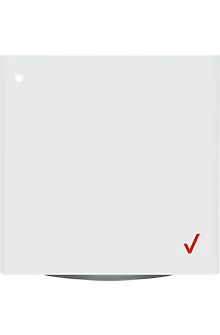
Verizon Internet Gateway هي مودم 5G أو LTE وموجّه Wi-Fi توفرهما Verizon مع 5G Home وLTE Home Internet. توجد المهام اليومية في تطبيق Verizon Home، أما الإعدادات الكاملة فتوجد في المتصفح على mynetworksettings.com.
- تسجيل الدخول
mynetworksettings.comأو192.168.1.1- التطبيق
- تطبيق Verizon Home على iOS وAndroid، مع تسجيل الدخول ببيانات My Verizon
- كلمة المرور
- تُطبع كلمة مرور المسؤول بجوار Password على الملصق أسفل البوابة، مع اسم Wi-Fi الافتراضي وكلمة مرورها. يمكنك تغييرها بعد تسجيل الدخول.
- الطرازات
- Verizon Internet Gateway ARC-XCI55AX، وASK-NCQ1338، وASK-NCQ1338FA، وWNC-CR200A، وASK-NCM1100 لـLTE Home، و5G Home Router من الجيل الثاني
تسجيل الدخول إلى Verizon Internet Gateway لـ5G Home وLTE Home
وصّل Mac بالبوابة عبر Wi-Fi أو Ethernet.
افتح
mynetworksettings.comفي المتصفح.إذا لم تُحمّل الصفحة، فاستخدم
https://192.168.1.1للطرازين ARC-XCI55AX وWNC-CR200A أوhttps://192.168.0.1للطراز ASK-NCQ1338.إذا حذّر المتصفح من أن الاتصال غير خاص، فانقر على Advanced ثم Proceed to 192.168.X.X (unsafe).
أدخل كلمة مرور المسؤول وانقر على Log In.
يظهر التحذير لأن البوابة تستخدم شهادتها الخاصة. في 5G Home Router الأقدم، افتح my.router أو 192.168.0.1؛ وإذا نسيت كلمة مروره، فانقر على Forgot Admin Password? وأجب عن سؤال الأمان.
إعادة التشغيل بالطريقة الصحيحة
افتح تطبيق Verizon Home واضغط على Equipment ضمن Connections.
اضغط على Restart gateway، ثم اضغط عليه مرتين أخريين للتأكيد.
اترك ما يصل إلى 10 دقائق لإعادة تشغيل البوابة.
الضغط مطولًا على زر إعادة الضبط لمدة 3 ثوانٍ أو أكثر يعيد إعدادات المصنع ولا يعيد التشغيل فقط؛ فهو يمحو اسم Wi-Fi وكلمات المرور وجميع الإعدادات.
إعادة التشغيل يدويًا
اسحب محول الطاقة من مقبس DC في البوابة.
انتظر نحو 10 ثوانٍ ثم أعد توصيله.
انتظر حتى 5 دقائق ليصبح المؤشر أبيض ثابتًا.
في صفحة الإدارة
سجّل الدخول وافتح Advanced ‹ System ‹ Reboot Router.
انقر على Reboot Device. يستغرق ذلك نحو دقيقة.
يقول دليل Verizon ألا تستخدم هذا إلا إذا طلب منك الدعم ذلك؛ والطريقة المعتادة هي التطبيق أو فصل الطاقة وإعادتها.
جدولة إعادة التشغيل
لا توثق Verizon إعادة تشغيل مجدولة.
تحديث البرنامج الثابت
تنشر Verizon تحديثات البرامج لكل طراز بوابة وتدرجها في صفحة الدعم. يعني المؤشر الأبيض سريع الوميض أن تحديثًا جارٍ.
سجّل الدخول على
mynetworksettings.comوانقر على Status.مرّر إلى قسم Modem واقرأ Firmware Version.
قارنه بأحدث إصدار على صفحة تحديث برامج Verizon الخاصة بطرازك.
بالنسبة إلى ARC-XCI55AX، أحدث إصدار مدرج هو System Update 7 (3.4.0.20، ديسمبر 2025). لا تصف صفحات Verizon طريقة لتثبيت التحديث بنفسك، لذا اترك البوابة قيد التشغيل.
عرض الأجهزة المتصلة
سجّل الدخول وانقر على Devices، ثم Devices مرة أخرى.
تعرض القائمة الأجهزة المتصلة وغير المتصلة وطرق اتصالها وأدوات الرقابة الأبوية الخاصة بها.
انقر على Block/Allow بجوار جهاز لقطع وصوله إلى الإنترنت أو استعادته.
انقر على أيقونة الإعدادات لإعادة تسميته أو عرض عنوان MAC وعنوان IP ونقطة الوصول الخاصة به.
يسرد تطبيق Verizon Home أيضًا الأجهزة على شبكة Wi-Fi ويمكنه تجميعها للرقابة الأبوية.
UPnP وإعادة توجيه المنافذ
تدعم البوابة UPnP لإعادة توجيه المنافذ تلقائيًا. لا يذكر دليل Verizon ما إذا كان مفعّلًا افتراضيًا.
سجّل الدخول وافتح Advanced ‹ Devices ‹ Universal Plug & Play.
حدّد UPnP Enabled.
حدّد Enable Automatic Cleanup of Old Unused UPnP Services لإزالة القواعد القديمة غير المستخدمة كل خمس دقائق.
انقر على Apply changes.
عند تفعيل UPnP، يمكن لأي تطبيق أو جهاز على شبكتك، بما في ذلك البرمجيات الخبيثة، فتح المنافذ دون طلب إذن. فعّله فقط إذا احتاج إليه تطبيق لعبة أو مكالمة، وأبقِ خيار التنظيف محددًا.
إعادة توجيه المنافذ
افتح Advanced ‹ Security & Firewall ‹ Port Forwarding.
أدخل اسم التطبيق والمنافذ وجهاز الوجهة والبروتوكول.
اختر Always أو User Defined ضمن Schedule.
انقر على Add to list ثم Apply Changes.
NAT-PMP
لا تذكر وثائق Verizon خيار NAT-PMP.
إعطاء الأولوية للمكالمات والألعاب
لا توثق Verizon قواعد لأولوية الأجهزة أو QoS. إعداد QoS الوحيد هو Wi-Fi QoS (WMM) ضمن إعدادات Wi-Fi المتقدمة للشبكة الرئيسية، وهو يعطي الأولوية لتدفقات الصوت والفيديو عبر Wi-Fi.
نطاقا 2.4 و5 GHz والقناة
سجّل الدخول وافتح Advanced ‹ Wi-Fi ‹ Radio Management.
انقر على Scan لفحص مدى انشغال كل قناة؛ تعني قيمة Channel Score الأعلى ازدحامًا أقل.
في صفحة Channel Settings لنطاق 2.4 أو 5 GHz، اختر قناة أو أبقِ Auto.
ضمن Settings، حدّد Keep my channel selection during power cycle وانقر على Apply Changes.
لا تستطيع بعض أجهزة البث استخدام قنوات DFS على نطاق 5 GHz. ألغِ تحديد Enable DFS channels during channel scan ضمن Settings إذا تعذر اتصال أحدها.
شبكة منفصلة بنطاق 2.4 GHz
لا يوثق دليل Verizon تقسيم الشبكة الرئيسية إلى اسمين. بدلًا من ذلك، تتضمن البوابة شبكة إنترنت أشياء منفصلة بنطاق 2.4 GHz لأجهزة المنزل الذكي، ويمكن تفعيلها أو إيقافها في تطبيق Verizon Home.
الشبكة المتداخلة: العقدة التي يستخدمها الجهاز
تقترن موسعات Verizon Wi-Fi مثل CE1000A وE3200 بالبوابة لتوسيع شبكتها.
افتح تطبيق My Verizon واضغط على علامة التبويب Home.
ضمن Home devices، اضغط على بوابتك ثم Setup Extender.
اختر الموسّع واضغط على Begin setup واتبع التعليمات.
لعرض إعدادات كل موسّع، افتح Advanced ‹ System ‹ System Status في صفحة الإدارة.
يمكنك أيضًا الاقتران باستخدام WPS: اضغط على زر WPS في البوابة ثم على الموسّع، وهما ضمن نطاق الاتصال.
شبكة الضيوف
تعزل شبكة الضيوف الزوار عن أجهزتك وملفاتك المشتركة. تكون معطلة عند الخروج من المصنع؛ واسمها الافتراضي هو اسم شبكة Wi-Fi متبوعًا بـ-Guest.
سجّل الدخول وافتح Basic ‹ Wi-Fi ‹ Guest Network.
انقل المحدد إلى وضع التشغيل.
احتفظ بالاسم وكلمة المرور أو غيّرهما.
انقر على Apply Changes.
تنصح Verizon بعدم إنشاء شبكة ضيوف دون كلمة مرور. ويمكن لتطبيق Verizon Home أيضًا إدارة شبكة الضيوف ومشاركة تفاصيلها.
إعدادات DNS
تدير صفحة DNS Server أسماء المضيفين المحلية فقط. لا توثق Verizon طريقة لتعيين خوادم DNS خارجية خاصة بك على البوابة، لذا اضبط DNS على Mac أو استخدم موجّهك الخاص مع IP Passthrough.
حالة الاتصال والسجلات
سجّل الدخول وافتح Advanced ‹ System ‹ System Status لعرض حالة LAN وWAN والبرنامج الثابت.
افتح System Logging ضمن Diagnostics & Monitoring لعرض النشاط الأخير.
انقر على الروابط في الأعلى لسجلات الأمان وجدار الحماية وWAN DHCP وLAN DHCP.
انقر على Options لاختيار الفترة، ثم على Refresh لتحديث السجل.
يعني المؤشر الأبيض الثابت أن الاتصال قائم. لاستخدام موجّهك الخاص، فعّل IP Passthrough ضمن Advanced ‹ Network Settings ‹ Network Connections ‹ Network (Home/Office) ‹ Settings؛ تتوقف Wi-Fi حينها ويعمل منفذ LAN2 فقط.
الأدلة والتنزيلات
- دليل مستخدم Verizon Internet Gateway (ARC-XCI55AX) بصيغة PDF
- دعم Verizon: Verizon Internet Gateway (ARC-XCI55AX)
- دعم Verizon: نظرة عامة على دعم 5G Home Internet
تؤدي الروابط إلى صفحات الشركة المصنّعة نفسها.
الأسئلة
لماذا يعرض mynetworksettings.com تحذير خصوصية؟
تستخدم البوابة شهادتها الخاصة. تقول Verizon إن عليك النقر على Advanced ثم Proceed to 192.168.X.X (unsafe) للوصول إلى صفحة تسجيل الدخول.
هل يمكنني استخدام موجّهي الخاص؟
نعم. فعّل IP Passthrough في صفحة الإدارة ووصّل موجّهك بمنفذ LAN2. تتوقف Wi-Fi الخاصة بالبوابة ومنفذ LAN1 عن العمل أثناء تفعيله.
أين أجد كلمة مرور المسؤول؟
على الملصق أسفل البوابة، بجوار Password.
المصادر
- دعم Verizon: الوصول إلى صفحة إدارة Verizon Internet Gateway
- دليل مستخدم Verizon Internet Gateway (ARC-XCI55AX) بصيغة PDF
- دعم Verizon: إعادة تشغيل البوابة من تطبيق Verizon Home
- دعم Verizon: إعادة الضبط المرنة لبوابة Verizon Internet Gateway
- دعم Verizon: تحديث برنامج Verizon Internet Gateway (ARC-XCI55AX)
- دعم Verizon: عرض إصدار برنامج Verizon Internet Gateway
- دعم Verizon: عرض الأجهزة المتصلة بـVerizon Internet Gateway
- دعم Verizon: إعداد IP Passthrough أو وضع الجسر على Verizon Internet Gateway
- دعم Verizon: إضافة موسّع Wi-Fi إلى 5G Home Internet عبر تطبيق My Verizon
- دعم Verizon: تسجيل الدخول إلى واجهة Admin WebGUI لموجّه 5G Home Router
- دعم Verizon: الأسئلة الشائعة عن تطبيق Verizon Home
تم التحقق في 1 نوفمبر 2026.
اكتشف ما لا يستطيع الموجّه إخبارك به
Kilobat تطبيق في شريط قوائم Mac يراقب الشبكة من جانبك: أي التطبيقات تستخدمها، وما إذا كان البطء من Wi-Fi أو الموجّه أو المزود، وسبب تجمد المكالمة.
brew install seifip/kilobat/kilobat