プロバイダ機器 · TalkTalk
TalkTalk Wi-Fi Hubのログイン、再起動、ポート転送、DNS
Wi-Fi Hubは、TalkTalkがブロードバンドとともに提供するルーターで、Wi-Fi Hub(Sagemcom)とWi-Fi Hub Black(Huawei)が最も一般的です。どちらも、192.168.1.1のブラウザで管理します。
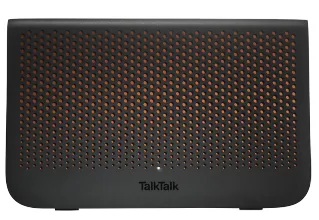
- サインイン
192.168.1.1- アプリ
- TalkTalk Wi-Fi Assist
- パスワード
- ユーザ名は小文字の
adminです。管理者パスワードは、ハブの背面にある取り外し可能なWi-Fi設定カードの下のラベルに記載されています。カード自体に記載されているWi-Fiパスワードとは別のものです。 - モデル
- Wi-Fi Hub(Sagemcom)、Wi-Fi Hub Black(Huawei)、Wi-Fi Hub 2、Wi-Fi Hub 3
TalkTalk Wi-Fi Hubにサインインする
MacをWi-FiまたはEthernetでハブに接続します。
ブラウザを開いて、アドレスバーに
192.168.1.1を入力します。adminと、ラベルに記載の管理者パスワードを入力して、OKを選びます。Dashboardが開きます。
Wi-Fi Hubで管理者パスワードを変更するには、MaintenanceまたはAdministrationの設定を開いて、Password Managementを選びます。Wi-Fi Hub Blackでは、System Settings › Modify Login Passwordを選びます。自分で設定したパスワードを忘れた場合は、工場出荷時設定へのリセットだけが、ラベルのパスワードに戻す方法で、設定とポート転送ルールが消去されます。
正しく再起動する
TalkTalkは、昼夜を問わずハブにソフトウェアアップデートを送るため、電源を入れたままにするよう求めています。1回の再起動で接続の問題が解消することがありますが、24時間に2回を超えて再起動しないでください。
ハブの電源ボタンで、電源を切ります。
同じボタンで、電源を入れ直します。
ライトがオレンジで点滅し、そのあとオレンジと白で点滅する間、最大15分、そのままにしておきます。
ハブがオンラインに戻ると、ライトが白色の点灯に変わります。
再起動にリセット用の小さな穴は使わないでください。ピンを差し込んで30秒間押し続けると、工場出荷時設定に戻り、Wi-Fi名、パスワード、その他の変更が消去されます。
再起動をスケジュールする
TalkTalkのヘルプページには、スケジュール再起動が文書化されていません。
ファームウェアをアップデートする
手動のアップデートはありません。TalkTalkは、ハブのソフトウェアを、時間帯を問わず自動でアップデートするため、電源を入れたままにしてください。アップデート中は、ライトがオレンジになることがあります。
接続中のデバイスを見る
TalkTalkのヘルプページには、Wi-Fi Hubの設定にある接続中のデバイス一覧の説明がありません。Wi-Fi Assistアプリは、TalkTalkのサポートチームとともに、ネットワークをスキャンします。
UPnP とポート転送
TalkTalkのヘルプページには、Wi-Fi HubとWi-Fi Hub BlackのUPnPやNAT-PMPの設定が文書化されていないため、その手順では、確認も変更もできません。
ポートを開けると、インターネット上のほかのコンピュータが、自宅のデバイスに接続できるようになります。ゲームやデバイスに必要なものだけを転送して、カメラやゲーム機には、先に予約済みのIPアドレスを割り当てて、ルールが常にそのデバイスを指すようにします。
Wi-Fi Hubでポートを転送する
サインインして、DashboardのSee internet settingsを選びます。
Manage advanced settingsを選んで、Access Controlを選びます。
Add Ruleタブを開いて、Add Rules Manuallyに詳細を入力します。
または、Games & Applicationsタブを開いて、事前設定されたルールを選びます。
Addを選んで、Applyを選びます。
Wi-Fi Hub Blackでポートを転送する
サインインして、See internet settingsを選び、Manage advanced settingsを選びます。
警告でContinueを選んで、メニューのAdvanced Configurationを選びます。
Forward Rules › IPv4 Port Mappingを選んで、Newを選びます。
Applicationでプリセットを選ぶか、ポートの詳細を自分で入力します。
Applyを選びます。
通話とゲームを優先する
TalkTalkのヘルプページには、Wi-FiハブのQoSやデバイス優先度の設定が文書化されていません。
2.4 GHzと5 GHz、チャンネル
TalkTalkのヘルプページには、Wi-Fi Hubで、2.4 GHzと5 GHzの帯域を別々のネットワークに分けたり、チャンネルを選んだりする方法の説明がありません。ネットワーク名を変更して、古いデバイスを接続できるようにする方法は載っています。
サインインして、DashboardのSee Wi-Fi settingsを選びます。
Change network nameをクリックして、新しい名前を入力し、Save Wi-Fi nameをクリックします。
新しいキーにするには、Change Wi-Fi passwordをクリックして、2回入力し、Save Wi-Fi passwordをクリックします。
新しい情報で、各デバイスを再接続します。
古いデバイスを接続できるようにする
ハブはWPA2を使います。一部の古いデバイスはWPAにしか対応していないため、両方を許可できます。
Wi-Fi Hubでは、See Wi-Fi settings › Manage advanced settingsを選びます。
2.4 GHzセクションの青い歯車をクリックして、WPA2/WPA Personalを選び、Applyをクリックします。
Wi-Fi Hub Blackでは、Advanced Configuration › WLANを開きます。
Authentication ModeをWPA/WPA2 PreSharedKeyに設定して、Applyを選びます。5G Basic Network Settingsでも同じ操作を繰り返します。
メッシュ: デバイスが使うノード
TalkTalkのTotal Home Wi-Fiは、eeroまたはWi-Fi Boosterを追加して、家中をカバーします。ヘルプページには、Wi-Fi Hubとのペアリング方法の説明がありません。古いWi-Fi Extender Kitについては文書化されています。
追加のWi-Fi Extenderを、Network Connectorの近くに差し込みます。
Network ConnectorのSimple Connectボタンを3秒間押します。
2分以内に、追加のWi-Fi ExtenderのSimple Connectを3秒間押します。
両方のPowerlineライトが緑色で点灯したら、エクステンダの電源を切り、Wi-Fiが必要な場所に移します。
Wi-Fi Extender Kitは、現在販売されていません。ほかのメーカーのPowerline機器とは連携できません。
ゲストネットワーク
TalkTalkのヘルプページには、Wi-Fi HubとWi-Fi Hub Blackのゲストネットワークが文書化されていません。
DNS設定
ハブは、TalkTalkのDNSを使い、HomeSafeフィルタリングはそれに依存しています。DNSを変更すると、自宅のHomeSafeがオフになります。
Wi-Fi Hubでは、サインインして、See internet settings › Manage advanced settingsを選びます。
TalkTalk WiFi Hubを選んで、DNSタブを選びます。
ONが選択されていることを確認して、プライマリとセカンダリのDNSサーバを入力します。
Applyを選びます。
Wi-Fi Hub Blackの場合
See internet settings › Manage advanced settingsを選びます。
左側の歯車が2つのアイコンを選んで、LAN › DHCPを選びます。
DNS settingsまでスクロールして、アドレスを入力し、Applyを選びます。
接続状態とログ
192.168.1.1でサインインします。DashboardでMy Internet Connectionセクションを確認します。
Current speedで回線のアップロードとダウンロードの同期速度を確認します。
回線テストには、TalkTalkアカウントのMy Connectionにサインインし、Run a connection testを選択します。
Faster 150 Fibreのお客様には、Current speedが表示されません。同期速度は、実際のダウンロード速度より、常に高い値になります。
ライトの意味
オレンジの点滅: 起動中。オレンジと白の点滅: インターネットに接続中。白色の点灯: 接続済み。オレンジの点灯: 接続の確認中、またはアップデート中。15分たっても白色の点灯にならない場合は、TalkTalkのサービスステータスを確認して、ハブを再起動します。
マニュアルとダウンロード
リンク先は、メーカー自身のページです。
よくある質問
TalkTalkのハブのライトがオレンジなのはなぜですか?
通常は、ハブがアップデート中か再接続中で、15分以内に自然に解消します。解消しない場合は、サービスステータスのページを確認して、接続テストを実行し、ハブを再起動します。
管理者パスワードは、Wi-Fiパスワードと同じですか?
いいえ。Wi-Fiパスワードは、デバイスをネットワークに接続するためのものです。管理者パスワードは、ハブの設定を開くためのもので、取り外し可能なカードの下のラベルに記載されています。
このネットワークでのMacの問題
家庭用ルーターとメッシュシステムで、Macユーザが最もよく遭遇する問題の対処法です。
出典
- TalkTalkヘルプ:ルーター設定へのログイン
- TalkTalkヘルプ:Wi-Fi Hub
- TalkTalkヘルプ:Wi-Fi HubまたはWi-Fi Hub Blackの設定
- TalkTalkヘルプ:Wi-Fi速度の改善
- TalkTalkヘルプ:ルーターを工場出荷時の設定に戻す
- TalkTalkヘルプ:ポート転送の設定
- TalkTalkヘルプ:Wi-Fi Hubのセキュリティ設定の変更
- TalkTalkヘルプ:Wi-Fi名とパスワードの確認・変更方法
- TalkTalkヘルプ:Wi-Fi Extender Kitについて
- TalkTalkヘルプ:サードパーティDNSの使用
- TalkTalkヘルプ:同期速度の確認
- TalkTalkヘルプ:TalkTalkルーターのランプがオレンジに点滅する理由
- TalkTalkヘルプ:TalkTalk Wi-Fi Assist
2026年11月1日に確認。
ルーターには分からないことを、見える化
Kilobatは、あなたの側からネットワークを見守る、Macのメニューバーアプリです。どのアプリが使っているか、遅いのはWi-Fi、ルーター、プロバイダのどれか、通話がフリーズした理由は何か、が分かります。
brew install seifip/kilobat/kilobat