プロバイダ機器 · Plusnet
Plusnet Hubのログイン、再起動、Hub Manager、ポート転送
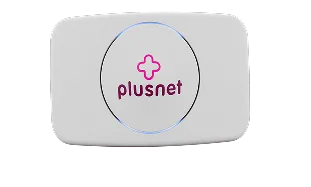
Hub Twoは、Plusnetがブロードバンドで提供しているルーターで、古いHub Oneの後継です。管理は、ブラウザで192.168.1.254のHub Managerを開いて行います。
- サインイン
192.168.1.254- パスワード
- ハブの管理者パスワードは、ハブの背面、取り外せる設定カード、Plusnetから送られるパスワードのステッカーに記載されています。Wi-Fiの名前は
PLUSNET-で始まり、大文字と小文字が区別される10文字のキーが、同じカードに印刷されています。 - モデル
- Plusnet Hub Two (GRV9517UAC34-A), Plusnet Hub One
Plusnet Hubにサインインする
MacをWi-Fiまたは黄色のイーサネットケーブルでハブに接続します。
ブラウザを開いて、アドレスバーに
192.168.1.254を入力します。接続がプライベートではないとブラウザが警告したら、そのままページを開きます。これは想定どおりの動作です。
Hub Managerが開きます。ページで求められたら、管理者パスワードを入力します。
ハブが自己署名証明書を使っているため、警告が表示されます。変更した管理者パスワードを忘れた場合は、工場出荷時設定へのリセットだけが、カードに記載されたパスワードに戻す方法で、行った設定はすべて消去されます。
正しく再起動する
再起動しても、設定は保持されます。ハブの起動には約3分かかります。起動中はライトが緑色で、接続されると青色になります。
192.168.1.254でサインインします。Hub Managerのホームページで、Restart the hubタイルをクリックします。
前面のライトが再び青色になるまで待ちます。
再起動には、リセット用の小さな穴を使わないでください。20秒間押し続けると、工場出荷時の設定に戻ります。リセットが完了すると、ライトが緑色になり、その後青色になります。
電源ボタンを使う
ハブのPowerボタンを押して、電源を切ります。
30秒待ってから、もう一度押して、ハブの電源を入れます。
ライトが青色になるまで、約3分待ちます。
再起動をスケジュールする
Plusnetのガイドには、スケジュールによる再起動は記載されていません。
ファームウェアをアップデートする
Plusnetのヘルプページには、ハブのソフトウェアをどのようにアップデートするかは記載されておらず、Hub Managerにもアップデートのページは記載されていません。
接続中のデバイスを見る
192.168.1.254でサインインします。Hub Managerのホームページで、My devicesタイルをクリックすると、接続中のデバイスが分かります。
デバイスを一時停止するには、Advanced settings、Access controlの順にクリックして、管理者パスワードを入力します。
デバイスをアクセス制御グループに入れて、必要ならスケジュールを設定し、Saveをクリックします。
Hub Oneでは、Hub ManagerのHomeページ自体に、現在接続しているデバイスが一覧表示されます。
UPnP とポート転送
ハブはUPnPに対応しているため、対応するゲームやアプリは、必要なポートを自動的に開きます。操作は必要ありません。
PlusnetのヘルプページにはUPnPをオンまたはオフにするスイッチは記載されておらず、NAT-PMPの設定も記載されていません。
UPnPは、ネットワーク上のどのプログラムも、確認なしでハブのファイアウォールのポートを開けるため、マルウェアに悪用される可能性もあります。転送したポートが機能するのは、転送先のデバイスの電源が入っていて、待ち受けている間だけです。
ポートを手動で転送する
UPnPを使わないゲームやアプリには、自分でルールを追加します。
Hub Managerにサインインして、Advanced settingsをクリックします。
管理者パスワードを入力して、Firewallをクリックします。
Create a new port forwarding ruleをクリックして、ルールの詳細を入力します。
+アイコンをクリックして、Saveをクリックします。
Hub Oneでは、Settings › Port Forwardingをクリックして、ゲームまたはアプリケーションとデバイスを選び、Addをクリックします。
通話とゲームを優先する
PlusnetのヘルプページにはHub TwoやHub OneのQoSやデバイスの優先度の設定は記載されていません。
2.4 GHzと5 GHz、チャンネル
Hub Twoは、両方の帯域に対して1つのネットワーク名を配信し、帯域を分けることはできません。Plusnetの比較表で、帯域を分けられるのはHub Oneだけです。デバイスが自分で帯域を選び、ハブの近くでは5 GHzを優先します。
サインインして、Wirelessタイルをクリックすると、ハブが配信している帯域が分かります。
Change settingsをクリックして、管理者パスワードを入力します。
各オプションの横にあるiアイコンをクリックすると、その機能の説明が表示されます。
変更を加えてSaveをクリックします。ネットワーク名やパスワードを変更した場合は、デバイスを再接続します。
Hub Oneで帯域を分ける
Hub Managerで、Advanced Settings、Wirelessの順にクリックして、5 GHz帯域を選びます。
5 GHz帯域に専用の設定ができるように、Sync with 2.4Ghzを変更します。
別のWireless SSIDを設定して、Applyをクリックします。
チャンネルを変更する
ハブは、帯域ごとに最適なチャンネルを自動的に選びます。電波の状況は日によって変わるため、Plusnetは固定のチャンネルを使わないよう案内しています。
Hub Oneでは、Advanced Settings › Wirelessを開いて、帯域を選びます。
Channel selectionを変更して、Applyをクリックします。
PlusnetのガイドにはHub Twoのチャンネル設定は記載されていません。2.4 GHzでは、チャンネル1、6、11は重なりません。
メッシュ: デバイスが使うノード
PlusnetのヘルプページにはHub TwoやHub Oneのメッシュシステムや、Wi-Fi中継機は記載されていません。
ゲストネットワーク
PlusnetのヘルプページにはHub TwoやHub OneのゲストWi-Fiネットワークは記載されていません。
DNS設定
PlusnetのヘルプページにはハブがDNSサーバを配る設定は記載されていません。DNSは、Macで設定してください。
接続状態とログ
サインインしてStatusタイルをクリックし、接続状態を確認します。
Broadband performance testをクリックして、ハブ自体から速度をテストします。
接続が停止している場合はHelpタイルをクリックし、手順に従います。
Hub OneではTroubleshootingをクリックすると、Helpdeskの詳細とハブのイベントログを確認できます。
ライトの意味
Blue: 接続済み。Green: 起動中(約3分間)。Orange: 電源は入っているが、インターネットに未接続。Flashing orange: 光ファイバーボックス(ONT)につなぐ、先端が赤いイーサネットケーブルが接続されていません。Red: 接続の問題があるため、ハブの電源を切って入れ直します。Pink: ブリッジモードで、Full Fibreには対応していません。No light: 電源が入っていないか、Hub light controlでライトがオフになっています。
マニュアルとダウンロード
- Plusnetヘルプ:Plusnetルーターの使い方 – Hub Two
- Plusnetヘルプ: Hub Twoルーターのヘルプ(セットアップ、ライト、リセット)
- Plusnetヘルプ:Plusnetルーターの使い方 – Hub One
リンク先は、メーカー自身のページです。
よくある質問
192.168.1.254を開くと、ブラウザが警告を表示するのはなぜですか?
ハブは、Hub Managerを自己署名証明書で暗号化しており、ブラウザはこれを認識しません。Plusnetによると、そのままページを開いても安全です。
Hub Twoで、2.4 GHzと5 GHzの帯域に別々の名前を付けられますか?
できません。Plusnetで、帯域を分けられるのは、古いHub Oneだけです。Hub Twoでは、デバイスが自分で帯域を選びます。
このネットワークでのMacの問題
家庭用ルーターとメッシュシステムで、Macユーザが最もよく遭遇する問題の対処法です。
出典
- Plusnetヘルプ:Plusnetルーターの使い方 – Hub Two
- Plusnetヘルプ:Hub Twoルーターのヘルプ(Full Fibreの設定、ランプ、工場出荷時リセット)
- Plusnetヘルプ:Hub Twoの無線設定の変更(動画の文字起こし、PDF)
- Plusnetヘルプ:Hub Managerアクセス時のセキュリティ警告
- Plusnetヘルプ:Plusnetルーターの使い方 – Hub One
- Plusnetヘルプ:Plusnetルーターについて
- Plusnetヘルプ:最適なWiFi信号を得る
- Plusnetヘルプ:Plusnetルーターのランプ表示
2026年11月1日に確認。
ルーターには分からないことを、見える化
Kilobatは、あなたの側からネットワークを見守る、Macのメニューバーアプリです。どのアプリが使っているか、遅いのはWi-Fi、ルーター、プロバイダのどれか、通話がフリーズした理由は何か、が分かります。
brew install seifip/kilobat/kilobat