プロバイダ機器 · Swisscom
Swisscom Internet-Boxのログイン、再起動、ファームウェア、Wi-Fi
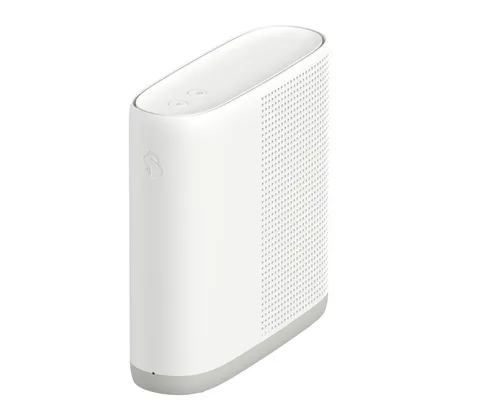
Internet-Boxは、Swisscomがスイスで提供するルーターです。日常の設定は、My Swisscomのアプリとウェブサイトで行います。ルーターのポータルは、自宅のネットワークにいるとき、ブラウザでhttp://internetbox.swisscom.chを開くと、すべての機能を使えます。
- サインイン
internetbox.swisscom.chまたは192.168.1.1- アプリ
- My Swisscom(iOS、Android、ウェブ)
- パスワード
- ルーターのポータルは、専用のパスワードを使います。Swisscomのヘルプにはデフォルトが記載されておらず、サインインページで新しく設定できます。SwisscomのルーターにはWi-Fiパスワードのラベルがなく、My Swisscomでのみ確認できます。
- モデル
- Internet-Box 5 Pro、Internet-Box 5、Internet-Box 4、Internet-Box 3
Internet-Boxにサインインする
MacをInternet-Boxに、WLANまたはEthernetで接続します。
ブラウザで
http://internetbox.swisscom.ch、または192.168.1.1を開きます。ポータルのパスワードを入力して、サインインします。
ファームウェアなどの詳細なメニューを表示するには、ポータルをExpert modeに切り替えます。
ルーターのポータルは、自宅のネットワークからしか開けません。外出先では、My SwisscomでWLANの情報、接続中のデバイス、デバイスのインターネットブロックを確認できます。
正しく再起動する
Swisscomのトラブルシューティングの手順では、Internet-Boxを電源側で再起動します。そのあと、接続しているWLAN-Box、スイッチ、Powerlineアダプタも再起動してください。
Internet-Boxを一時的に電源から切り離すか、On/Offボタンでオフにします。
もう一度接続するか、オンに戻します。
ステータスLEDが、再び白色で点灯するまで待ちます。
再起動にResetは使わないでください。Internet-Box 5では、先の尖ったもので下から1秒押すと、工場出荷時設定に戻ります。Swisscomのバックアップと復元で保存した設定は、そのあと復元されます。
再起動をスケジュールする
Swisscomのヘルプページには、スケジュール再起動が文書化されていません。My SwisscomのWLANスケジュールは、決まった時間にWLANをオフにするだけです。
ファームウェアをアップデートする
Swisscomは、新しいバージョンが利用可能になると、Internet-Boxのファームウェアを自動でアップデートします。通常は夜間に行われます。LEDが白色で点滅している間はアップデート中で、そのあと再起動します。
自宅のネットワークから、
http://internetbox.swisscom.chでサインインします。Expert modeを選びます。
メニューのInternet-Box › Firmwareをクリックすると、現在のファームウェアが分かります。
待たずに、ファームウェアを手動でダウンロードしてインストールすることもできます。Swisscomのファームウェアのページには、各モデルのリリースノートが掲載されています。
接続中のデバイスを見る
アプリまたはswisscom.chでMy Swisscomを開いて、インターネットの概要に進みます。
接続中のデバイスの概要を開きます。
必要な場合は、そこでデバイスのインターネットブロックを設定します。
ルーターのポータルでは、トポロジービューで、各デバイスとWLAN-Boxがどのように接続しているかが分かります。
ファームウェア15.20以降、ポータルは、ランダム化された(プライベート)MACアドレスを使うデバイスにマークを付け、各デバイスの初回の接続を記録し、デバイスごとのデータ使用量を表示します。
UPnP とポート転送
Swisscomのヘルプページには、Internet-BoxのUPnP設定が文書化されていません。バックアップの注記には、ポータルのポート共有とDMZが記載されていますが、メニューのパスはありません。
通話とゲームを優先する
Swisscomのヘルプページには、Internet-BoxのQoSやデバイス優先度の設定が文書化されていません。
2.4 GHzと5 GHz、チャンネル
Internet-Box 5は、デュアルバンドのWi-Fi 7(2.4 GHzと5 GHz)に対応しており、Internet-Box 5 Proは、6 GHzも加わります。ポータルで、2.4 GHzと5 GHzのチャンネルをユーザが指定できます。
Swisscomのヘルプページには、帯域を分けたり、チャンネルを選んだりするメニューのパスが文書化されていません。WLANの名前、パスワード、スケジュールは、My SwisscomのWLAN設定にあるName & passwordで設定します。
メッシュ: デバイスが使うノード
Swisscom WLAN-Boxは、1つのWLAN名のメッシュとして、Internet-Boxを拡張し、デバイスはボックス間で自動で切り替わります。最大4台までで、間に1~2部屋を空けて使います。
WLAN-Boxを置きたい場所に差し込んで、電源を入れ、2分待ちます。
WLAN-Boxのプラス(+)ボタンを押します。
2分以内に、Internet-Boxの+ボタンを押して、ペアリングします。
WLAN-Boxのステータスは、LEDが白色で点灯するまで待ちます。または、代わりにMy Swisscomアプリでセットアップします。
ボックス間をEthernetで接続すると、最も安定した速度になります。ペアリングしたあとは、WLAN-Boxを、セットアップし直さずに別の場所へ移動できます。
ゲストネットワーク
ゲストWLANには専用のパスワードがあり、プライベートネットワークとは完全に分離されます。
My Swisscomを開いて、インターネットの概要に進みます。
ゲストWLANを選んで、専用のパスワードを設定します。
ゲストには、プライベートなWLANキーではなく、そのパスワードを共有します。
最近のファームウェアでは、一定時間後にゲストWLANをオフにすることもでき、ポータルには、共有用のWLANのQRコードが表示されます。
DNS設定
Swisscomのヘルプページには、Internet-Boxが配布するDNSサーバのメニューのパスが文書化されていません。15.20のリリースノートには、ダウングレードすると失われるカスタムDNS設定が記載されていますが、その場所は書かれていません。Swisscom DynDNSは、保存される設定に含まれます。
接続状態とログ
状態LEDを確認します。白の点灯はすべて正常に動作していることを意味します。
赤の点滅はインターネット接続がないことを意味するため、ケーブルを確認します。赤の点灯はエラーなので機器の電源を入れ直します。
青の点灯(設置後最初の10分間を過ぎた場合)はInternet-Boxに障害があり、交換が必要なことを意味します。
My Swisscomで接続を確認し、特定の障害に対してSmart Supportを実行します。
www.swisscom.ch/statusで現在の障害とメンテナンス作業を確認します。
ポータルには、診断ページと速度テストがありますが、Swisscomのヘルプページにはメニューのパスが載っていません。
マニュアルとダウンロード
- Swisscomヘルプ:Internet-Box 5 Pro
- Swisscomヘルプ:Internet-Box 5
- Internet-Box 5インストールマニュアル(PDF)
- Swisscomヘルプ: Swisscomデバイスのファームウェア
リンク先は、メーカー自身のページです。
よくある質問
SwisscomのWLANパスワードはどこにありますか?
My Swisscomでのみ確認できます。Internet-Boxには、パスワードのラベルがありません。WLAN設定を開いて、Name & passwordをクリックすると、表示または変更できます。
ルーターの設定をバックアップするには?
Internet-Box 3以降では、設定が自動でMy Swisscomに保存されます。手動で行うには、ポータルを開いてInternet-Box & WLAN-Box › Internet-Boxに進み、Save configurationまたはRestore configurationを選びます。
リセットしたときや新しいボックスにしたとき、どの設定が元に戻りますか?
WLANの名前とパスワード、電話の設定、ポータルのパスワード、IPv6、Swisscom DynDNS、ポート共有、DMZです。サードパーティのDynDNSのログインとWLANの暗号化は復元されません。
このネットワークでのMacの問題
家庭用ルーターとメッシュシステムで、Macユーザが最もよく遭遇する問題の対処法です。
出典
- Swisscomヘルプ:http://internetbox.swisscom.chへのアクセス
- Swisscomヘルプ:WLAN設定、パスワード、名前、WLAN停止時間
- Swisscomヘルプ:Internet-Box 5
- Swisscomヘルプ:Internet-Box 5 Pro
- Swisscomヘルプ:Swisscomデバイスのファームウェア(Internet-Boxリリースノート)
- Swisscomヘルプ:インターネットまたはWLAN障害の修正
- Swisscomヘルプ:WLAN-Boxの配置と設定
- Swisscom:Internet-Box 5設置マニュアル(PDF)
2026年11月1日に確認。
ルーターには分からないことを、見える化
Kilobatは、あなたの側からネットワークを見守る、Macのメニューバーアプリです。どのアプリが使っているか、遅いのはWi-Fi、ルーター、プロバイダのどれか、通話がフリーズした理由は何か、が分かります。
brew install seifip/kilobat/kilobat