プロバイダ機器 · Nokia
Nokia WiFi Beaconのログイン、Nokia WiFiアプリ、UPnPとポート転送
Nokia WiFi Beaconは、インターネットプロバイダが提供するメッシュWi-Fiポイントで、Nokiaはプロバイダ経由でのみ販売しています。管理にはNokia WiFiアプリを使い、一部の追加設定にはhttp://192.168.18.1のウェブインターフェースを使います。
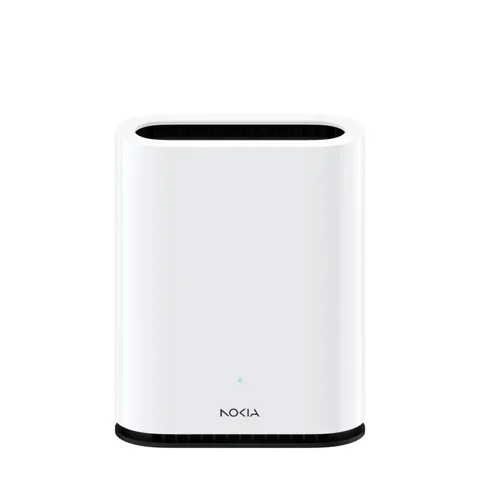
- サインイン
- Nokia WiFiアプリまたは
192.168.18.1 - アプリ
- Nokia WiFi(iOSとAndroid)
- パスワード
- 管理者のユーザ名(
admin)とパスワード、Wi-Fiの名前とキーは、モデムにつながっているルートBeaconのステッカーに記載されています。プロバイダによっては、メールアドレスでNokia WiFiアカウントを作成することもできます。 - モデル
- Beacon 6, Beacon G6, Beacon 24, Beacon 19, Beacon 10, Beacon 9, Beacon 4, Beacon 3.1, Beacon 2, Beacon 1.1, Beacon G3.1
Nokia WiFi Beaconにサインインする
スマートフォンをBeaconのWi-Fiに接続して、Nokia WiFiアプリを開きます。
Get Startedをタップして、ルートBeaconのQRコードをスキャンするか、詳細を手動で入力します。
プロバイダがアカウントの作成に対応している場合は、アカウントを作成します。対応していない場合は、ステッカーに記載された管理者の情報でサインインします。
ウェブインターフェースを使うには、
http://192.168.18.1またはhttp://www.webgui.nokiawifi.comを開き、adminとしてサインインします。
プロバイダによっては、代わりにhttps://が必要です。自己署名証明書に関するブラウザの警告は、承認します。管理者パスワードは、アプリのSettings › Account、またはウェブインターフェースのMaintenance › Passwordで変更できます。Nokiaはパスワードを復元できません。忘れた場合は、すべてのBeaconを工場出荷時の設定に戻すことになります。
正しく再起動する
Beaconの電源プラグを抜くか、電源を切ります。
プラグを差し直します。起動中は、ライトが白色で点灯したままになります。
ライトが青緑色(または青色)に変わるまで待ちます。接続が良好であることを示しています。
くぼんだ小さなResetボタンは、再起動用ではありません。ライトが赤色で点滅するまで約10秒間押し続けると、すべての設定が消去されます。その場合、ネットワーク内のすべてのBeaconを、ルートBeaconから順にリセットする必要があります。
再起動をスケジュールする
Nokiaのドキュメントには、スケジュールによる再起動も、アプリ内の再起動ボタンも記載されていません。
ファームウェアをアップデートする
BeaconはプラグをつないだままにしてNokiaが自動的にアップデートします。
アップデートは、デフォルトで現地時間の午前3時にインストールされます。
プロバイダが承認した最新のファームウェアが、常に適用されます。アップデートの時刻はアプリの設定で変更できますが、Nokiaはどの画面かを示していません。
接続中のデバイスを見る
アプリのホーム画面の下にあるDevicesをタップします。
Connectedタブにはオンラインのデバイス、Not connectedタブには過去15日間に確認されたデバイスが表示されます。
デバイスをタップすると、使用しているBeacon、帯域、信号、MACアドレス、IPアドレスが分かります。
編集アイコンをタップして名前を変更するか、メニューアイコンとBlockをタップして、Wi-Fiに接続できないようにします。
デバイスのブロックやブロック解除をすると、ネットワーク全体が数分間切断されます。
ファミリープロファイルでインターネットを一時停止する
下にあるProfilesをタップして、Create Newをタップします。
プロファイルに名前を付けて、デバイスを選びます。
いつでも一時停止や再開ができます。スケジュールや就寝時間も設定できます。
UPnP とポート転送
Nokia BeaconはUPnPに対応しており、アプリでオン/オフを切り替えます。Nokiaのヘルプセンターには、デフォルトでオンかどうかは記載されておらず、NAT-PMPにも触れていません。
アプリのホーム画面の下にあるSettingsをタップします。
下にスワイプして、Advancedをタップします。
UPnPをオンまたはオフにして、Enableをタップして確定します。
UPnPは認証なしでルーターのポートを開くことがあり、ネットワークが外部からの脅威にさらされる可能性があります。ゲーム機など、必要なデバイスにのみオンにしてください。
ポート転送
Settings › Advanced › Port Forwardingをタップして、Create a ruleをタップします。
デバイスを選ぶか、Add Manuallyをタップして、予約済みのIPアドレスを確認します。
外部ポートと内部ポートを入力して、TCP & UDP、TCP、UDPのいずれかを選びます。
チェックマークをタップして保存します。
ポートの範囲を転送するには、ウェブインターフェースを使います。Beaconをブリッジモードで使用している場合、ポート転送、DNS設定、ファミリープロファイルは使用できません。
通話とゲームを優先する
Nokiaのヘルプセンターには、BeaconのQoSやデバイスの優先度は記載されていません。
2.4 GHzと5 GHz、チャンネル
デフォルトでは、1つのネットワークがすべての帯域をカバーし、デバイスを帯域間で切り替えます。うまく動作しない古いデバイスには、単一帯域のネットワークを追加します。
ウェブインターフェースで、WiFi › WiFi networksを開き、Add WiFi networkをクリックします。
Multibandではなく、2.4GHz、5GHz、6GHzのいずれかを選びます。
名前とパスワードを付けて、保存します。
プロバイダによっては、アプリからもネットワークを追加できます。Settingsをタップして、Add WiFi networkの横の+をタップします。変更中、ネットワークは2分間切断されます。
チャンネルを変更する
Nokiaは、サポートから求められた場合にのみこの操作を勧めており、その後はAutoに戻すよう案内しています。
ルートBeaconのステッカーに記載された情報で、ウェブインターフェースにサインインします。
Networkを選択して、Wireless 2.4 GHz & 5 GHzを選択します。
チャンネルを選んで、saveをクリックします。2.4 GHzでは、Nokiaは1、6、11を推奨しています。
あとで、チャンネルをAutoに戻して、saveをクリックします。
メッシュ: デバイスが使うノード
最初のBeacon以外は、すべてWi-Fiまたはイーサネットケーブルでメッシュを拡張します。追加するBeaconは、同じプロバイダのものでなければなりません。
アプリの下にあるNetworkをタップします。
WiFi Pointsタブで、Add Wi-Fi pointをタップします。
アプリのロケーションテストで設置場所を確認してから、Beaconのプラグを差し込み、手順に従います。
有線で接続するには、BeaconのブルーのWANポートを、別のBeaconのLANポートにつなぎます。
エクステンダーのライトが赤色のままの場合は、ルートBeaconのイエローのLANポートにケーブルで1時間以上接続してから、元の場所に戻します。デバイスの詳細で、各デバイスがどのWi-Fiポイントを使っているかが分かります。
ゲストネットワーク
プロバイダが対応している場合、ゲストネットワークはデフォルトでオフになっており、ゲストが自分のデバイスにアクセスできないようにします。デフォルトのパスワードは12345678なので、変更してください。
アプリのホーム画面にあるゲストネットワークのカードのトグルをタップします。
カードをタップして、編集アイコンをタップすると、名前、パスワード、Expiresの時間を変更できます。
チェックマークをタップして保存します。ネットワークは2分間切断されます。
共有アイコンをタップすると、テキストメッセージまたはメールで情報を送信できます。
DNS設定
Settingsをタップして、下にスワイプし、Advancedをタップします。
DNSをタップして、Customを選びます。
Primary DNSと、必要に応じてSecondary DNSを入力します。
チェックマークをタップして保存します。
接続状態とログ
各Beaconのライトを確認します。青緑色は良好、黄色は不良、赤色は不良または未接続です。
ホーム画面で、ネットワークヘルスのカードのCheckをタップすると、ヒントが表示されます。
Internet SpeedのNew speed testをタップして、ルートBeaconの接続をテストします。
インターネットがつながらない場合は、コンピュータをモデムに直接つないで、プロバイダ側に問題がないか確認します。
速度テストとヘルスチェックは、すべてのプロバイダで提供されているわけではありません。アプリのHelp and Supportから、アプリのログをサポートに共有できます。
マニュアルとダウンロード
リンク先は、メーカー自身のページです。
よくある質問
Nokia Beaconのパスワードはどこにありますか?
ルートBeaconのステッカーに、管理者のユーザ名とパスワード、Wi-Fiの名前とキーが記載されています。Nokiaは、変更した管理者パスワードを復元できません。工場出荷時の設定に戻すことになります。
Beaconを店舗で別途購入できますか?
できません。NokiaはBeaconをインターネットプロバイダ経由でのみ販売しており、プロバイダごとにカスタマイズされているため、他のプロバイダのBeaconや中古品は、お使いのネットワークに参加できません。
ファームウェアをアップデートする必要はありますか?
いいえ。アップデートは自動的にインストールされます。デフォルトでは午前3時に、プロバイダが承認した最新バージョンが適用されます。
このネットワークでのMacの問題
家庭用ルーターとメッシュシステムで、Macユーザが最もよく遭遇する問題の対処法です。
出典
- Nokia WiFiヘルプセンター: ウェブGUIにログインする
- Nokia WiFiヘルプセンター: 管理者の認証情報でサインインする
- Nokia WiFiヘルプセンター: ウェブGUI、HTTPSでの接続
- Nokia WiFiヘルプセンター: Nokia WiFiをセットアップする
- Nokia WiFiヘルプセンター: Nokia WiFiデバイスを工場出荷時の設定に戻す
- Nokia WiFiヘルプセンター: LEDの色について
- Nokia WiFiヘルプセンター: FAQ
- Nokia WiFiヘルプセンター: デバイスの詳細
- Nokia WiFiヘルプセンター: ファミリープロファイル(ペアレンタルコントロール)を設定する
- Nokia WiFiヘルプセンター: UPnPを有効/無効にする
- Nokia WiFiヘルプセンター: ポート転送を設定する
- Nokia WiFiヘルプセンター: Wi-Fiネットワーク(新しいSSID)を追加する
- Nokia WiFiヘルプセンター: Wi-Fiチャンネルを変更するには
- Nokia WiFiヘルプセンター: Beaconを追加してネットワークの通信範囲を広げる
- Nokia WiFiヘルプセンター: バックホール接続の問題(赤色LED)を解決する
- Nokia WiFiヘルプセンター: ゲストネットワーク
- Nokia WiFiヘルプセンター: DNS設定を変更する
- Nokia WiFiヘルプセンター: ネットワークヘルスを確認する
- Nokia WiFiヘルプセンター: Nokia WiFi Beaconはどこで購入できますか?
2026年11月1日に確認。
ルーターには分からないことを、見える化
Kilobatは、あなたの側からネットワークを見守る、Macのメニューバーアプリです。どのアプリが使っているか、遅いのはWi-Fi、ルーター、プロバイダのどれか、通話がフリーズした理由は何か、が分かります。
brew install seifip/kilobat/kilobat