Equipo de operador · Nokia
Inicio de sesión de Nokia WiFi Beacon, app Nokia WiFi, UPnP y redirección de puertos
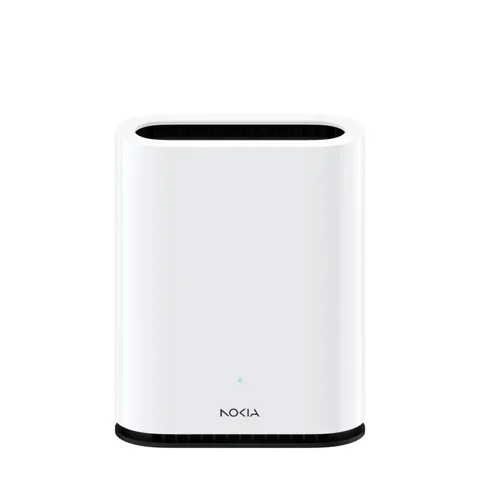
Los Nokia WiFi Beacon son puntos Wi-Fi mesh que reparten los proveedores de internet; Nokia solo los vende a través de proveedores. Los gestionas en la app Nokia WiFi, con una interfaz web en http://192.168.18.1 para algunos ajustes adicionales.
- Iniciar sesión
- La app Nokia WiFi o
192.168.18.1 - App
- Nokia WiFi (iOS y Android)
- Contraseña
- El nombre de usuario de administrador (
admin) y la contraseña, además del nombre y la clave de la red Wi-Fi, están en la etiqueta del Beacon raíz, el que está conectado a tu módem. Algunos proveedores también te permiten crear una cuenta de Nokia WiFi con tu correo. - Modelos
- Beacon 6, Beacon G6, Beacon 24, Beacon 19, Beacon 10, Beacon 9, Beacon 4, Beacon 3.1, Beacon 2, Beacon 1.1, Beacon G3.1
Iniciar sesión en el Nokia WiFi Beacon
Conecta tu teléfono a la red Wi-Fi del Beacon y abre la app Nokia WiFi.
Toca Get Started y escanea el código QR del Beacon raíz, o introduce sus datos a mano.
Crea una cuenta si tu proveedor la ofrece; si no, inicia sesión con los datos de administrador de la etiqueta.
Para la interfaz web, abre
http://192.168.18.1ohttp://www.webgui.nokiawifi.come inicia sesión comoadmin.
Algunos proveedores necesitan https:// en su lugar; acepta la advertencia del navegador sobre el certificado autofirmado. Cambia la contraseña de administrador en la app en Settings › Account, o en la interfaz web en Maintenance › Password. Nokia no puede recuperarla: si olvidas la contraseña, hay que restablecer de fábrica todos los Beacon.
Reiníciala correctamente
Desenchufa la alimentación del Beacon o apágalo.
Vuelve a enchufarlo. La luz es blanca fija mientras arranca.
Espera a que se ponga azul verdoso (o azul), lo que indica que la conexión es buena.
El pequeño botón Reset empotrado no es un reinicio. Mantenerlo pulsado unos 10 segundos, hasta que la luz parpadee en rojo, borra todos los ajustes, y entonces hay que restablecer todos los Beacon de la red, empezando por el raíz.
Programar un reinicio
Nokia no documenta ningún reinicio programado ni ningún botón de reinicio en la app.
Actualiza el firmware
Deja los Beacon enchufados; Nokia los actualiza automáticamente.
Las actualizaciones se instalan a las 3 de la madrugada, hora local, de forma predeterminada.
Siempre recibes el firmware más reciente que tu proveedor ha aprobado. La hora de la actualización se puede cambiar en los ajustes de la app, pero Nokia no indica en qué pantalla.
Ver los dispositivos conectados
Toca Devices en la parte inferior de la pantalla de inicio de la app.
La pestaña Connected enumera los dispositivos en línea; Not connected enumera los vistos en los últimos 15 días.
Toca un dispositivo para ver qué Beacon usa, su banda, señal, MAC y dirección IP.
Toca el icono de edición para cambiarle el nombre, o el icono de menú y Block para mantenerlo fuera de tu Wi-Fi.
Bloquear o desbloquear un dispositivo corta toda la red durante un par de minutos.
Pausar internet con perfiles familiares
Toca Profiles en la parte inferior y luego Create New.
Ponle nombre al perfil y elige sus dispositivos.
Páusalo o reanúdalo en cualquier momento, o define horarios y una hora de dormir.
UPnP y redirección de puertos
Los Nokia Beacon admiten UPnP, que se activa en la app. El centro de ayuda de Nokia no dice si viene activado de forma predeterminada y no menciona NAT-PMP.
Toca Settings en la parte inferior de la pantalla de inicio de la app.
Desliza hacia abajo y toca Advanced.
Activa o desactiva UPnP y toca Enable para confirmar.
UPnP puede abrir puertos en el router sin autenticación, lo que puede exponer tu red a amenazas externas. Actívalo solo para los dispositivos que lo necesiten, como una consola de juegos.
Redirección de puertos
Toca Settings › Advanced › Port Forwarding y luego Create a rule.
Elige un dispositivo, o toca Add Manually, y confirma su dirección IP reservada.
Introduce los puertos externo e interno y elige TCP & UDP, TCP o UDP.
Toca la marca de verificación para guardar.
Para redirigir un rango de puertos, usa la interfaz web. La redirección de puertos, los ajustes de DNS y los perfiles familiares no están disponibles cuando los Beacon funcionan en modo puente.
Da prioridad a las llamadas y a los juegos
El centro de ayuda de Nokia no documenta ningún QoS ni prioridad de dispositivos para los Beacon.
2,4 y 5 GHz, y el canal
De forma predeterminada, una sola red cubre todas las bandas y mueve los dispositivos entre ellas. Para un dispositivo antiguo con problemas, añade una red de una sola banda.
En la interfaz web, ve a WiFi › WiFi networks y haz clic en Add WiFi network.
Elige 2.4GHz, 5GHz o 6GHz en lugar de Multiband.
Ponle un nombre y una contraseña y guarda.
Algunos proveedores también te permiten añadir una red en la app: toca Settings y luego + junto a Add WiFi network. La red se cae durante dos minutos mientras cambia.
Cambiar el canal
Nokia sugiere esto solo cuando el soporte te lo pide, y dice que después vuelvas a Auto.
Inicia sesión en la interfaz web con los datos de la etiqueta del Beacon raíz.
Selecciona Network y luego Wireless 2.4 GHz & 5 GHz.
Elige un canal y haz clic en save; en 2,4 GHz, Nokia recomienda 1, 6 u 11.
Más tarde, vuelve a poner el canal en Auto y haz clic en save.
Mesh: qué nodo usa un dispositivo
Cada Beacon después del primero amplía la malla mesh, por Wi-Fi o con un cable Ethernet. Los Beacon adicionales deben ser del mismo proveedor.
Toca Network en la parte inferior de la app.
En la pestaña WiFi Points, toca Add Wi-Fi point.
Usa la prueba de ubicación de la app para comprobar un lugar, luego enchufa el Beacon y sigue los pasos.
Para una conexión por cable, conecta su puerto WAN azul a un puerto LAN de otro Beacon.
Si la luz de un extensor sigue en rojo, conéctalo por cable al puerto LAN amarillo del Beacon raíz durante al menos una hora y luego vuelve a moverlo. Los detalles del dispositivo muestran qué punto Wi-Fi usa cada uno.
Red de invitados
Cuando tu proveedor la ofrece, la red de invitados está desactivada de forma predeterminada y mantiene a los invitados alejados de tus propios dispositivos. Su contraseña predeterminada es 12345678, así que cámbiala.
Toca el interruptor de la tarjeta de la red de invitados en la pantalla de inicio de la app.
Toca la tarjeta y luego el icono de edición para cambiar el nombre, la contraseña o el tiempo de Expires.
Toca la marca de verificación para guardar. La red se cae durante dos minutos.
Toca el icono de compartir para enviar los datos por mensaje de texto o correo.
Ajustes de DNS
Toca Settings, desliza hacia abajo y toca Advanced.
Toca DNS y elige Custom.
Introduce un Primary DNS y, opcionalmente, un Secondary DNS.
Toca la marca de verificación para guardar.
Estado de la conexión y registros
Comprueba la luz de cada Beacon. Azul verdoso es buena, amarilla mala, roja muy mala o sin conexión.
En la pantalla de inicio, toca Check en la tarjeta de estado de la red para ver consejos.
Toca New speed test en Internet Speed para probar la conexión del Beacon raíz.
Si internet no funciona, conecta un ordenador directamente a tu módem para ver si el fallo es del proveedor.
No todos los proveedores ofrecen la prueba de velocidad ni la comprobación de estado. Help and Support en la app puede compartir los registros de la app con el soporte.
Manuales y descargas
Los enlaces llevan a las páginas del propio fabricante.
Preguntas
¿Dónde está la contraseña del Nokia Beacon?
En la etiqueta del Beacon raíz: el nombre de usuario y la contraseña de administrador, y el nombre y la clave de la red Wi-Fi. Nokia no puede recuperar una contraseña de administrador cambiada; tendrías que restablecer de fábrica.
¿Puedo comprar otro Beacon en una tienda?
No. Nokia vende los Beacon solo a través de proveedores de internet, personalizados para cada uno, así que un Beacon de otro proveedor o del mercado de segunda mano no se unirá a tu red.
¿Necesito actualizar el firmware?
No. Las actualizaciones se instalan automáticamente, de forma predeterminada a las 3 de la madrugada, con la versión más reciente que tu proveedor ha aprobado.
Problemas del Mac en esta red
Soluciones a lo que más encuentran los usuarios de Mac en routers domésticos y sistemas mesh.
Fuentes
- Nokia WiFi Help Center: Logging into the web GUI
- Nokia WiFi Help Center: Sign in with admin credentials
- Nokia WiFi Help Center: Web GUI, connecting with HTTPS
- Nokia WiFi Help Center: Set up your Nokia WiFi
- Nokia WiFi Help Center: Factory reset a Nokia WiFi device
- Nokia WiFi Help Center: Understanding the LED colors
- Nokia WiFi Help Center: FAQ
- Nokia WiFi Help Center: Device details
- Nokia WiFi Help Center: Set up family profiles (parental controls)
- Nokia WiFi Help Center: Enable / Disable UPnP
- Nokia WiFi Help Center: Set up port forwarding
- Nokia WiFi Help Center: Add a WiFi network (new SSID)
- Nokia WiFi Help Center: How to change the WiFi channel
- Nokia WiFi Help Center: Extend your network coverage by adding a Beacon
- Nokia WiFi Help Center: Fixing issues with backhaul connection (red LED)
- Nokia WiFi Help Center: Guest Network
- Nokia WiFi Help Center: Change DNS settings
- Nokia WiFi Help Center: Check Network Health
- Nokia WiFi Help Center: Where can I purchase Nokia WiFi Beacons?
Comprobado el 1 de noviembre de 2026.
Mira lo que tu router no puede decirte
Kilobat es una app de la barra de menús del Mac que vigila la red desde tu lado: qué app la está usando, si lo que va lento es el Wi-Fi, el router o el operador, y por qué se congeló una llamada.
brew install seifip/kilobat/kilobat