Anbieter-Box · Nokia
Nokia WiFi Beacon: Anmeldung, Nokia-WiFi-App, UPnP und Portweiterleitung
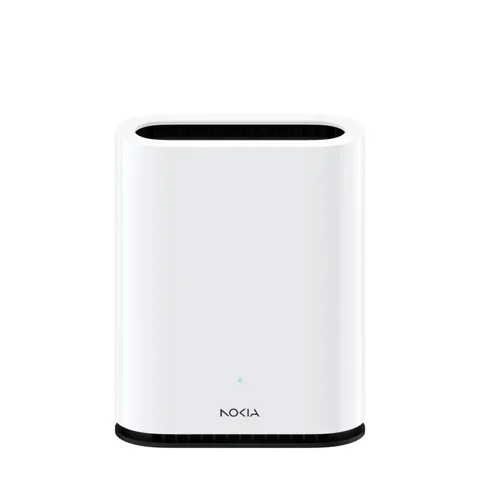
Nokia WiFi Beacons sind Mesh-WLAN-Punkte, die Internetanbieter ausgeben; Nokia verkauft sie nur über Anbieter. Du verwaltest sie in der Nokia-WiFi-App, mit einer Weboberfläche unter http://192.168.18.1 für ein paar zusätzliche Einstellungen.
- Anmeldung
- Die Nokia-WiFi-App oder
192.168.18.1 - App
- Nokia WiFi (iOS und Android)
- Passwort
- Der Admin-Benutzername (
admin) und das Passwort sowie WLAN-Name und -Schlüssel stehen auf dem Aufkleber des Root-Beacons, also des Beacons, das an dein Modem angeschlossen ist. Manche Anbieter lassen dich außerdem ein Nokia-WiFi-Konto mit deiner E-Mail-Adresse anlegen. - Modelle
- Beacon 6, Beacon G6, Beacon 24, Beacon 19, Beacon 10, Beacon 9, Beacon 4, Beacon 3.1, Beacon 2, Beacon 1.1, Beacon G3.1
Beim Nokia WiFi Beacon anmelden
Verbinde dein Handy mit dem WLAN des Beacons und öffne die Nokia-WiFi-App.
Tippe auf Get Started und scanne den QR-Code auf dem Root-Beacon oder gib die Daten von Hand ein.
Lege ein Konto an, falls dein Anbieter das anbietet; melde dich sonst mit den Admin-Daten vom Aufkleber an.
Öffne für die Weboberfläche
http://192.168.18.1oderhttp://www.webgui.nokiawifi.comund melde dich alsadminan.
Manche Anbieter brauchen stattdessen https://; akzeptiere die Warnung des Browsers zum selbstsignierten Zertifikat. Ändere das Admin-Passwort in der App unter Settings › Account oder in der Weboberfläche unter Maintenance › Password. Nokia kann es nicht wiederherstellen: Ein vergessenes Passwort bedeutet einen Werksreset aller Beacons.
Richtig neu starten
Ziehe den Netzstecker des Beacons oder schalte es aus.
Stecke es wieder ein. Das Licht leuchtet beim Hochfahren dauerhaft weiß.
Warte, bis es blaugrün (oder blau) wird. Das bedeutet, dass die Verbindung gut ist.
Die kleine versenkte Taste Reset ist kein Neustart. Hältst du sie etwa 10 Sekunden gedrückt, bis das Licht rot blinkt, werden alle Einstellungen gelöscht, und danach müssen alle Beacons im Netzwerk zurückgesetzt werden, beginnend mit dem Root-Beacon.
Einen Neustart planen
Nokia dokumentiert weder einen geplanten Neustart noch eine Neustart-Taste in der App.
Firmware aktualisieren
Lass die Beacons eingesteckt; Nokia aktualisiert sie automatisch.
Updates werden standardmäßig um 3 Uhr Ortszeit installiert.
Du bekommst immer die neueste Firmware, die dein Anbieter freigegeben hat. Die Update-Zeit lässt sich in den Einstellungen der App ändern, aber Nokia nennt den Bildschirm nicht.
Verbundene Geräte ansehen
Tippe unten auf dem Home-Bildschirm der App auf Devices.
Der Tab Connected listet Geräte auf, die online sind; Not connected listet die in den letzten 15 Tagen gesehenen.
Tippe auf ein Gerät, um zu sehen, welchen Beacon es nutzt, sowie Band, Signal, MAC- und IP-Adresse.
Tippe auf das Bearbeiten-Symbol, um es umzubenennen, oder auf das Menü-Symbol und Block, um es aus deinem WLAN fernzuhalten.
Wenn du ein Gerät blockierst oder die Sperre aufhebst, fällt das ganze Netzwerk für ein paar Minuten aus.
Internet mit Familienprofilen pausieren
Tippe unten auf Profiles, dann auf Create New.
Gib dem Profil einen Namen und wähle seine Geräte aus.
Pausiere es jederzeit oder hebe die Pause auf, oder lege Zeitpläne und eine Schlafenszeit fest.
UPnP und Portweiterleitung
Nokia Beacons unterstützen UPnP, das in der App eingeschaltet wird. Das Help Center von Nokia sagt nicht, ob es standardmäßig aktiv ist, und erwähnt NAT-PMP nicht.
Tippe unten auf dem Home-Bildschirm der App auf Settings.
Wische nach unten und tippe auf Advanced.
Schalte UPnP ein oder aus und tippe zur Bestätigung auf Enable.
UPnP kann ohne Authentifizierung Ports am Router öffnen, wodurch dein Netzwerk äußeren Bedrohungen ausgesetzt sein könnte. Schalte es nur für Geräte ein, die es brauchen, etwa eine Spielkonsole.
Portweiterleitung
Tippe auf Settings › Advanced › Port Forwarding und dann auf Create a rule.
Wähle ein Gerät oder tippe auf Add Manually und bestätige seine reservierte IP-Adresse.
Gib den externen und den internen Port ein und wähle TCP & UDP, TCP oder UDP.
Tippe zum Speichern auf das Häkchen.
Um einen Portbereich weiterzuleiten, nutze die Weboberfläche. Portweiterleitung, DNS-Einstellungen und Familienprofile sind nicht verfügbar, wenn die Beacons im Bridge-Modus laufen.
Anrufe und Spiele priorisieren
Das Help Center von Nokia dokumentiert für die Beacons weder QoS noch Gerätepriorität.
2,4 und 5 GHz und der Kanal
Standardmäßig deckt ein Netzwerk alle Bänder ab und verschiebt Geräte zwischen ihnen. Füge für ein älteres Gerät, das Probleme hat, ein Netzwerk mit nur einem Band hinzu.
Gehe in der Weboberfläche zu WiFi › WiFi networks und klicke auf Add WiFi network.
Wähle 2.4GHz, 5GHz oder 6GHz statt Multiband.
Gib Namen und Passwort ein und speichere.
Manche Anbieter lassen dich auch in der App ein Netzwerk hinzufügen: Tippe auf Settings und dann auf + neben Add WiFi network. Während der Änderung ist das Netzwerk zwei Minuten lang nicht erreichbar.
Den Kanal ändern
Nokia schlägt das nur vor, wenn der Support dich darum bittet, und sagt, dass du danach wieder auf Auto zurückstellen sollst.
Melde dich mit den Daten auf dem Aufkleber des Root-Beacons an der Weboberfläche an.
Wähle Network und dann Wireless 2.4 GHz & 5 GHz.
Wähle einen Kanal und klicke auf save; bei 2,4 GHz empfiehlt Nokia 1, 6 oder 11.
Stelle den Kanal später wieder auf Auto und klicke auf save.
Mesh: Welchen Knoten ein Gerät nutzt
Jeder Beacon nach dem ersten erweitert das Mesh, über WLAN oder ein Ethernet-Kabel. Zusätzliche Beacons müssen vom selben Anbieter stammen.
Tippe unten in der App auf Network.
Tippe auf dem Tab WiFi Points auf Add Wi-Fi point.
Prüfe mit dem Standorttest der App eine Stelle, stecke dann den Beacon ein und folge den Schritten.
Für eine Kabelverbindung schließe seinen blauen WAN-Port an einen LAN-Port eines anderen Beacons an.
Bleibt das Licht eines Extenders rot, verbinde ihn mindestens eine Stunde lang per Kabel mit dem gelben LAN-Port des Root-Beacons und stelle ihn dann wieder an seinen Platz. In den Gerätedetails siehst du, welchen WLAN-Punkt jedes Gerät nutzt.
Gastnetzwerk
Wenn dein Anbieter es anbietet, ist das Gastnetzwerk standardmäßig aus und hält Gäste von deinen eigenen Geräten fern. Sein Standardpasswort ist 12345678, ändere es also.
Tippe auf dem Home-Bildschirm der App auf den Schalter der Gastnetzwerk-Karte.
Tippe auf die Karte und dann auf das Bearbeiten-Symbol, um Name, Passwort oder die Zeit bei Expires zu ändern.
Tippe zum Speichern auf das Häkchen. Das Netzwerk ist dabei zwei Minuten lang nicht erreichbar.
Tippe auf das Teilen-Symbol, um die Daten per Textnachricht oder E-Mail zu senden.
DNS-Einstellungen
Tippe auf Settings, wische nach unten und tippe auf Advanced.
Tippe auf DNS und wähle Custom.
Gib einen Primary DNS und optional einen Secondary DNS ein.
Tippe zum Speichern auf das Häkchen.
Verbindungsstatus und Protokolle
Sieh dir das Licht jedes Beacons an. Blaugrün ist gut, gelb schwach, rot schlecht oder nicht verbunden.
Tippe auf dem Home-Bildschirm auf der Karte zur Netzwerkqualität auf Check, um Tipps zu bekommen.
Tippe unter Internet Speed auf New speed test, um die Verbindung des Root-Beacons zu testen.
Ist das Internet ausgefallen, schließe einen Computer direkt an dein Modem an, um zu sehen, ob der Anbieter schuld ist.
Geschwindigkeitstest und Netzwerkprüfung bieten nicht alle Anbieter an. Über Help and Support in der App kannst du die Protokolle der App mit dem Support teilen.
Handbücher und Downloads
Links führen zu den eigenen Seiten des Herstellers.
Fragen
Wo steht das Nokia-Beacon-Passwort?
Auf dem Aufkleber des Root-Beacons: Admin-Benutzername und -Passwort sowie WLAN-Name und -Schlüssel. Nokia kann ein geändertes Admin-Passwort nicht wiederherstellen; du müsstest einen Werksreset durchführen.
Kann ich im Laden einen weiteren Beacon kaufen?
Nein. Nokia verkauft Beacons nur über Internetanbieter, jeweils für den einzelnen Anbieter angepasst; ein Beacon eines anderen Anbieters oder vom Gebrauchtmarkt tritt deinem Netzwerk deshalb nicht bei.
Muss ich die Firmware aktualisieren?
Nein. Updates werden automatisch installiert, standardmäßig um 3 Uhr, mit der neuesten Version, die dein Anbieter freigegeben hat.
Mac-Probleme in diesem Netzwerk
Lösungen für das, was Mac-Nutzern bei Heimroutern und Mesh-Systemen am häufigsten begegnet.
Quellen
- Nokia WiFi Help Center: Logging into the web GUI
- Nokia WiFi Help Center: Sign in with admin credentials
- Nokia WiFi Help Center: Web GUI, connecting with HTTPS
- Nokia WiFi Help Center: Set up your Nokia WiFi
- Nokia WiFi Help Center: Factory reset a Nokia WiFi device
- Nokia WiFi Help Center: Understanding the LED colors
- Nokia WiFi Help Center: FAQ
- Nokia WiFi Help Center: Device details
- Nokia WiFi Help Center: Set up family profiles (parental controls)
- Nokia WiFi Help Center: Enable / Disable UPnP
- Nokia WiFi Help Center: Set up port forwarding
- Nokia WiFi Help Center: Add a WiFi network (new SSID)
- Nokia WiFi Help Center: How to change the WiFi channel
- Nokia WiFi Help Center: Extend your network coverage by adding a Beacon
- Nokia WiFi Help Center: Fixing issues with backhaul connection (red LED)
- Nokia WiFi Help Center: Guest Network
- Nokia WiFi Help Center: Change DNS settings
- Nokia WiFi Help Center: Check Network Health
- Nokia WiFi Help Center: Where can I purchase Nokia WiFi Beacons?
Geprüft am 1. November 2026.
Sieh, was dein Router dir nicht sagen kann
Kilobat ist eine Menüleisten-App für den Mac, die das Netzwerk von deiner Seite aus beobachtet: welche App es nutzt, ob das WLAN, der Router oder der Anbieter langsam ist und warum ein Anruf eingefroren ist.
brew install seifip/kilobat/kilobat