运营商设备 · Nokia
Nokia WiFi Beacon 的登录、Nokia WiFi App、UPnP 和端口转发
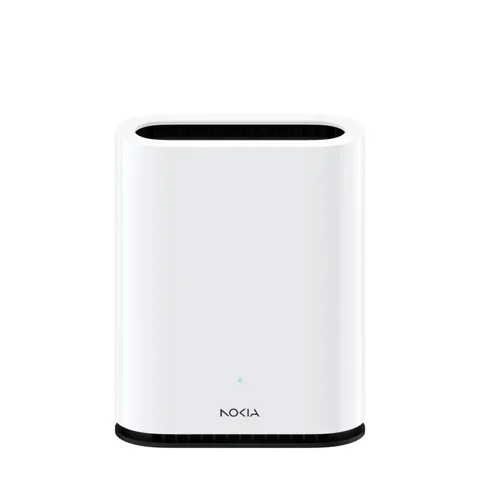
Nokia WiFi Beacon 是互联网运营商发放的 Mesh Wi-Fi 接入点;Nokia 只通过运营商销售它们。你可以在 Nokia WiFi App 中管理,也可以通过位于 http://192.168.18.1 的网页界面进行少量额外设置。
- 登录
- Nokia WiFi App 或
192.168.18.1 - App
- Nokia WiFi(iOS 和 Android)
- 密码
- 管理员用户名(
admin)和密码,以及 Wi-Fi 名称和密钥,都在根 Beacon(即连接调制解调器的那台)的标签上。部分运营商还允许你用邮箱创建 Nokia WiFi 账户。 - 型号
- Beacon 6, Beacon G6, Beacon 24, Beacon 19, Beacon 10, Beacon 9, Beacon 4, Beacon 3.1, Beacon 2, Beacon 1.1, Beacon G3.1
登录 Nokia WiFi Beacon
将手机连接到 Beacon 的 Wi-Fi,并打开 Nokia WiFi App。
点按 Get Started 并扫描根 Beacon 上的二维码,或手动输入其详细信息。
如果运营商提供账户,请创建一个;否则用标签上的管理员信息登录。
要使用网页界面,请打开
http://192.168.18.1或http://www.webgui.nokiawifi.com,并以admin登录。
部分运营商需要改用 https://;请接受浏览器针对自签名证书的警告。可在 App 的 Settings › Account 下,或在网页界面的 Maintenance › Password 下更改管理员密码。Nokia 无法找回密码:忘记密码就意味着要将每一台 Beacon 恢复出厂设置。
正确重启
拔掉 Beacon 的电源,或将其关闭。
重新插上电源。启动时指示灯为白色常亮。
等它变成蓝绿色(或蓝色),表示连接良好。
凹进去的小型 Reset 按钮并不是重启键。按住约 10 秒,直到指示灯闪烁红色,会清除所有设置,而且之后必须重置网络中的每一台 Beacon,从根 Beacon 开始。
安排定时重启
Nokia 的文档中没有定时重启,App 中也没有重启按钮。
更新固件
让 Beacon 保持接通电源;Nokia 会自动更新它们。
默认情况下,更新在当地时间凌晨 3 点安装。
你始终会获得运营商已批准的最新固件。可以在 App 设置中更改更新时间,但 Nokia 没有说明具体是哪个屏幕。
查看已连接的设备
点按 App 主屏幕底部的 Devices。
Connected 标签页列出在线设备;Not connected 列出最近 15 天内见过的设备。
点按设备,可查看它使用哪台 Beacon、频段、信号、MAC 和 IP 地址。
点按编辑图标可重命名,或点按菜单图标和 Block,禁止它连接你的 Wi-Fi。
阻止或取消阻止某台设备会让整个网络断开几分钟。
用家庭配置暂停上网
点按底部的 Profiles,然后点按 Create New。
为配置命名并选择它的设备。
可随时暂停或恢复,也可设置时间表和就寝时间。
UPnP 和端口转发
Nokia Beacon 支持 UPnP,可在 App 中开关。Nokia 的帮助中心没有说明它是否默认开启,也没有提到 NAT-PMP。
点按 App 主屏幕底部的 Settings。
向下滑动并点按 Advanced。
开启或关闭 UPnP,并点按 Enable 确认。
UPnP 可以在未经验证的情况下在路由器上开放端口,这可能使你的网络暴露于外部威胁。只为需要它的设备开启,例如游戏机。
端口转发
点按 Settings › Advanced › Port Forwarding,然后点按 Create a rule。
选择一台设备,或点按 Add Manually,并确认其保留的 IP 地址。
输入外部端口和内部端口,并选择 TCP & UDP、TCP 或 UDP。
点按对勾保存。
要转发一段端口范围,请使用网页界面。当 Beacon 运行在桥接模式下时,无法使用端口转发、DNS 设置和家庭配置。
优先处理通话和游戏
Nokia 的帮助中心没有记录 Beacon 的 QoS 或设备优先级功能。
2.4 和 5 GHz 以及信道
默认情况下,一个网络涵盖所有频段,并在它们之间切换设备。对于运行吃力的旧设备,可添加一个单频段网络。
在网页界面中,前往 WiFi › WiFi networks 并点按 Add WiFi network。
选择 2.4GHz、5GHz 或 6GHz,而不是 Multiband。
设置名称和密码并保存。
部分运营商也允许你在 App 中添加网络:点按 Settings,然后点按 Add WiFi network 旁边的 +。更改期间网络会中断两分钟。
更改信道
Nokia 仅在客服要求时才建议这样做,并说明之后要改回 Auto。
使用根 Beacon 标签上的信息登录网页界面。
选择 Network,然后选择 Wireless 2.4 GHz & 5 GHz。
选择一个信道并点按 save;在 2.4 GHz 上,Nokia 建议使用 1、6 或 11。
之后,将信道改回 Auto 并点按 save。
Mesh:设备使用哪个节点
第一台之后的每台 Beacon 都会通过 Wi-Fi 或以太网线扩展 Mesh。额外的 Beacon 必须来自同一家运营商。
点按 App 底部的 Network。
在 WiFi Points 标签页中,点按 Add Wi-Fi point。
用 App 的位置测试检查某个位置,然后接通 Beacon 的电源并按步骤操作。
要使用有线连接,请把它的蓝色 WAN 端口接到另一台 Beacon 的 LAN 端口。
如果扩展器的指示灯一直是红色,请用网线把它连接到根 Beacon 的黄色 LAN 端口至少一小时,然后再移回原处。设备详情会显示每台设备使用哪个 Wi-Fi 接入点。
访客网络
在运营商提供访客网络的情况下,它默认是关闭的,可让访客远离你自己的设备。它的默认密码是 12345678,所以请更改。
点按 App 主屏幕上访客网络卡片的开关。
点按卡片,再点按编辑图标,可更改名称、密码或 Expires 时间。
点按对勾保存。网络会中断两分钟。
点按分享图标,可通过短信或邮件发送详细信息。
DNS 设置
点按 Settings,向下滑动并点按 Advanced。
点按 DNS 并选择 Custom。
输入一个 Primary DNS,也可以再输入一个 Secondary DNS。
点按对勾保存。
连接状态和日志
查看每台 Beacon 的指示灯。蓝绿色表示良好,黄色表示较差,红色表示糟糕或未连接。
在主屏幕上,点按网络健康卡片上的 Check 查看建议。
点按 Internet Speed 下的 New speed test,测试根 Beacon 的连接。
如果无法上网,请把电脑直接插到调制解调器上,看看是不是运营商的问题。
并非每家运营商都提供速度测试和健康检查。App 中的 Help and Support 可以把 App 的日志分享给客服。
手册和下载
链接指向厂商自己的页面。
常见问题
Nokia Beacon 的密码在哪里?
在根 Beacon 的标签上:管理员用户名和密码,以及 Wi-Fi 名称和密钥。Nokia 无法找回已更改的管理员密码;你只能恢复出厂设置。
我可以在商店里再买一台 Beacon 吗?
不能。Nokia 只通过互联网运营商销售 Beacon,并为每家运营商定制,所以来自其他运营商或二手市场的 Beacon 无法加入你的网络。
我需要更新固件吗?
不需要。更新会自动安装,默认在凌晨 3 点,安装的是运营商已批准的最新版本。
这个网络上 Mac 会遇到的问题
针对 Mac 用户在家用路由器和 Mesh 系统上最常遇到的问题的解决办法。
参考资料
- Nokia WiFi 帮助中心:登录网页 GUI
- Nokia WiFi 帮助中心:使用管理员凭据登录
- Nokia WiFi 帮助中心:网页 GUI,使用 HTTPS 连接
- Nokia WiFi 帮助中心:设置你的 Nokia WiFi
- Nokia WiFi 帮助中心:将 Nokia WiFi 设备恢复出厂设置
- Nokia WiFi 帮助中心:了解 LED 颜色
- Nokia WiFi 帮助中心:常见问题
- Nokia WiFi 帮助中心:设备详情
- Nokia WiFi 帮助中心:设置家庭配置(家长控制)
- Nokia WiFi 帮助中心:启用/停用 UPnP
- Nokia WiFi 帮助中心:设置端口转发
- Nokia WiFi 帮助中心:添加 WiFi 网络(新 SSID)
- Nokia WiFi 帮助中心:如何更改 WiFi 信道
- Nokia WiFi 帮助中心:通过添加 Beacon 扩展网络覆盖范围
- Nokia WiFi 帮助中心:解决回程连接问题(红色 LED)
- Nokia WiFi 帮助中心:访客网络
- Nokia WiFi 帮助中心:更改 DNS 设置
- Nokia WiFi 帮助中心:检查网络健康状况
- Nokia WiFi 帮助中心:在哪里可以购买 Nokia WiFi Beacon?
核查日期:2026 年 11 月 1 日。
看看路由器告诉不了你的
Kilobat 是一款 Mac 菜单栏 App,从你这一侧观察网络:哪个 App 在使用网络,是 Wi-Fi、路由器还是运营商变慢了,以及通话为什么卡住。
brew install seifip/kilobat/kilobat