جهاز مزود الخدمة · Nokia
تسجيل الدخول إلى Nokia WiFi Beacon وتطبيق Nokia WiFi وUPnP وإعادة توجيه المنافذ
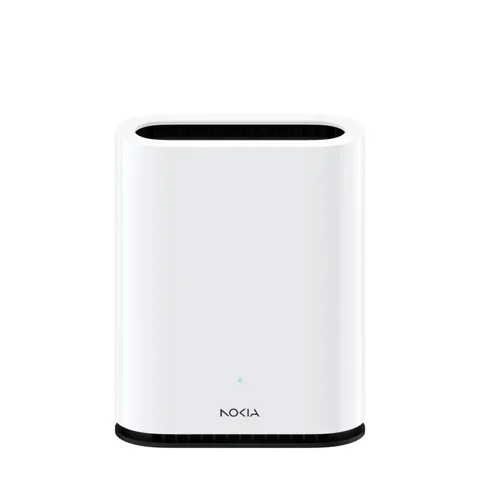
أجهزة Nokia WiFi Beacon نقاط Wi-Fi شبكية يوزعها مزودو الإنترنت؛ ولا تبيعها Nokia إلا عبر المزودين. تديرها من تطبيق Nokia WiFi، مع واجهة ويب على http://192.168.18.1 لبعض الإعدادات الإضافية.
- تسجيل الدخول
- تطبيق Nokia WiFi أو
192.168.18.1 - التطبيق
- Nokia WiFi على iOS وAndroid
- كلمة المرور
- اسم مستخدم المسؤول (
admin) وكلمة مروره، واسم Wi-Fi ومفتاحه، موجودة على ملصق جهاز Beacon الأساسي المتصل بالمودم. يتيح بعض المزودين أيضًا إنشاء حساب Nokia WiFi باستخدام بريدك الإلكتروني. - الطرازات
- Beacon 6 وBeacon G6 وBeacon 24 وBeacon 19 وBeacon 10 وBeacon 9 وBeacon 4 وBeacon 3.1 وBeacon 2 وBeacon 1.1 وBeacon G3.1
تسجيل الدخول إلى Nokia WiFi Beacon
صِل هاتفك بشبكة Wi-Fi الخاصة بـ Beacon وافتح تطبيق Nokia WiFi.
اضغط على Get Started وامسح رمز QR على Beacon الأساسي، أو أدخل بياناته يدويًا.
أنشئ حسابًا إذا أتاح مزودك ذلك؛ وإلا فسجّل الدخول ببيانات المسؤول الموجودة على الملصق.
للدخول إلى واجهة الويب، افتح
http://192.168.18.1أوhttp://www.webgui.nokiawifi.comوسجّل الدخول باسمadmin.
يحتاج بعض المزودين إلى https:// بدلًا من ذلك؛ اقبل تحذير المتصفح بشأن الشهادة الموقّعة ذاتيًا. غيّر كلمة مرور المسؤول في التطبيق ضمن Settings ‹ Account، أو في واجهة الويب ضمن Maintenance ‹ Password. لا تستطيع Nokia استعادتها؛ ونسيانها يعني إعادة كل جهاز Beacon إلى إعدادات المصنع.
إعادة التشغيل بالطريقة الصحيحة
افصل طاقة Beacon أو أوقف تشغيله.
أعد توصيله. يضيء المؤشر بالأبيض الثابت أثناء بدء التشغيل.
انتظر حتى يتحول إلى الأزرق المخضر أو الأزرق، ما يعني أن الاتصال جيد.
زر Reset الصغير الغائر ليس لإعادة التشغيل. الضغط عليه نحو 10 ثوانٍ حتى يومض المؤشر بالأحمر يمحو جميع الإعدادات، وتقول Nokia إنه يجب عندئذ إعادة تعيين كل أجهزة Beacon في الشبكة بدءًا بالجهاز الأساسي.
جدولة إعادة التشغيل
لا توثّق Nokia إعادة تشغيل مجدولة ولا زر إعادة تشغيل في التطبيق.
تحديث البرنامج الثابت
اترك أجهزة Beacon موصولة بالطاقة؛ تحدّثها Nokia تلقائيًا.
تُثبّت التحديثات افتراضيًا عند الساعة 3 صباحًا بالتوقيت المحلي.
تحصل دائمًا على أحدث برنامج ثابت اعتمده مزودك. تقول Nokia إن وقت التحديث قابل للتغيير في إعدادات التطبيق، لكنها لا تحدد الشاشة.
عرض الأجهزة المتصلة
اضغط على Devices أسفل شاشة التطبيق الرئيسية.
تعرض علامة التبويب Connected الأجهزة المتصلة، وتعرض Not connected الأجهزة التي شوهدت خلال آخر 15 يومًا.
اضغط على جهاز لمعرفة جهاز Beacon الذي يستخدمه ونطاقه وإشارته وعنوانَي MAC وIP.
اضغط على رمز التعديل لإعادة تسميته، أو على رمز القائمة ثم Block لمنعه من استخدام شبكة Wi-Fi.
يؤدي حظر جهاز أو إلغاء حظره إلى انقطاع الشبكة كلها لبضع دقائق.
إيقاف الإنترنت مؤقتًا بملفات العائلة
اضغط على Profiles في الأسفل، ثم Create New.
سمِّ الملف واختر أجهزته.
أوقفه مؤقتًا أو استأنفه في أي وقت، أو اضبط جداول ووقتًا للنوم.
UPnP وإعادة توجيه المنافذ
تدعم أجهزة Nokia Beacon ميزة UPnP، ويُتحكم بها من التطبيق. لا يوضح مركز مساعدة Nokia ما إذا كانت مفعّلة افتراضيًا ولا يذكر NAT-PMP.
اضغط على Settings أسفل شاشة التطبيق الرئيسية.
مرّر لأسفل واضغط على Advanced.
فعّل UPnP أو أوقفه، واضغط على Enable للتأكيد.
تحذّر Nokia من أن UPnP قد يفتح منافذ في الموجّه دون مصادقة، ما قد يعرّض الشبكة لتهديدات خارجية. فعّله فقط للأجهزة التي تحتاج إليه، مثل جهاز ألعاب.
إعادة توجيه المنافذ
اضغط على Settings ‹ Advanced ‹ Port Forwarding، ثم Create a rule.
اختر جهازًا، أو اضغط على Add Manually، وأكّد عنوان IP المحجوز له.
أدخل المنفذين الخارجي والداخلي واختر TCP & UDP أو TCP أو UDP.
اضغط على علامة الاختيار للحفظ.
لإعادة توجيه نطاق من المنافذ، استخدم واجهة الويب. لا تتوفر إعادة توجيه المنافذ وإعدادات DNS وملفات العائلة عند تشغيل أجهزة Beacon في وضع الجسر.
إعطاء الأولوية للمكالمات والألعاب
لا يوثّق مركز مساعدة Nokia إعداد QoS أو أولوية للأجهزة في Beacon.
نطاقا 2.4 و5 GHz والقناة
افتراضيًا تغطي شبكة واحدة كل النطاقات وتنقل الأجهزة بينها. إذا واجه جهاز قديم صعوبة، فأضف شبكة أحادية النطاق.
في واجهة الويب، انتقل إلى WiFi ‹ WiFi networks وانقر على Add WiFi network.
اختر 2.4GHz أو 5GHz أو 6GHz بدلًا من Multiband.
أعطها اسمًا وكلمة مرور واحفظها.
يتيح بعض المزودين أيضًا إضافة شبكة في التطبيق: اضغط على Settings، ثم + بجوار Add WiFi network. تنقطع الشبكة لدقيقتين أثناء التغيير.
تغيير القناة
تقترح Nokia إجراء ذلك فقط عندما يطلبه الدعم، وتوصي بالعودة إلى Auto بعد ذلك.
سجّل الدخول إلى واجهة الويب بالبيانات الموجودة على ملصق Beacon الأساسي.
اختر Network، ثم Wireless 2.4 GHz & 5 GHz.
اختر قناة وانقر على save؛ توصي Nokia بالقنوات 1 أو 6 أو 11 على نطاق 2.4 GHz.
لاحقًا، أعد القناة إلى Auto وانقر على save.
الشبكة المتداخلة: العقدة التي يستخدمها الجهاز
يمد كل جهاز Beacon بعد الأول الشبكة المتداخلة عبر Wi-Fi أو كابل Ethernet. يجب أن تأتي أجهزة Beacon الإضافية من المزود نفسه.
اضغط على Network أسفل التطبيق.
في علامة التبويب WiFi Points، اضغط على Add Wi-Fi point.
استخدم اختبار الموقع في التطبيق للتحقق من المكان، ثم صِل Beacon بالطاقة واتبع الخطوات.
للاتصال السلكي، صِل منفذ WAN الأزرق بمنفذ LAN على جهاز Beacon آخر.
إذا ظل مؤشر جهاز التوسعة أحمر، فصِله بكابل إلى منفذ LAN الأصفر في Beacon الأساسي لمدة ساعة على الأقل، ثم أعده إلى مكانه. تعرض تفاصيل الجهاز نقطة Wi-Fi التي يستخدمها كل جهاز.
شبكة الضيوف
حيث يتيحها مزودك، تكون شبكة الضيوف متوقفة افتراضيًا وتعزل الضيوف عن أجهزتك. كلمة مرورها الافتراضية هي 12345678، لذا غيّرها.
اضغط على مفتاح التبديل في بطاقة شبكة الضيوف على الشاشة الرئيسية للتطبيق.
اضغط على البطاقة، ثم رمز التعديل، لتغيير الاسم أو كلمة المرور أو وقت Expires.
اضغط على علامة الاختيار للحفظ. تنقطع الشبكة لدقيقتين.
اضغط على رمز المشاركة لإرسال التفاصيل برسالة نصية أو بريد إلكتروني.
إعدادات DNS
اضغط على Settings، ومرّر لأسفل واضغط على Advanced.
اضغط على DNS واختر Custom.
أدخل Primary DNS، ويمكنك إدخال Secondary DNS أيضًا.
اضغط على علامة الاختيار للحفظ.
حالة الاتصال والسجلات
تحقق من مؤشر كل جهاز Beacon. الأزرق المخضر يعني أن الاتصال جيد، والأصفر ضعيف، والأحمر سيئ أو غير متصل.
في الشاشة الرئيسية، اضغط على Check في بطاقة صحة الشبكة للاطلاع على النصائح.
اضغط على New speed test ضمن Internet Speed لاختبار اتصال Beacon الأساسي.
إذا كان الإنترنت منقطعًا، فصِل حاسوبًا بالمودم مباشرة لمعرفة ما إذا كانت المشكلة لدى المزود.
لا يقدّم جميع المزودين اختبار السرعة وفحص الصحة. يمكن لقسم Help and Support في التطبيق مشاركة سجلاته مع الدعم.
الأدلة والتنزيلات
تؤدي الروابط إلى صفحات الشركة المصنّعة نفسها.
الأسئلة
أين أجد كلمة مرور Nokia Beacon؟
على ملصق Beacon الأساسي: اسم مستخدم المسؤول وكلمة مروره واسم Wi-Fi ومفتاحه. لا تستطيع Nokia استعادة كلمة مرور المسؤول بعد تغييرها؛ وستحتاج إلى إعادة ضبط المصنع.
هل يمكنني شراء جهاز Beacon آخر من متجر؟
لا. تبيع Nokia أجهزة Beacon عبر مزودي الإنترنت فقط، مخصصة لكل مزود، لذا لن ينضم إلى شبكتك جهاز Beacon من مزود آخر أو من سوق الأجهزة المستعملة.
هل أحتاج إلى تحديث البرنامج الثابت؟
لا. تُثبّت التحديثات تلقائيًا، افتراضيًا عند الساعة 3 صباحًا، بأحدث إصدار اعتمده مزودك.
المصادر
- مركز مساعدة Nokia WiFi: تسجيل الدخول إلى واجهة الويب
- مركز مساعدة Nokia WiFi: تسجيل الدخول ببيانات المسؤول
- مركز مساعدة Nokia WiFi: الاتصال بواجهة الويب عبر HTTPS
- مركز مساعدة Nokia WiFi: إعداد Nokia WiFi
- مركز مساعدة Nokia WiFi: إعادة جهاز Nokia WiFi إلى إعدادات المصنع
- مركز مساعدة Nokia WiFi: فهم ألوان مؤشر LED
- مركز مساعدة Nokia WiFi: الأسئلة الشائعة
- مركز مساعدة Nokia WiFi: تفاصيل الجهاز
- مركز مساعدة Nokia WiFi: إعداد ملفات العائلة (الرقابة الأبوية)
- مركز مساعدة Nokia WiFi: تفعيل UPnP أو تعطيله
- مركز مساعدة Nokia WiFi: إعداد إعادة توجيه المنافذ
- مركز مساعدة Nokia WiFi: إضافة شبكة WiFi باسم SSID جديد
- مركز مساعدة Nokia WiFi: كيفية تغيير قناة WiFi
- مركز مساعدة Nokia WiFi: توسيع تغطية الشبكة بإضافة Beacon
- مركز مساعدة Nokia WiFi: إصلاح مشكلات وصلة الرجوع (مؤشر LED أحمر)
- مركز مساعدة Nokia WiFi: شبكة الضيوف
- مركز مساعدة Nokia WiFi: تغيير إعدادات DNS
- مركز مساعدة Nokia WiFi: التحقق من صحة الشبكة
- مركز مساعدة Nokia WiFi: أين يمكنني شراء أجهزة Nokia WiFi Beacon؟
تم التحقق في 1 نوفمبر 2026.
اكتشف ما لا يستطيع الموجّه إخبارك به
Kilobat تطبيق في شريط قوائم Mac يراقب الشبكة من جانبك: أي التطبيقات تستخدمها، وما إذا كان البطء من Wi-Fi أو الموجّه أو المزود، وسبب تجمد المكالمة.
brew install seifip/kilobat/kilobat