Box d’opérateur · Nokia
Nokia WiFi Beacon : connexion, app Nokia WiFi, UPnP et redirection de port
Les Nokia WiFi Beacon sont des points d’accès Wi-Fi mesh que les fournisseurs d’accès à Internet fournissent ; Nokia ne les vend que par l’intermédiaire des fournisseurs. Vous les gérez dans l’app Nokia WiFi, avec une interface web sur http://192.168.18.1 pour quelques réglages supplémentaires.
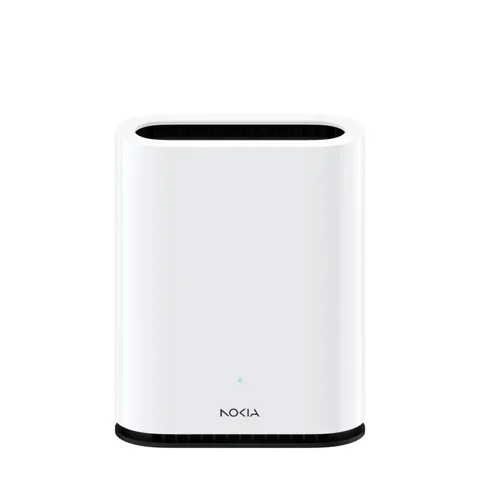
- Connexion
- L’app Nokia WiFi ou
192.168.18.1 - App
- Nokia WiFi (iOS et Android)
- Mot de passe
- Le nom d’utilisateur admin (
admin) et le mot de passe, ainsi que le nom et la clé du Wi-Fi, figurent sur l’autocollant du Beacon racine, celui qui est relié à votre modem. Certains fournisseurs vous permettent aussi de créer un compte Nokia WiFi avec votre adresse e-mail. - Modèles
- Beacon 6, Beacon G6, Beacon 24, Beacon 19, Beacon 10, Beacon 9, Beacon 4, Beacon 3.1, Beacon 2, Beacon 1.1, Beacon G3.1
Se connecter au Nokia WiFi Beacon
Connectez votre téléphone au Wi-Fi du Beacon et ouvrez l’app Nokia WiFi.
Touchez Get Started et scannez le code QR du Beacon racine, ou saisissez ses informations à la main.
Créez un compte si votre fournisseur le propose ; sinon, connectez-vous avec les identifiants admin figurant sur l’autocollant.
Pour l’interface web, ouvrez
http://192.168.18.1ouhttp://www.webgui.nokiawifi.comet connectez-vous en tant queadmin.
Certains fournisseurs exigent https:// à la place ; acceptez l’avertissement du navigateur concernant le certificat auto-signé. Changez le mot de passe admin dans l’app sous Settings › Account, ou dans l’interface web sous Maintenance › Password. Nokia ne peut pas le récupérer : un mot de passe oublié impose de réinitialiser chaque Beacon aux réglages d’usine.
Redémarrez-la correctement
Débranchez l’alimentation du Beacon, ou éteignez-le.
Rebranchez-le. Le voyant est blanc fixe pendant le démarrage.
Attendez qu’il devienne bleu-vert (ou bleu), ce qui signifie que la connexion est bonne.
Le petit bouton Reset en retrait n’est pas un bouton de redémarrage. Le maintenir enfoncé environ 10 secondes, jusqu’à ce que le voyant clignote en rouge, efface tous les réglages, et chaque Beacon du réseau doit alors être réinitialisé, en commençant par le Beacon racine.
Planifier un redémarrage
Nokia ne documente aucun redémarrage planifié, ni bouton de redémarrage dans l’app.
Mettre à jour le firmware
Laissez les Beacon branchés ; Nokia les met à jour automatiquement.
Par défaut, les mises à jour s’installent à 3 h du matin, heure locale.
Vous obtenez toujours le dernier firmware approuvé par votre fournisseur. L’heure de mise à jour peut être modifiée dans les réglages de l’app, mais Nokia ne précise pas l’écran.
Voir les appareils connectés
Touchez Devices en bas de l’écran d’accueil de l’app.
L’onglet Connected liste les appareils en ligne ; Not connected liste ceux vus au cours des 15 derniers jours.
Touchez un appareil pour voir quel Beacon il utilise, sa bande, son signal, son adresse MAC et son adresse IP.
Touchez l’icône de modification pour le renommer, ou l’icône de menu puis Block pour l’empêcher d’accéder à votre Wi-Fi.
Bloquer ou débloquer un appareil coupe tout le réseau pendant quelques minutes.
Mettre Internet en pause avec les profils famille
Touchez Profiles en bas, puis Create New.
Nommez le profil et choisissez ses appareils.
Mettez-le en pause ou réactivez-le à tout moment, ou définissez des horaires et une heure du coucher.
UPnP et redirection de ports
Les Nokia Beacon prennent en charge UPnP, qu’on active dans l’app. Le centre d’aide de Nokia ne dit pas s’il est activé par défaut et ne mentionne pas NAT-PMP.
Touchez Settings en bas de l’écran d’accueil de l’app.
Faites défiler vers le bas et touchez Advanced.
Activez ou désactivez UPnP, et touchez Enable pour confirmer.
UPnP peut ouvrir des ports sur le routeur sans authentification, ce qui peut exposer votre réseau à des menaces extérieures. Activez-le uniquement pour les appareils qui en ont besoin, comme une console de jeux.
Redirection de port
Touchez Settings › Advanced › Port Forwarding, puis Create a rule.
Choisissez un appareil, ou touchez Add Manually, et confirmez son adresse IP réservée.
Saisissez les ports externe et interne et choisissez TCP & UDP, TCP ou UDP.
Touchez la coche pour enregistrer.
Pour rediriger une plage de ports, utilisez l’interface web. La redirection de port, les réglages DNS et les profils famille ne sont pas disponibles quand les Beacon fonctionnent en mode pont.
Prioriser les appels et les jeux
Le centre d’aide de Nokia ne documente aucune QoS ni priorité d’appareil pour les Beacon.
2.4 et 5 GHz, et le canal
Par défaut, un seul réseau couvre toutes les bandes et fait passer les appareils de l’une à l’autre. Pour un appareil ancien qui peine, ajoutez un réseau à bande unique.
Dans l’interface web, allez dans WiFi › WiFi networks et cliquez sur Add WiFi network.
Choisissez 2.4GHz, 5GHz ou 6GHz au lieu de Multiband.
Donnez-lui un nom et un mot de passe, puis enregistrez.
Certains fournisseurs permettent aussi d’ajouter un réseau dans l’app : touchez Settings, puis + à côté de Add WiFi network. Le réseau est coupé pendant deux minutes le temps de la modification.
Changer le canal
Nokia ne le suggère que lorsque l’assistance vous le demande, et précise de revenir ensuite sur Auto.
Connectez-vous à l’interface web avec les identifiants figurant sur l’autocollant du Beacon racine.
Sélectionnez Network, puis Wireless 2.4 GHz & 5 GHz.
Choisissez un canal et cliquez sur save ; sur 2.4 GHz, Nokia recommande 1, 6 ou 11.
Ensuite, remettez le canal sur Auto et cliquez sur save.
Mesh : quel nœud utilise un appareil
Chaque Beacon après le premier étend le mesh, par Wi-Fi ou par câble Ethernet. Les Beacon supplémentaires doivent provenir du même fournisseur.
Touchez Network en bas de l’app.
Dans l’onglet WiFi Points, touchez Add Wi-Fi point.
Utilisez le test d’emplacement de l’app pour vérifier un endroit, puis branchez le Beacon et suivez les étapes.
Pour une liaison filaire, reliez son port WAN bleu à un port LAN d’un autre Beacon.
Si le voyant d’un répéteur reste rouge, reliez-le par câble au port LAN jaune du Beacon racine pendant au moins une heure, puis remettez-le en place. Les détails de l’appareil indiquent quel point Wi-Fi chaque appareil utilise.
Réseau invité
Là où votre fournisseur le propose, le réseau invité est désactivé par défaut et tient les invités à l’écart de vos propres appareils. Son mot de passe par défaut est 12345678, pensez donc à le changer.
Touchez l’interrupteur sur la carte du réseau invité, sur l’écran d’accueil de l’app.
Touchez la carte, puis l’icône de modification, pour changer le nom, le mot de passe ou la durée Expires.
Touchez la coche pour enregistrer. Le réseau est coupé pendant deux minutes.
Touchez l’icône de partage pour envoyer les informations par SMS ou par e-mail.
Réglages DNS
Touchez Settings, faites défiler vers le bas et touchez Advanced.
Touchez DNS et choisissez Custom.
Saisissez un Primary DNS et, si vous le souhaitez, un Secondary DNS.
Touchez la coche pour enregistrer.
État de la connexion et journaux
Vérifiez le voyant de chaque Beacon. Bleu-vert signifie bon, jaune médiocre, rouge mauvais ou non connecté.
Sur l’écran d’accueil, touchez Check sur la carte d’état du réseau pour obtenir des conseils.
Touchez New speed test sous Internet Speed pour tester la connexion du Beacon racine.
Si Internet est en panne, branchez un ordinateur directement sur votre modem pour voir si le fournisseur est en cause.
Le test de débit et le contrôle d’état ne sont pas proposés par tous les fournisseurs. Help and Support dans l’app peut transmettre les journaux de l’app à l’assistance.
Manuels et téléchargements
Les liens mènent aux pages propres au fabricant.
Questions
Où se trouve le mot de passe du Nokia Beacon ?
Sur l’autocollant du Beacon racine : le nom d’utilisateur et le mot de passe admin, ainsi que le nom et la clé du Wi-Fi. Nokia ne peut pas récupérer un mot de passe admin modifié ; il faudrait réinitialiser aux réglages d’usine.
Puis-je acheter un autre Beacon en magasin ?
Non. Nokia ne vend les Beacon que par l’intermédiaire des fournisseurs d’accès à Internet, personnalisés pour chacun ; un Beacon d’un autre fournisseur ou du marché de l’occasion ne rejoindra donc pas votre réseau.
Dois-je mettre à jour le firmware ?
Non. Les mises à jour s’installent automatiquement, par défaut à 3 h du matin, avec la dernière version approuvée par votre fournisseur.
Problèmes de Mac sur ce réseau
Des solutions à ce que les utilisateurs de Mac rencontrent le plus souvent avec les routeurs domestiques et les systèmes mesh.
Sources
- Nokia WiFi Help Center: Logging into the web GUI
- Nokia WiFi Help Center: Sign in with admin credentials
- Nokia WiFi Help Center: Web GUI, connecting with HTTPS
- Nokia WiFi Help Center: Set up your Nokia WiFi
- Nokia WiFi Help Center: Factory reset a Nokia WiFi device
- Nokia WiFi Help Center: Understanding the LED colors
- Nokia WiFi Help Center: FAQ
- Nokia WiFi Help Center: Device details
- Nokia WiFi Help Center: Set up family profiles (parental controls)
- Nokia WiFi Help Center: Enable / Disable UPnP
- Nokia WiFi Help Center: Set up port forwarding
- Nokia WiFi Help Center: Add a WiFi network (new SSID)
- Nokia WiFi Help Center: How to change the WiFi channel
- Nokia WiFi Help Center: Extend your network coverage by adding a Beacon
- Nokia WiFi Help Center: Fixing issues with backhaul connection (red LED)
- Nokia WiFi Help Center: Guest Network
- Nokia WiFi Help Center: Change DNS settings
- Nokia WiFi Help Center: Check Network Health
- Nokia WiFi Help Center: Where can I purchase Nokia WiFi Beacons?
Vérifié le 1 novembre 2026.
Voyez ce que votre routeur ne peut pas vous dire
Kilobat est une app de barre des menus pour Mac qui surveille le réseau de votre côté : quelle app l’utilise, si le Wi-Fi, le routeur ou l’opérateur est lent, et pourquoi un appel s’est figé.
brew install seifip/kilobat/kilobat