Роутер провайдера · Nokia
Nokia WiFi Beacon: вход, приложение Nokia WiFi, UPnP и переадресация портов
Nokia WiFi Beacon — это mesh-точки доступа Wi-Fi, которые выдают интернет-провайдеры; Nokia продаёт их только через провайдеров. Вы управляете ими в приложении Nokia WiFi, а для нескольких дополнительных настроек есть веб-интерфейс по адресу http://192.168.18.1.
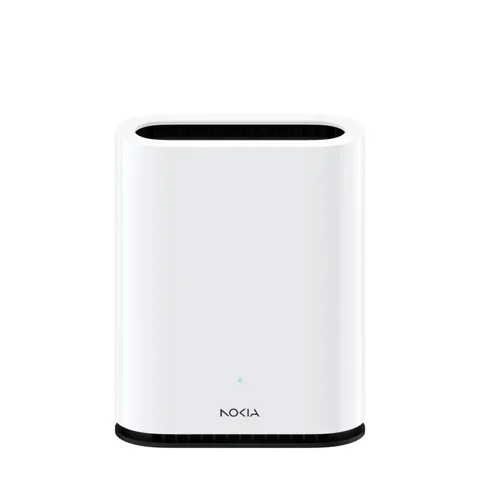
- Вход
- Приложение Nokia WiFi или
192.168.18.1 - Приложение
- Nokia WiFi (iOS и Android)
- Пароль
- Имя администратора (
admin) и пароль, а также имя и ключ Wi-Fi указаны на наклейке корневого Beacon, подключённого к вашему модему. Некоторые провайдеры также позволяют создать учётную запись Nokia WiFi по вашему адресу электронной почты. - Модели
- Beacon 6, Beacon G6, Beacon 24, Beacon 19, Beacon 10, Beacon 9, Beacon 4, Beacon 3.1, Beacon 2, Beacon 1.1, Beacon G3.1
Вход в Nokia WiFi Beacon
Подключите телефон к Wi-Fi Beacon и откройте приложение Nokia WiFi.
Нажмите Get Started и отсканируйте QR-код на корневом Beacon или введите данные вручную.
Создайте учётную запись, если её предлагает ваш провайдер; иначе войдите с данными администратора с наклейки.
Для веб-интерфейса откройте
http://192.168.18.1илиhttp://www.webgui.nokiawifi.comи войдите какadmin.
Некоторые провайдеры используют вместо этого https://; примите предупреждение браузера о самоподписанном сертификате. Смените пароль администратора в приложении в разделе Settings › Account или в веб-интерфейсе в разделе Maintenance › Password. Nokia не может его восстановить: забытый пароль означает сброс до заводских настроек каждого Beacon.
Перезапустите правильно
Отключите Beacon от питания или выключите его.
Включите его снова. Пока он загружается, индикатор горит белым.
Дождитесь, когда индикатор станет сине-зелёным (или синим): это значит, что подключение хорошее.
Маленькая утопленная кнопка Reset не перезапускает устройство. Если удерживать её около 10 секунд, пока индикатор не замигает красным, все настройки будут стёрты, а затем нужно сбросить все Beacon в сети, начиная с корневого.
Перезапуск по расписанию
Nokia не описывает ни перезапуск по расписанию, ни кнопку перезапуска в приложении.
Обновите прошивку
Оставьте Beacon включёнными в розетку: Nokia обновляет их автоматически.
По умолчанию обновления устанавливаются в 3 часа ночи по местному времени.
Вы всегда получаете последнюю прошивку, одобренную вашим провайдером. Время обновления можно изменить в настройках приложения, но экран Nokia не называет.
Посмотрите подключённые устройства
Нажмите Devices внизу главного экрана приложения.
На вкладке Connected перечислены устройства онлайн; на вкладке Not connected — устройства, замеченные за последние 15 дней.
Нажмите на устройство, чтобы увидеть, какой Beacon оно использует, его диапазон, сигнал, MAC- и IP-адрес.
Нажмите значок редактирования, чтобы переименовать устройство, или значок меню и Block, чтобы закрыть ему доступ к вашему Wi-Fi.
Блокировка или разблокировка устройства отключает всю сеть на пару минут.
Приостановка интернета с помощью семейных профилей
Нажмите Profiles внизу, затем Create New.
Назовите профиль и выберите его устройства.
Приостанавливайте и возобновляйте его в любой момент или задайте расписание и время отхода ко сну.
UPnP и перенаправление портов
Nokia Beacon поддерживают UPnP, включается он в приложении. В справочном центре Nokia не сказано, включён ли он по умолчанию, и не упоминается NAT-PMP.
Нажмите Settings внизу главного экрана приложения.
Прокрутите вниз и нажмите Advanced.
Включите или выключите UPnP и нажмите Enable для подтверждения.
UPnP может открывать порты на роутере без аутентификации, и это может подвергнуть вашу сеть внешним угрозам. Включайте его только для устройств, которым он нужен, например игровой консоли.
Переадресация портов
Нажмите Settings › Advanced › Port Forwarding, затем Create a rule.
Выберите устройство или нажмите Add Manually и подтвердите его зарезервированный IP-адрес.
Введите внешний и внутренний порты и выберите TCP & UDP, TCP или UDP.
Нажмите галочку, чтобы сохранить.
Чтобы пробросить диапазон портов, используйте веб-интерфейс. Переадресация портов, настройки DNS и семейные профили недоступны, когда Beacon работают в режиме моста.
Приоритет для звонков и игр
В справочном центре Nokia нет сведений о QoS или приоритете устройств для Beacon.
2,4 и 5 ГГц и канал
По умолчанию одна сеть охватывает все диапазоны и переключает устройства между ними. Для старого устройства, которое работает плохо, добавьте сеть на одном диапазоне.
В веб-интерфейсе перейдите в WiFi › WiFi networks и нажмите Add WiFi network.
Выберите 2.4GHz, 5GHz или 6GHz вместо Multiband.
Задайте имя и пароль и сохраните.
Некоторые провайдеры также позволяют добавить сеть в приложении: нажмите Settings, затем + рядом с Add WiFi network. На время изменений сеть отключается на две минуты.
Смена канала
Nokia советует это делать только по просьбе службы поддержки и просит потом вернуть Auto.
Войдите в веб-интерфейс с данными с наклейки корневого Beacon.
Выберите Network, затем Wireless 2.4 GHz & 5 GHz.
Выберите канал и нажмите save; для 2,4 ГГц Nokia рекомендует 1, 6 или 11.
Позже верните канал в положение Auto и нажмите save.
Mesh: какой узел использует устройство
Каждый следующий после первого Beacon расширяет mesh по Wi-Fi или кабелю Ethernet. Дополнительные Beacon должны быть от того же провайдера.
Нажмите Network внизу приложения.
На вкладке WiFi Points нажмите Add Wi-Fi point.
Проверьте место с помощью теста расположения в приложении, затем включите Beacon в розетку и следуйте шагам.
Для проводного подключения соедините его синий порт WAN с портом LAN на другом Beacon.
Если индикатор расширителя продолжает гореть красным, подключите его кабелем к жёлтому порту LAN корневого Beacon минимум на час, затем верните на место. В сведениях об устройстве указано, какую точку Wi-Fi оно использует.
Гостевая сеть
Если ваш провайдер предлагает такую возможность, гостевая сеть по умолчанию выключена и не пускает гостей к вашим устройствам. Её пароль по умолчанию — 12345678, поэтому смените его.
Нажмите переключатель на карточке гостевой сети на главном экране приложения.
Нажмите на карточку, затем значок редактирования, чтобы изменить имя, пароль или время Expires.
Нажмите галочку, чтобы сохранить. Сеть отключается на две минуты.
Нажмите значок «Поделиться», чтобы отправить данные в сообщении или по электронной почте.
Настройки DNS
Нажмите Settings, прокрутите вниз и нажмите Advanced.
Нажмите DNS и выберите Custom.
Введите Primary DNS и при желании Secondary DNS.
Нажмите галочку, чтобы сохранить.
Состояние подключения и журналы
Проверьте индикатор каждого Beacon. Сине-зелёный — хорошо, жёлтый — плохо, красный — очень плохо или нет подключения.
На главном экране нажмите Check на карточке состояния сети, чтобы получить советы.
Нажмите New speed test в разделе Internet Speed, чтобы проверить подключение корневого Beacon.
Если интернета нет, подключите компьютер прямо к модему и проверьте, не виноват ли провайдер.
Не каждый провайдер предлагает тест скорости и проверку состояния. Help and Support в приложении может передать журналы приложения в службу поддержки.
Руководства и загрузки
Ссылки ведут на собственные страницы производителя.
Вопросы
Где пароль от Nokia Beacon?
На наклейке корневого Beacon: имя и пароль администратора, а также имя и ключ Wi-Fi. Nokia не может восстановить изменённый пароль администратора; придётся сбрасывать до заводских настроек.
Можно ли купить ещё один Beacon в магазине?
Нет. Nokia продаёт Beacon только через интернет-провайдеров, под каждого настроенные отдельно, поэтому Beacon от другого провайдера или с рынка б/у в вашу сеть не подключится.
Нужно ли обновлять прошивку?
Нет. Обновления устанавливаются автоматически, по умолчанию в 3 часа ночи, с последней версией, одобренной вашим провайдером.
Проблемы Mac в этой сети
Решения того, с чем пользователи Mac чаще всего сталкиваются на домашних роутерах и mesh-системах.
Источники
- Справочный центр Nokia WiFi: вход в веб-интерфейс
- Справочный центр Nokia WiFi: вход с учётными данными администратора
- Справочный центр Nokia WiFi: веб-интерфейс, подключение по HTTPS
- Справочный центр Nokia WiFi: настройка Nokia WiFi
- Справочный центр Nokia WiFi: сброс устройства Nokia WiFi до заводских настроек
- Справочный центр Nokia WiFi: значения цветов индикатора
- Справочный центр Nokia WiFi: вопросы и ответы
- Справочный центр Nokia WiFi: сведения об устройстве
- Справочный центр Nokia WiFi: настройка семейных профилей (родительский контроль)
- Справочный центр Nokia WiFi: включение и выключение UPnP
- Справочный центр Nokia WiFi: настройка переадресации портов
- Справочный центр Nokia WiFi: добавление сети Wi-Fi (новый SSID)
- Справочный центр Nokia WiFi: как сменить канал Wi-Fi
- Справочный центр Nokia WiFi: расширение зоны покрытия с помощью дополнительного Beacon
- Справочный центр Nokia WiFi: устранение проблем с backhaul-подключением (красный индикатор)
- Справочный центр Nokia WiFi: гостевая сеть
- Справочный центр Nokia WiFi: смена настроек DNS
- Справочный центр Nokia WiFi: проверка состояния сети
- Справочный центр Nokia WiFi: где купить Nokia WiFi Beacon?
Проверено 1 ноября 2026 года.
Узнайте то, чего не расскажет роутер
Kilobat — приложение для строки меню Mac, которое следит за сетью с вашей стороны: какое приложение её использует, медленны ли Wi-Fi, роутер или провайдер и почему завис звонок.
brew install seifip/kilobat/kilobat