Equipamento da operadora · Nokia
Acesso ao Nokia WiFi Beacon, app Nokia WiFi, UPnP e encaminhamento de portas
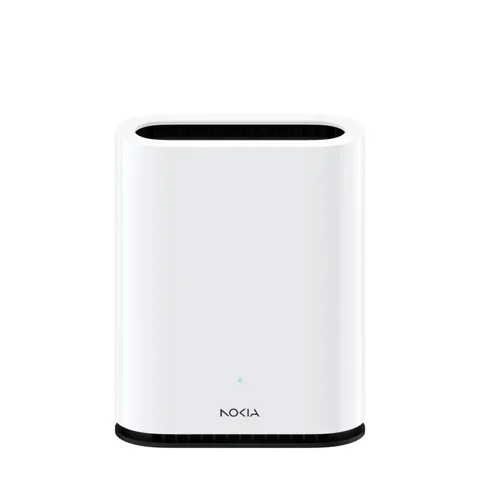
Os Nokia WiFi Beacons são pontos de acesso Wi-Fi mesh fornecidos por operadoras; a Nokia os vende somente por meio delas. Você os gerencia no app Nokia WiFi, com uma interface web em http://192.168.18.1 para alguns ajustes adicionais.
- Iniciar sessão
- O app Nokia WiFi ou
192.168.18.1 - App
- Nokia WiFi (iOS e Android)
- Senha
- O nome de usuário (
admin) e a senha de administrador, além do nome e da chave do Wi-Fi, estão na etiqueta do Beacon principal, aquele conectado ao modem. Algumas operadoras também permitem criar uma conta Nokia WiFi com seu e-mail. - Modelos
- Beacon 6, Beacon G6, Beacon 24, Beacon 19, Beacon 10, Beacon 9, Beacon 4, Beacon 3.1, Beacon 2, Beacon 1.1, Beacon G3.1
Acessar o Nokia WiFi Beacon
Conecte o celular ao Wi-Fi do Beacon e abra o app Nokia WiFi.
Toque em Get Started e escaneie o código QR no Beacon principal ou digite os dados manualmente.
Crie uma conta se a operadora oferecer essa opção; caso contrário, entre com os dados de administrador da etiqueta.
Para acessar a interface web, abra
http://192.168.18.1ouhttp://www.webgui.nokiawifi.come entre comoadmin.
Algumas operadoras exigem https:// em vez disso; aceite o aviso do navegador sobre o certificado autoassinado. Altere a senha de administrador no app em Settings › Account ou na interface web em Maintenance › Password. A Nokia não consegue recuperá-la: esquecer a senha exige restaurar as configurações de fábrica de todos os Beacons.
Reinicie corretamente
Desconecte a alimentação do Beacon ou desligue-o.
Conecte-o novamente. A luz fica branca fixa durante a inicialização.
Aguarde até ela ficar azul-esverdeada (ou azul), indicando que a conexão está boa.
O pequeno botão embutido Reset não serve para uma reinicialização comum. Mantê-lo pressionado por cerca de 10 segundos, até a luz piscar em vermelho, apaga todas as configurações; a Nokia informa que todos os Beacons da rede precisarão ser redefinidos, começando pelo principal.
Programar uma reinicialização
A Nokia não documenta reinicialização agendada nem botão de reinicialização no app.
Atualize o firmware
Deixe os Beacons conectados à energia; a Nokia os atualiza automaticamente.
Por padrão, as atualizações são instaladas às 3h no horário local.
Você sempre recebe o firmware mais recente aprovado pela operadora. A Nokia informa que o horário de atualização pode ser alterado nos ajustes do app, mas não indica a tela.
Veja os dispositivos conectados
Toque em Devices na parte inferior da tela inicial do app.
A aba Connected lista os dispositivos online; Not connected lista os vistos nos últimos 15 dias.
Toque em um dispositivo para ver qual Beacon ele usa, sua faixa, sinal e endereços MAC e IP.
Toque no ícone de edição para renomeá-lo ou no ícone de menu e em Block para impedir seu acesso ao Wi-Fi.
Bloquear ou desbloquear um dispositivo interrompe toda a rede por alguns minutos.
Pause a internet com perfis familiares
Toque em Profiles na parte inferior e depois em Create New.
Dê um nome ao perfil e escolha os dispositivos.
Pause ou retome o acesso a qualquer momento, ou defina horários e uma hora de dormir.
UPnP e encaminhamento de portas
Os Nokia Beacons são compatíveis com UPnP, ativado ou desativado no app. A central de ajuda da Nokia não informa se ele vem ativado por padrão e não menciona NAT-PMP.
Toque em Settings na parte inferior da tela inicial do app.
Deslize para baixo e toque em Advanced.
Ative ou desative UPnP e toque em Enable para confirmar.
A Nokia alerta que o UPnP pode abrir portas no roteador sem autenticação, o que pode expor sua rede a ameaças externas. Ative-o apenas para dispositivos que precisem dele, como um console de jogos.
Redirecionamento de portas
Toque em Settings › Advanced › Port Forwarding e depois em Create a rule.
Escolha um dispositivo ou toque em Add Manually e confirme seu endereço IP reservado.
Digite as portas externa e interna e escolha TCP & UDP, TCP ou UDP.
Toque na marca de seleção para salvar.
Para encaminhar um intervalo de portas, use a interface web. Encaminhamento de portas, ajustes de DNS e perfis familiares não ficam disponíveis quando os Beacons operam em modo bridge.
Priorize chamadas e jogos
A central de ajuda da Nokia não documenta QoS nem prioridade de dispositivos para os Beacons.
2,4 e 5 GHz e o canal
Por padrão, uma única rede cobre todas as faixas e alterna os dispositivos entre elas. Para um dispositivo antigo que tenha dificuldade, adicione uma rede de faixa única.
Na interface web, acesse WiFi › WiFi networks e clique em Add WiFi network.
Escolha 2.4GHz, 5GHz ou 6GHz em vez de Multiband.
Dê um nome e uma senha à rede e salve.
Algumas operadoras também permitem adicionar uma rede no app: toque em Settings e depois em + ao lado de Add WiFi network. A rede fica indisponível por dois minutos durante a alteração.
Alterar o canal
A Nokia sugere isso apenas quando o suporte solicitar e orienta voltar para Auto depois.
Inicie sessão na interface web com os dados da etiqueta do Beacon principal.
Selecione Network e depois Wireless 2.4 GHz & 5 GHz.
Escolha um canal e clique em save; em 2,4 GHz, a Nokia recomenda 1, 6 ou 11.
Mais tarde, volte o canal para Auto e clique em save.
Mesh: qual nó um dispositivo usa
Cada Beacon após o primeiro amplia a rede mesh, por Wi-Fi ou cabo Ethernet. Os Beacons adicionais devem ser da mesma operadora.
Toque em Network na parte inferior do app.
Na aba WiFi Points, toque em Add Wi-Fi point.
Use o teste de localização do app para verificar um ponto, conecte o Beacon à tomada e siga as etapas.
Para uma conexão com fio, conecte a porta WAN azul a uma porta LAN de outro Beacon.
Se a luz de um extensor continuar vermelha, conecte-o por cabo à porta LAN amarela do Beacon principal por pelo menos uma hora e depois coloque-o de volta no lugar. Os detalhes do dispositivo mostram qual ponto Wi-Fi cada dispositivo usa.
Rede para visitantes
Onde a operadora oferece o recurso, a rede de convidados vem desativada por padrão e mantém os convidados separados dos seus dispositivos. A senha padrão é 12345678, portanto altere-a.
Toque no botão de alternância do cartão da rede de convidados na tela inicial do app.
Toque no cartão e depois no ícone de edição para alterar o nome, a senha ou o horário em Expires.
Toque na marca de seleção para salvar. A rede fica indisponível por dois minutos.
Toque no ícone de compartilhamento para enviar os dados por mensagem de texto ou e-mail.
Ajustes de DNS
Toque em Settings, deslize para baixo e toque em Advanced.
Toque em DNS e escolha Custom.
Digite um Primary DNS e, opcionalmente, um Secondary DNS.
Toque na marca de seleção para salvar.
Estado da conexão e registros
Verifique a luz de cada Beacon. Azul-esverdeado é bom, amarelo é ruim e vermelho indica conexão ruim ou ausente.
Na tela inicial, toque em Check no cartão de saúde da rede para ver dicas.
Toque em New speed test em Internet Speed para testar a conexão do Beacon principal.
Se a internet estiver fora do ar, conecte um computador diretamente ao modem para verificar se a falha é da operadora.
Nem todas as operadoras oferecem o teste de velocidade e a verificação de saúde. A opção Help and Support no app pode compartilhar os registros do app com o suporte.
Manuais e downloads
Os links levam às páginas do próprio fabricante.
Perguntas
Onde fica a senha do Nokia Beacon?
Na etiqueta do Beacon principal: nome de usuário e senha de administrador, além do nome e da chave do Wi-Fi. A Nokia não consegue recuperar uma senha de administrador alterada; seria necessário redefinir de fábrica.
Posso comprar outro Beacon em uma loja?
Não. A Nokia vende Beacons apenas por meio de operadoras, personalizados para cada uma; portanto, um Beacon de outra operadora ou comprado usado não entrará na sua rede.
Preciso atualizar o firmware?
Não. As atualizações são instaladas automaticamente, por padrão às 3h, com a versão mais recente aprovada pela operadora.
Fontes
- Central de Ajuda Nokia WiFi: acesso à interface web
- Central de Ajuda Nokia WiFi: entrar com credenciais de administrador
- Central de Ajuda Nokia WiFi: conexão HTTPS à interface web
- Central de Ajuda Nokia WiFi: configurar o Nokia WiFi
- Central de Ajuda Nokia WiFi: restaurar um dispositivo Nokia WiFi para as configurações de fábrica
- Central de Ajuda Nokia WiFi: entender as cores do LED
- Central de Ajuda Nokia WiFi: perguntas frequentes
- Central de Ajuda Nokia WiFi: detalhes do dispositivo
- Central de Ajuda Nokia WiFi: configurar perfis familiares (controles parentais)
- Central de Ajuda Nokia WiFi: ativar ou desativar UPnP
- Central de Ajuda Nokia WiFi: configurar encaminhamento de portas
- Central de Ajuda Nokia WiFi: adicionar uma rede WiFi (novo SSID)
- Central de Ajuda Nokia WiFi: como alterar o canal WiFi
- Central de Ajuda Nokia WiFi: ampliar a cobertura adicionando um Beacon
- Central de Ajuda Nokia WiFi: solucionar problemas da conexão de backhaul (LED vermelho)
- Central de Ajuda Nokia WiFi: rede de convidados
- Central de Ajuda Nokia WiFi: alterar ajustes de DNS
- Central de Ajuda Nokia WiFi: verificar a saúde da rede
- Central de Ajuda Nokia WiFi: onde comprar Nokia WiFi Beacons?
Verificado em 1º de novembro de 2026.
Veja o que seu roteador não consegue informar
O Kilobat é um app para a barra de menus do Mac que acompanha a rede do seu lado: qual app a está usando, se o Wi-Fi, o roteador ou a operadora está lento e por que uma chamada travou.
brew install seifip/kilobat/kilobat