カメラとドアベル · Google
Nest CamとNest DoorbellのWi-Fi:帯域、月間データ使用量、オフライン
Google Nestカメラとドアベルは家庭のWi-Fiに接続し、Google Homeアプリで設定します(旧モデルはNestアプリ)。QRコードを読み取るとアプリがBluetoothでデバイスを検出します。接続する設定用ホットスポットはありません。
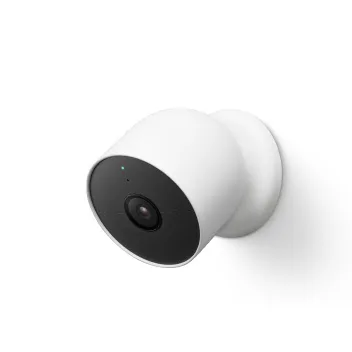
- Wi-Fi
- 有線モデルはデュアルバンド(2.4と5 GHz)。バッテリーカメラ、投光器、バッテリードアベルは米国と一部の国以外では2.4 GHzのみ。
- セキュリティ
- 現行モデルはWEP、WPA、WPA2、WPA3に対応。GoogleはWPA2を推奨し、WEP-ASCIIには互換性がありません。
- アプリ
- Google Homeアプリ(旧カメラはNestアプリ)
- モデル
- Nest Cam (バッテリー式)、Nest Cam (有線)、Nest Cam Indoor (有線、第3世代)、Nest Cam Outdoor (有線、第2世代)、Nest Cam with floodlight、Nest Doorbell (バッテリー式)、Nest Doorbell (有線、第2世代)、Nest Doorbell (有線、第3世代)、Nest Doorbell (有線)、Nest Cam IQ
必要なWi-Fi
Googleによると、Nest製品の大半は5 GHzネットワークで動作しますが、帯域はモデル、バッテリーモデルでは国によっても異なります。
- 2.4と5 GHz:Nest Cam Indoor(有線、第3世代)、Nest Cam Outdoor(有線、第2世代)、Nest Cam(屋内、有線)、Nest Doorbell(有線、第2・第3世代)。
- Nest Cam(バッテリー):ヨーロッパ、カナダ、オーストラリアでは2.4 GHzのみ。米国、メキシコ、インド、日本では2.4と5 GHz。
- Nest Cam with floodlight:ヨーロッパ、カナダ、オーストラリアでは2.4 GHzのみ。米国ではデュアルバンド。
- Nest Doorbell(バッテリー)とNest Doorbell(有線、第1世代):米国ではデュアルバンド、それ以外では2.4 GHzのみ。
- セキュリティ:現行モデルはWEP、WPA、WPA2、WPA3を挙げています。GoogleはルーターでWPA2を推奨し、Nest製品はWEP-ASCIIで動作しません。
設定方法
まずカメラを充電または給電します。スマートフォンのBluetoothをオンにし、カメラ前面のQRコードステッカーを保管してください。後で設定する際にも必要です。
Google Homeアプリを開きます。
追加 › デバイスをタップするか、アプリにカメラが表示された場合はセットアップをタップします。
デバイスのQRコードを読み取ります。読み取るとチェックマークが表示されます。
読み取れない場合はセットアップコードを使用をタップし、代わりにコードを入力します。
アプリに「接続済み」と表示されるまで待ちます。
アプリ内の手順に従い、Wi-Fiを選んで設定を完了します。
Googleによると、一部のNest製品では設定にポート11095を使用します。設定が止まる場合はGoogleのモデル別設定ガイドとネットワーク管理者に確認してください。
使用するデータ量
Googleは各モデルと画質の最大アップロードを公表しています。利用可能な画質設定はモデルとアプリによって異なります。帯域幅が不足するとカメラ自体がビットレートを下げます。
| デバイス | 画質 | 最大アップロード |
|---|---|---|
| Nest Cam (バッテリー式)、Nest Cam (有線) | 高 | 700 Kbps (0.7 Mbps)、録画イベント中は2000 Kbps (2.0 Mbps) |
| Nest Cam (バッテリー式)、Nest Cam (有線) | 最大画質 | 1000 Kbps (1.0 Mbps)、録画イベント中は約3000 Kbps (3.0 Mbps) |
| Nest Cam Indoor (有線、第3世代)、Nest Cam Outdoor (有線、第2世代)、Nest Doorbell (有線、第3世代) | 最大画質 | 3300 Kbps (3.3 Mbps) |
| Nest Doorbell (有線, 第2世代) | 高/最大 | 700 Kbps (0.7 Mbps)、イベント中は2000 Kbps/1000 Kbps (1.0 Mbps)、イベント中は約3000 Kbps |
| Nest Doorbell(バッテリー) | 高/最大 | 700 Kbps (0.7 Mbps)、イベント中は2000 Kbps/1000 Kbps (1.0 Mbps) |
| Nest Doorbell (有線, 第1世代) | 低/中低/最大画質 | 125 Kbps / 800 Kbps / 1300 Kbps |
| Nest Cam IQ IndoorとOutdoor | 低/中低/中高/高 | 800 / 1320 / 2000 / 4000 Kbps |
| Nest Cam IndoorとOutdoor(初代) | 低/中低 | 150 Kbps / 500 Kbps |
1か月あたりのデータ量
24時間365日録画とイベント録画についてGoogleが示す月間使用量の上限推定値です。24時間365日録画の利用可否はモデル、電源、サブスクリプションによって異なります。バッテリー式ドアベルは有線接続しても対応しません。動きの多い映像では使用量が増えます。
| デバイス | 24時間365日録画の場合 | イベント録画の場合 |
|---|---|---|
| Nest Cam (バッテリー式)、Nest Cam (有線) | 高200 GB、最大300 GB | 高10 GB、最大75 GB |
| Nest Cam Indoor (有線、第3世代)、Nest Cam Outdoor (有線、第2世代)、Nest Doorbell (有線、第3世代) | 低100 GB、中200 GB、高300 GB | 低50 GB、中100 GB、中高150 GB、高200 GB |
| Nest Doorbell (有線, 第2世代) | 最適化200 GB、プレミアム300 GB | 最適化10 GB、プレミアム75 GB |
| Nest Doorbell(バッテリー) | 利用不可 | 最適化2 GB、プレミアム10 GB |
| Nest Doorbell (有線, 第1世代) | 低50 GB、中150 GB、高300 GB | 低50 GB、中150 GB、高300 GB |
| Nest Cam IQ IndoorとOutdoor | 低100 GB、中250 GB、高400 GB | 低100 GB、中250 GB、高400 GB |
| Nest Cam IndoorとOutdoor(初代) | 低30 GB、中120 GB、高300 GB | 低30 GB、中120 GB、高300 GB |
Wi-Fi経由でアプリから視聴すると、カメラがアップロードする量とほぼ同じ量をダウンロードします。Googleはモバイルホットスポットでのカメラ映像のストリーミングを避けるよう助言し、カメラ1台あたり最低2 Mbpsの上り速度を推奨しています。
ゲスト用・ホテル・寮のWi-Fi
GoogleはNest製品が動作しないネットワークや推奨しないネットワークを挙げています。
- キャプティブポータル:Nest製品はホテル、空港、コーヒーショップなどのサインインページや規約ページのあるネットワークでは動作しません。
- エンタープライズWi-Fi:802.1X/RADIUSネットワークには互換性がありません。
- ゲスト・公共ネットワーク:推奨されません。他人のゲストネットワークでは問題を修正するためルーターにアクセスできません。
- 無線分離:デバイス同士を分離するルーター設定はNest製品の動作を妨げる場合があります。製品は設定中と日常利用で互いに通信するためです。
- マルチキャスト:GoogleはNestデバイスを追加するときにマルチキャストをオンにするよう求めています。
- モバイルホットスポット:データ上限と24時間365日の接続が必要なため推奨されません。
接続できないとき
設定中にカメラやドアベルが接続できない場合のGoogleの手順です。C-221などの番号付きコードについてはNestヘルプのカメラトラブルシューティングを使ってください。
カメラをルーターに近づけますが、数フィートは離しておきます。
カメラを再起動します。電源を10秒間抜くか、バッテリーカメラでは背面ボタンを1回押します。
別のデバイスがオンラインになるか確認します。スマートフォンでは機内モードをオンにし、その後Wi-Fiをオンにします。
モデムとルーターの電源を30秒間抜き、差し直します。
干渉の原因になり得るものを遠ざけて再試行します。
高いファイアウォールセキュリティや保護者による制限が新しいデバイスをブロックしていないか確認します。
カメラのボタンを押し続けたり、ドアベルのリセットボタンを20秒以上押したりしないでください。工場出荷時の状態にリセットされます。
オフラインを繰り返すとき
各手順の後に数分待ち、ライブ映像が戻るか確認します。
家庭内の他のデバイスがインターネットに到達できるか確認します。
カメラの隣でスマートフォンの速度テストを実行します。
カメラまたはルーターを近づけるか、信号を遮る家具や電子機器を移動します。
カメラまたはドアベルを再起動します。
他の大量利用を停止するか、カメラの動画画質を下げます。
バッテリーを充電します。0 °C(32 °F)未満では充電できません。
モデム、ルーター、中継器を再起動します。
中継器の電源を抜き、カメラがメインルーターを使用するようにします。
Wi-Fi名またはパスワードを変更する場合は、Googleのモデル別手順に従ってください。カメラを削除またはリセットする前にクリップを保存してください。
よくある質問
Nest Camは5 GHz Wi-Fiで動作しますか?
一部は動作します。正確なモデルと国を確認してください。ヨーロッパ、カナダ、オーストラリアではバッテリーカメラとバッテリードアベルは2.4 GHzのみです。
Nest Camのデータ使用量はどれくらいですか?
Googleは対応する場合の24時間365日録画の月間使用量を、高で200 GB、最大で300 GBと推定しています。イベント録画の推定値は10 GBと75 GBです。
ホテルのWi-FiでNest Camを使えますか?
いいえ。Googleによると、Nest製品はサインインや規約への同意が必要なキャプティブポータルネットワーク、および802.1XエンタープライズWi-Fiでは動作しません。
出典
- Google Nestヘルプ:Nestカメラのインターネット帯域幅と速度の要件
- Google Nestヘルプ:Google Nestカメラとドアベルの技術仕様
- Google Nestヘルプ:NestカメラまたはドアベルのWi-Fi問題を修正
- Google Nestヘルプ:推奨されるWi-Fiネットワークとルーターの設定
- Google Nestヘルプ:Nestカメラまたはドアベルの動画画質を変更
- Google Nestヘルプ:Nest製品に推奨されないネットワークの種類
- Google Nestヘルプ:Google HomeまたはNestアプリでNestカメラを設定
- Google Nestヘルプ:設定中のアプリへの接続をトラブルシューティング
- Google Homeヘルプ:Google Home Premiumと24時間365日の動画履歴
- Google Nestヘルプ:カメラとドアベルのWi-Fiネットワークを変更
2026年11月1日に確認。
Macからネットワークを確認
KilobatはMacのメニューバーアプリで、CLIとAIエージェント向けMCPサーバーを備えています。Wi-Fi上のデバイスを一覧表示して新しい接続を知らせ、ルーターとインターネットの状態を履歴に保存し、周囲のチャンネルをスキャンして、Macのどのアプリがネットワークを使っているか表示します。ドキュメントを読む。
brew install seifip/kilobat/kilobat