Kameras und Türklingeln · Ring (Amazon)
Ring-Türklingeln und -Kameras im WLAN: 2,4 oder 5 GHz, Einrichtung und Verbindungsabbrüche
Ring-Türklingeln und -Kameras verbinden sich mit deinem heimischen WLAN und werden in der Ring App eingerichtet. Während der Einrichtung erstellt das Gerät ein eigenes vorübergehendes WLAN, mit dem sich dein Smartphone verbindet, um Netzwerkname und Passwort zu übertragen.
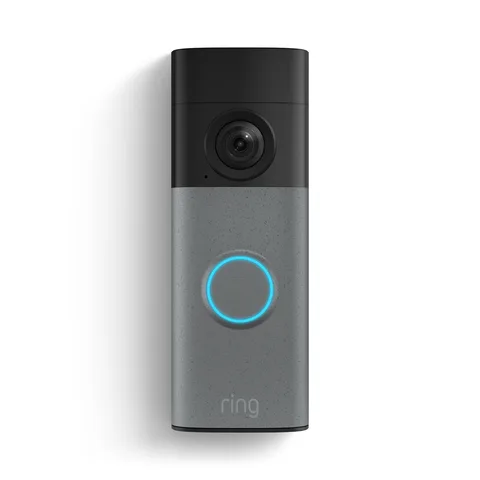
- WLAN
- 2,4 GHz bei jedem Modell; 5 GHz bei Dualband-Modellen wie Video Doorbell 4 und Wired Doorbell Pro.
- Sicherheit
- WPA2-Personal. WPA3 führt bei mehreren Modellen zur Fehlermeldung „Inkompatibles Netzwerk“.
- Einrichtungsnetzwerk
Ring-oderRing Setupgefolgt von Buchstaben und Zahlen; wird vom Gerät im Einrichtungsmodus erstellt- App
- Ring App
- Modelle
- Battery Doorbell, Wired Doorbell Plus, Video Doorbell 4, Wired Doorbell Pro, Stick Up Cam Pro, Spotlight Cam Pro, Floodlight Cam Wired Pro, Outdoor Cam, Indoor Cam
Benötigtes WLAN
Laut Ring funktioniert jedes Ring-Gerät mit 2,4 GHz, manche auch mit 5 GHz. Die Geräteseite in der Ring App zeigt unter Gerätestatus, welches Netzwerk es nutzt.
- 2,4 GHz: Funktioniert mit allen Ring-Türklingeln und -Kameras. Wenn dein 5-GHz-Netzwerk bei der Einrichtung nicht erscheint, wähle das 2,4-GHz-Netzwerk.
- 5-GHz-Kanäle: In Kanada, Europa, Großbritannien, Australien, Neuseeland und Japan können Ring-Geräte die Kanäle 36–64 nicht nutzen. Ring empfiehlt, den Router auf Kanäle 100–165 einzustellen.
- Dualband-Türklingeln: Video Doorbell 4 und Wired Doorbell Pro (ehemals Video Doorbell Pro 2) verbinden sich mit 5 GHz auf Kanal 100 und höher.
- WPA3: Video Doorbell 3, 3 Plus und 4, Stick Up Cam Pro und Spotlight Cam Pro zeigen bei WPA3 „Inkompatibles Netzwerk“ an. Verwende WPA2-Personal.
- Netzwerkname: Ring bittet darum, Sonderzeichen wie Apostrophe, Leerzeichen und
! @ # $ % &aus dem WLAN-Namen zu entfernen. - Ein Router: Laut Ring können mehrere WLAN-Router Verbindungsprobleme verursachen. Verwende einen oder versetze den zweiten in den Bridge-Modus.
- Mobile Hotspots: Ring unterstützt für den normalen Betrieb keinen Smartphone-Hotspot. Die Geräte sind für ein Heim- oder Unternehmensnetzwerk gedacht.
Einrichten
Lade das Gerät zuerst auf oder versorge es mit Strom, halte dein Smartphone in der Nähe und dein WLAN-Passwort bereit.
Tippe in der Ring App unten auf dem Dashboard auf Gerät einrichten.
Scanne den QR-Code auf der Rückseite des Geräts oder unter der Frontblende oder Akkuabdeckung.
Wähle oder erstelle einen Standort, benenne das Gerät und folge den Vorbereitungsschritten.
Drücke bei Aufforderung die Einrichtungstaste und bestätige, dass sich das Licht dreht oder blinkt.
Wenn die App zur Verbindung mit dem Ring-Netzwerk auffordert, tippe auf Verbinden (iPhone) oder Verbinden (Android).
Wähle dein heimisches WLAN, gib sein Passwort ein und tippe auf Weiter.
Lass das Gerät während des Firmware-Updates eingeschaltet und drücke nicht die Einrichtungstaste.
Wenn sich das Ring-Netzwerk nicht automatisch verbindet
Das Einrichtungsnetzwerk des Geräts heißt Ring- oder Ring Setup, gefolgt von Buchstaben und Zahlen. Es hat keinen Internetzugang; dein Smartphone warnt möglicherweise davor.
Öffne die WLAN-Einstellungen deines Smartphones.
Wähle das Netzwerk
Ring-oderRing Setup.Kehre zur Ring App zurück, um fortzufahren.
Wie viele Daten verbraucht werden
Ring veröffentlicht die für jede Videoauflösung erforderliche Upload-Geschwindigkeit pro Gerät. Addiere die Werte für mehrere Geräte.
Ring veröffentlicht keine Werte für den täglichen oder monatlichen Datenverbrauch. Laut Ring passen Geräte die Videoqualität an deine Internetgeschwindigkeit an, benötigen aber mindestens 1 Mbps.
| Videoauflösung | Upload-Geschwindigkeit pro Gerät |
|---|---|
| 4K | 15 Mbps |
| 2K | 10 Mbps |
| 1536p | 2.5 Mbps |
| 1080p | 2 Mbps |
| 720p | 1 Mbps |
Zeigt ein Geschwindigkeitstest neben deinem Router unter 1 Mbps oder weniger als 60 % der bezahlten Geschwindigkeit, empfiehlt Ring, deinen Internetanbieter anzurufen.
Gast-, Hotel- und Wohnheim-WLAN
Ring-Geräte verbinden sich mit dem Ring-Dienst; du siehst sie über die Ring App an. Rings eigene Anleitung bei Verbindungsabbrüchen schlägt sogar vor, ein Gerät in einem anderen Netzwerk einzurichten, etwa einem Gastnetz.
Ring dokumentiert keine Angaben zu Hotel-, Wohnheim- oder anderen Netzwerken mit Anmeldeseite. Einen Smartphone-Hotspot unterstützt Ring für den normalen Betrieb nicht.
Wenn keine Verbindung möglich ist
Dies sind Rings Lösungen, wenn die Einrichtung fehlschlägt oder sich das Gerät nicht mit deinem WLAN verbindet.
Bringe das Gerät für die Einrichtung näher an den Router.
Prüfe, ob dein Smartphone sich mit demselben Netzwerk verbindet und ring.com darauf lädt.
Wenn 5 GHz nicht aufgeführt ist, wähle stattdessen dein 2,4-GHz-Netzwerk.
Entferne Sonder- und Leerzeichen aus dem WLAN-Namen.
Trenne alle Ethernet-Kabel vom Router außer dem zum Modem oder zur Wanddose.
Starte Router und Modem neu, indem du sie 30 Sekunden vom Strom trennst.
Setze das Gerät als letzte Möglichkeit auf Werkseinstellungen zurück oder trenne es kurz vom Strom und richte es erneut ein.
Wenn die App „Inkompatibles Netzwerk“ meldet
Das bedeutet, dass das Netzwerk eine vom Gerät nicht unterstützte Verschlüsselung wie WPA3 verwendet. Es ist kein Signalproblem.
Öffne die Administrationsseite oder App deines Routers und gehe zu den WLAN-Sicherheitseinstellungen.
Ändere den Netzwerktyp auf WPA2-Personal.
Speichere, starte den Router neu und versuche die Einrichtung erneut.
Klappt es immer noch nicht? Halte die Einrichtungstaste 20 Sekunden gedrückt, warte, bis das Licht blinkt, und versuche es erneut.
Wenn du den Router nicht ändern kannst, nutze ein separates 2,4-GHz-WPA2-Netzwerk, falls vorhanden.
Wenn er immer wieder offline geht
Ein Offline-Gerät zeigt auf seiner Kamerakachel ein Symbol. Tippe darauf, um einen Fehlercode wie P1-65 und die passenden Schritte zu sehen.
Tippe in der Ring App auf das Menü (☰), dann auf Geräte und anschließend auf das Gerät.
Tippe auf die Kachel Gerätestatus.
Tippe unter Netzwerk auf Erneut verbinden oder auf Netzwerk ändern, falls sich WLAN-Name oder Passwort geändert haben.
Starte Router und Modem neu, indem du sie 30 Sekunden vom Strom trennst.
Stelle sicher, dass der Akku geladen ist oder das kabelgebundene Gerät den richtigen Transformator hat.
Bringe Gerät und Router näher zusammen oder versuche statt 5 GHz ein 2,4-GHz-Netzwerk.
Ergänze bei schwachem Signal einen Chime Pro als Repeater oder ein Mesh-System.
Signalstärke (RSSI) ablesen
Gerätestatus zeigt die Signalstärke als RSSI-Zahl. Je näher an null, desto stärker das Signal.
| RSSI | Was Ring dazu sagt |
|---|---|
| 0 bis −60 | Sehr gut: stark |
| −60 bis −70 | In Ordnung: verbesserungsfähig |
| −70 bis −80 | Schwach: Verzögerungen und Unterbrechungen möglich |
| −80 oder schlechter | Sehr schwach: zeitweiliger Dienst oder Verbindungsabbrüche |
Prüfe bei mehreren Routern auf widersprüchliche Routing- oder Bridge-Modus-Einstellungen.
Fragen
Funktionieren Ring-Türklingeln mit 5-GHz-WLAN?
Einige schon. Jedes Ring-Gerät funktioniert mit 2,4 GHz; Dualband-Modelle wie Video Doorbell 4 und Wired Doorbell Pro nutzen außerdem 5 GHz auf Kanal 100 und höher.
Warum sieht meine Ring-Türklingel mein 5-GHz-Netzwerk nicht?
In Kanada, Europa, Großbritannien, Australien, Neuseeland und Japan können Ring-Geräte die 5-GHz-Kanäle 36–64 nicht nutzen. Stelle den Router auf Kanäle 100–165 um oder nutze 2,4 GHz.
Welche Upload-Geschwindigkeit benötigt eine Ring-Kamera?
Ring nennt pro Gerät 2 Mbps bei 1080p, 2.5 Mbps bei 1536p, 10 Mbps bei 2K und 15 Mbps bei 4K. Addiere die Werte für mehrere Geräte.
Quellen
- Ring-Hilfe: Einrichtungsprobleme beheben
- Ring-Hilfe: WLAN-Empfehlungen für Ring-Geräte verstehen
- Ring-Hilfe: Offline-Geräte wieder verbinden
- Ring-Hilfe: Einrichtungsanleitung für Türklingeln
- Ring-Hilfe: Einrichtungsanleitung für Überwachungskameras
- Ring-Hilfe: Fehler bei der Geräteeinrichtung durch Routeranpassungen beheben
- Ring-Hilfe: Video Doorbell 4 verbindet sich nicht mit 5-GHz-WLAN
- Ring-Hilfe: FAQ zu Ring Video Doorbell und Überwachungskameras
Geprüft am 1. November 2026.
Sieh dein Netzwerk von deinem Mac aus
Kilobat ist eine Mac-Menüleisten-App mit CLI und MCP-Server für KI-Agenten. Sie listet Geräte in deinem WLAN und meldet Neuzugänge, führt einen Verlauf des Router- und Internetzustands, scannt Kanäle in der Nähe und zeigt, welche App auf deinem Mac das Netzwerk nutzt. Dokumentation lesen.
brew install seifip/kilobat/kilobat