Caméras et sonnettes · Ring (Amazon)
Wi-Fi des sonnettes et caméras Ring : 2.4 ou 5 GHz, configuration et déconnexions
Les sonnettes et caméras Ring rejoignent votre Wi-Fi domestique et se configurent dans l’app Ring. Pendant la configuration, l’appareil crée son propre réseau Wi-Fi temporaire que le téléphone rejoint pour lui transmettre le nom et le mot de passe du réseau.
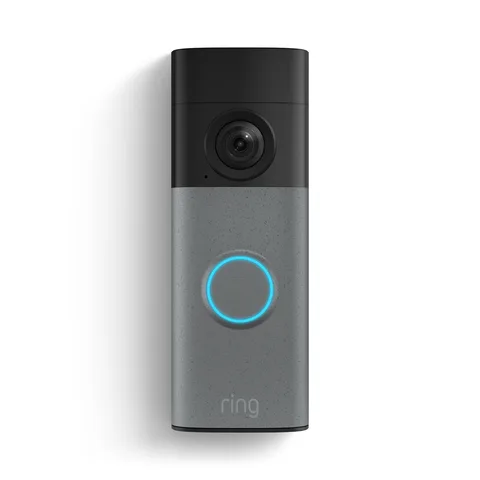
- Wi-Fi
- 2.4 GHz sur tous les modèles ; 5 GHz sur les modèles double bande comme Video Doorbell 4 et Wired Doorbell Pro.
- Sécurité
- WPA2-Personal. WPA3 provoque une erreur « Réseau incompatible » sur plusieurs modèles.
- Réseau de configuration
Ring-ouRing Setupsuivi de lettres et chiffres, créé par l’appareil en mode configuration- App
- App Ring
- Modèles
- Battery Doorbell, Wired Doorbell Plus, Video Doorbell 4, Wired Doorbell Pro, Stick Up Cam Pro, Spotlight Cam Pro, Floodlight Cam Wired Pro, Outdoor Cam, Indoor Cam
Wi-Fi nécessaire
Ring indique que tous ses appareils fonctionnent en 2.4 GHz et que certains fonctionnent aussi en 5 GHz. La page de l’appareil dans l’app Ring, sous État de l’appareil, indique le réseau utilisé.
- 2.4 GHz : fonctionne avec toutes les sonnettes et caméras Ring. Si votre réseau 5 GHz n’apparaît pas pendant la configuration, choisissez le 2.4 GHz.
- Canaux 5 GHz : au Canada, en Europe, au Royaume-Uni, en Australie, en Nouvelle-Zélande et au Japon, les appareils Ring ne peuvent pas utiliser les canaux 36–64. Ring recommande les canaux 100–165 sur le routeur.
- Sonnettes double bande : Video Doorbell 4 et Wired Doorbell Pro (anciennement Video Doorbell Pro 2) se connectent en 5 GHz sur les canaux 100 et supérieurs.
- WPA3 : Video Doorbell 3, 3 Plus et 4, Stick Up Cam Pro et Spotlight Cam Pro affichent « Réseau incompatible » en WPA3. Utilisez WPA2-Personal.
- Nom du réseau : Ring demande de retirer les caractères spéciaux du nom Wi-Fi, comme les apostrophes, espaces et
! @ # $ % &. - Un seul routeur : Ring indique que plusieurs routeurs Wi-Fi peuvent causer des problèmes de connexion. Utilisez-en un seul ou placez le second en mode pont.
- Partages de connexion mobiles : Ring ne prend pas en charge le partage de connexion téléphonique pour l’utilisation normale. Ses appareils sont destinés à un réseau domestique ou professionnel.
Configuration
Chargez ou alimentez d’abord l’appareil, gardez le téléphone à proximité et préparez le mot de passe Wi-Fi.
Dans l’app Ring, touchez Configurer un appareil en bas du tableau de bord.
Scannez le QR code au dos de l’appareil ou sous la façade ou le couvercle de batterie.
Choisissez ou créez un lieu, nommez l’appareil et suivez les étapes de préparation.
Appuyez sur le bouton de configuration lorsque cela est demandé, puis confirmez que le voyant tourne ou clignote.
Lorsque l’app demande de rejoindre le réseau Ring, touchez Rejoindre (iPhone) ou Connecter (Android).
Choisissez votre Wi-Fi domestique, saisissez son mot de passe et touchez Continuer.
Laissez l’appareil alimenté pendant la mise à jour de son programme interne et n’appuyez pas sur le bouton de configuration.
Si le réseau Ring ne se connecte pas automatiquement
Le réseau de configuration de l’appareil se nomme Ring- ou Ring Setup suivi de lettres et de chiffres. Il n’a pas Internet ; le téléphone peut donc vous en avertir.
Ouvrez les réglages Wi-Fi du téléphone.
Sélectionnez le réseau
Ring-ouRing Setup.Revenez à l’app Ring pour continuer.
Quantité de données utilisées
Ring publie le débit d’envoi nécessaire par appareil selon la résolution vidéo. Additionnez les chiffres pour plusieurs appareils.
Ring ne publie pas de consommation de données par jour ou mois. Il indique que ses appareils adaptent la qualité vidéo au débit Internet mais nécessitent au moins 1 Mbps pour fonctionner.
| Résolution vidéo | Débit d’envoi par appareil |
|---|---|
| 4K | 15 Mbps |
| 2K | 10 Mbps |
| 1536p | 2.5 Mbps |
| 1080p | 2 Mbps |
| 720p | 1 Mbps |
Si un test près du routeur affiche moins de 1 Mbps ou moins de 60% du débit payé, Ring suggère d’appeler votre fournisseur Internet.
Wi-Fi d’invité, d’hôtel et de résidence étudiante
Les appareils Ring se connectent au service Ring et vous les regardez via l’app Ring. Ses solutions hors ligne suggèrent même de configurer un appareil sur un autre réseau, comme un réseau invité.
Ring ne documente rien sur les réseaux d’hôtel, de résidence ou autres dotés d’une page d’identification. Ring ne prend pas en charge le partage de connexion mobile pour l’utilisation normale.
Lorsque la connexion échoue
Voici les solutions Ring lorsque la configuration échoue ou que l’appareil ne rejoint pas le Wi-Fi.
Rapprochez l’appareil du routeur pour la configuration.
Vérifiez que votre téléphone peut rejoindre le même réseau et que ring.com s’y charge.
Si 5 GHz n’est pas listé, choisissez plutôt votre réseau 2.4 GHz.
Retirez les caractères spéciaux et espaces du nom du réseau Wi-Fi.
Débranchez tous les câbles Ethernet du routeur sauf celui du modem ou de la prise murale.
Redémarrez le routeur et le modem en les débranchant pendant 30 secondes.
En dernier recours, restaurez les réglages d’usine ou redémarrez électriquement l’appareil et configurez-le à nouveau.
Si l’app indique « Réseau incompatible »
Cela signifie que le réseau utilise un chiffrement non pris en charge par l’appareil, comme WPA3. Ce n’est pas un problème de signal.
Ouvrez la page ou l’app d’administration du routeur et accédez à ses réglages de sécurité Wi-Fi.
Changez le type de réseau en WPA2-Personal.
Enregistrez, redémarrez le routeur et réessayez la configuration.
Toujours en échec ? Maintenez le bouton de configuration pendant 20 secondes, attendez que le voyant clignote, puis réessayez.
Si vous ne pouvez pas modifier le routeur, utilisez un réseau 2.4 GHz WPA2 distinct s’il en propose un.
Lorsque l’appareil se déconnecte régulièrement
Un appareil hors ligne affiche une icône sur sa tuile caméra. Touchez-la pour obtenir un code d’erreur, comme P1-65, et les étapes correspondantes.
Dans l’app Ring, touchez le menu (☰), puis Appareils, puis l’appareil.
Touchez la tuile État de l’appareil.
Sous Réseau, touchez Reconnecter, ou Changer de réseau si le nom ou le mot de passe Wi-Fi a changé.
Redémarrez le routeur et le modem en les débranchant pendant 30 secondes.
Vérifiez que la batterie est chargée ou que l’appareil filaire dispose du bon transformateur.
Rapprochez l’appareil et le routeur ou essayez un réseau 2.4 GHz plutôt que 5 GHz.
Ajoutez un Chime Pro comme répéteur ou un système maillé si le signal est faible.
Lire la force du signal (RSSI)
État de l’appareil affiche Force du signal sous forme de valeur RSSI. Plus elle est proche de zéro, plus le signal est fort.
| RSSI | Ce qu’indique Ring |
|---|---|
| 0 à −60 | Excellent : fort |
| −60 à −70 | Correct : amélioration possible |
| −70 à −80 | Mauvais : retards et interruptions possibles |
| −80 ou moins | Très mauvais : service intermittent ou passage hors ligne |
En présence de plusieurs routeurs, vérifiez les conflits de routage ou les réglages de mode pont.
Questions
Les sonnettes Ring fonctionnent-elles sur le Wi-Fi 5 GHz ?
Certaines oui. Tous les appareils Ring fonctionnent en 2.4 GHz et les modèles double bande comme Video Doorbell 4 et Wired Doorbell Pro utilisent aussi 5 GHz sur les canaux 100 et supérieurs.
Pourquoi ma sonnette Ring ne voit-elle pas mon réseau 5 GHz ?
Au Canada, en Europe, au Royaume-Uni, en Australie, en Nouvelle-Zélande et au Japon, les appareils Ring ne peuvent pas utiliser les canaux 5 GHz 36–64. Réglez le routeur sur les canaux 100–165 ou utilisez 2.4 GHz.
Quel débit d’envoi nécessite une caméra Ring ?
Ring indique 2 Mbps par appareil en 1080p, 2.5 Mbps en 1536p, 10 Mbps en 2K et 15 Mbps en 4K. Additionnez-les pour plusieurs appareils.
Sources
- Aide Ring : résoudre les problèmes de configuration
- Aide Ring : comprendre les recommandations Wi-Fi des appareils Ring
- Aide Ring : résoudre les problèmes d’appareils hors ligne
- Aide Ring : guide de configuration des sonnettes
- Aide Ring : guide de configuration des caméras de sécurité
- Aide Ring : résoudre les erreurs de configuration en ajustant le routeur
- Aide Ring : problème de connexion 5 GHz de Video Doorbell 4
- Aide Ring : FAQ des sonnettes vidéo et caméras de sécurité
Vérifié le 1 novembre 2026.
Voir votre réseau depuis votre Mac
Kilobat est une app de barre des menus Mac avec une CLI et un serveur MCP pour les agents IA. Il liste les appareils sur votre Wi-Fi et signale les nouveaux arrivants, conserve un historique de l’état du routeur et d’Internet, recherche les canaux voisins et montre quelle app du Mac utilise le réseau. Lire la documentation.
brew install seifip/kilobat/kilobat