الكاميرات وأجراس الأبواب · Ring (Amazon)
Wi-Fi لأجراس وكاميرات Ring: مقارنة 2.4 و5 GHz والإعداد وانقطاع الاتصال
تنضم أجراس وكاميرات Ring إلى شبكة Wi-Fi المنزلية وتُعدّ في تطبيق Ring. أثناء الإعداد ينشئ الجهاز شبكة Wi-Fi مؤقتة ينضم إليها الهاتف لنقل اسم شبكتك وكلمة سرها.
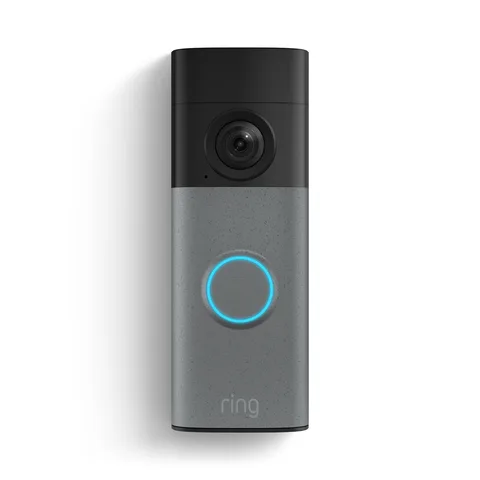
- Wi-Fi
- 2.4 GHz على كل الطرازات؛ و5 GHz على الطرازات ثنائية النطاق مثل Video Doorbell 4 وWired Doorbell Pro.
- الأمان
- WPA2-Personal. يؤدي WPA3 إلى خطأ «شبكة غير متوافقة» في عدة طرازات.
- شبكة الإعداد
Ring-أوRing Setupمتبوعًا بأحرف وأرقام، ينشئه الجهاز في نمط الإعداد- التطبيق
- تطبيق Ring
- الطرازات
- Battery Doorbell، وWired Doorbell Plus، وVideo Doorbell 4، وWired Doorbell Pro، وStick Up Cam Pro، وSpotlight Cam Pro، وFloodlight Cam Wired Pro، وOutdoor Cam، وIndoor Cam
شبكة Wi-Fi المطلوبة
تقول Ring إن كل جهاز Ring يعمل على 2.4 GHz، وبعضها يعمل أيضًا على 5 GHz. تعرض صفحة الجهاز في تطبيق Ring ضمن حالة الجهاز الشبكة المستخدمة.
- 2.4 GHz: يعمل مع كل أجراس وكاميرات Ring. إذا لم تظهر شبكة 5 GHz أثناء الإعداد، فاختر شبكة 2.4 GHz.
- قنوات 5 GHz: في كندا وأوروبا والمملكة المتحدة وأستراليا ونيوزيلندا واليابان، لا تستطيع أجهزة Ring استخدام القنوات 36–64. توصي Ring بضبط الموجّه على القنوات 100–165.
- الأجراس ثنائية النطاق: يتصل Video Doorbell 4 وWired Doorbell Pro، الذي كان يُسمّى Video Doorbell Pro 2، بتردد 5 GHz على القنوات 100 وما فوق.
- WPA3: تعرض Video Doorbell 3 و3 Plus و4 وStick Up Cam Pro وSpotlight Cam Pro رسالة «شبكة غير متوافقة» عند استخدام WPA3. استخدم WPA2-Personal.
- اسم الشبكة: تطلب Ring إزالة الأحرف الخاصة من اسم Wi-Fi، مثل الفواصل العليا والمسافات و
! @ # $ % &. - موجّه واحد: تقول Ring إن وجود أكثر من موجّه Wi-Fi قد يسبب مشكلات اتصال. استخدم واحدًا أو ضع الثاني في نمط الجسر.
- نقاط الاتصال المحمولة: لا تدعم Ring نقطة اتصال هاتف للاستخدام العادي. أجهزتها مخصصة لشبكة منزلية أو شبكة أعمال.
إعداد الجهاز
اشحن الجهاز أو أوصله بالطاقة أولًا، وأبقِ الهاتف قريبًا منه، وجهّز كلمة سر Wi-Fi.
في تطبيق Ring، اضغط إعداد جهاز أسفل لوحة التحكم.
امسح رمز QR على ظهر الجهاز أو تحت الواجهة أو غطاء البطارية.
اختر موقعًا أو أنشئه، وسمِّ الجهاز واتبع خطوات التحضير.
اضغط زر الإعداد عند الطلب، ثم تأكد من دوران الضوء أو وميضه.
عندما يطلب التطبيق الانضمام إلى شبكة Ring، اضغط انضمام على iPhone أو اتصال على Android.
اختر شبكة Wi-Fi المنزلية وأدخل كلمة سرها واضغط متابعة.
اترك الجهاز متصلًا بالطاقة أثناء تحديث برنامجه الثابت ولا تضغط زر الإعداد.
إذا لم تتصل شبكة Ring تلقائيًا
اسم شبكة إعداد الجهاز هو Ring- أو Ring Setup متبوعًا بأحرف وأرقام. لا توفر هذه الشبكة إنترنت، لذلك قد يحذّرك الهاتف.
افتح إعدادات Wi-Fi في هاتفك.
اختر شبكة
Ring-أوRing Setup.عُد إلى تطبيق Ring للمتابعة.
كمية البيانات المستخدمة
تنشر Ring سرعة الرفع التي يحتاجها كل جهاز وفق دقة الفيديو. اجمع الأرقام عند استخدام عدة أجهزة.
لا تنشر Ring أرقامًا للبيانات المستخدمة يوميًا أو شهريًا. تقول Ring إن الأجهزة تضبط جودة الفيديو وفق سرعة الإنترنت لكنها تحتاج إلى 1 Mbps على الأقل للعمل.
| دقة الفيديو | سرعة الرفع لكل جهاز |
|---|---|
| 4K | 15 Mbps |
| 2K | 10 Mbps |
| 1536p | 2.5 Mbps |
| 1080p | 2 Mbps |
| 720p | 1 Mbps |
إذا أظهر اختبار سرعة بجانب الموجّه أقل من 1 Mbps أو أقل من 60% من السرعة التي تدفع مقابلها، تقترح Ring الاتصال بمزوّد الإنترنت.
Wi-Fi في الضيافة والفنادق والسكن الجامعي
تتصل أجهزة Ring بخدمة Ring وتشاهدها عبر التطبيق. وتقترح إصلاحات Ring للانقطاع إعداد الجهاز على شبكة أخرى، مثل شبكة ضيوف.
لا توثّق Ring شيئًا عن شبكات الفنادق أو السكن أو غيرها التي تتطلب صفحة تسجيل دخول. ولا تدعم نقطة اتصال الهاتف المحمول للاستخدام العادي.
عندما يتعذّر الاتصال
هذه إصلاحات Ring عندما يفشل الإعداد أو يتعذّر انضمام الجهاز إلى Wi-Fi.
قرّب الجهاز من الموجّه للإعداد.
تحقق من أن هاتفك يستطيع الانضمام إلى الشبكة نفسها ومن تحميل ring.com عليه.
إذا لم يظهر 5 GHz، فاختر شبكة 2.4 GHz بدلًا منه.
أزل الأحرف الخاصة والمسافات من اسم شبكة Wi-Fi.
افصل كل كابلات Ethernet من الموجّه عدا الكابل المتصل بالمودم أو الحائط.
أعد تشغيل الموجّه والمودم بفصلهما لمدة 30 ثانية.
كحل أخير، أعد ضبط المصنع للجهاز أو أوقف تشغيله ثم شغّله وأعد إعداده.
إذا قال التطبيق «شبكة غير متوافقة»
يعني ذلك أن الشبكة تستخدم تشفيرًا لا يدعمه الجهاز، مثل WPA3. وليست مشكلة إشارة.
افتح صفحة إدارة الموجّه أو تطبيقه وانتقل إلى إعدادات أمان Wi-Fi.
غيّر نوع الشبكة إلى WPA2-Personal.
احفظ وأعد تشغيل الموجّه ثم حاول الإعداد مجددًا.
هل لا يزال يفشل؟ اضغط زر الإعداد لمدة 20 ثانية، وانتظر وميض الضوء ثم أعد المحاولة.
إذا تعذّر تغيير الموجّه، فاستخدم شبكة WPA2 منفصلة بتردد 2.4 GHz إذا توفرت.
عند تكرار انقطاع الاتصال
يعرض الجهاز غير المتصل أيقونة على بطاقة الكاميرا. اضغطها لرؤية رمز الخطأ، مثل P1-65، والخطوات المطابقة.
في تطبيق Ring، اضغط القائمة (☰)، ثم الأجهزة، ثم الجهاز.
اضغط بطاقة حالة الجهاز.
ضمن الشبكة، اضغط إعادة الاتصال، أو تغيير الشبكة إذا تغيّر اسم Wi-Fi أو كلمة السر.
أعد تشغيل الموجّه والمودم بفصلهما لمدة 30 ثانية.
تأكد من شحن البطارية أو من أن الجهاز السلكي لديه المحوّل المناسب.
قرّب الجهاز أو الموجّه، أو جرّب شبكة 2.4 GHz بدلًا من 5 GHz.
أضف Chime Pro كموسّع، أو نظام شبكة متداخلة، إذا كانت الإشارة ضعيفة.
قراءة قوة الإشارة (RSSI)
تعرض حالة الجهاز قيمة قوة الإشارة كرقم RSSI. كلما اقترب من الصفر كانت الإشارة أقوى.
| RSSI | ما تقوله Ring |
|---|---|
| 0 إلى −60 | ممتازة: قوية |
| −60 إلى −70 | مقبولة: يمكن تحسينها |
| −70 إلى −80 | ضعيفة: احتمال التأخير والانقطاع |
| −80 أو أسوأ | ضعيفة جدًا: خدمة متقطعة أو انقطاع اتصال |
إذا وُجدت عدة موجّهات، فتحقق من تعارض إعدادات التوجيه أو نمط الجسر.
الأسئلة
هل تعمل أجراس Ring على Wi-Fi بتردد 5 GHz؟
بعضها يعمل. يعمل كل جهاز Ring على 2.4 GHz، وتستخدم الطرازات ثنائية النطاق مثل Video Doorbell 4 وWired Doorbell Pro تردد 5 GHz أيضًا على القنوات 100 وما فوق.
لماذا لا يرى جرس Ring شبكة 5 GHz الخاصة بي؟
في كندا وأوروبا والمملكة المتحدة وأستراليا ونيوزيلندا واليابان، لا تستطيع أجهزة Ring استخدام قنوات 5 GHz من 36 إلى 64. انقل الموجّه إلى القنوات 100–165 أو استخدم 2.4 GHz.
ما سرعة الرفع التي تحتاجها كاميرا Ring؟
تسرد Ring سرعة 2 Mbps لكل جهاز بدقة 1080p، و2.5 Mbps بدقة 1536p، و10 Mbps بدقة 2K، و15 Mbps بدقة 4K. اجمعها عند استخدام عدة أجهزة.
المصادر
- مساعدة Ring: إصلاح مشكلات الإعداد
- مساعدة Ring: فهم توصيات Wi-Fi لأجهزة Ring
- مساعدة Ring: إصلاح الأجهزة غير المتصلة
- مساعدة Ring: دليل إعداد الجرس
- مساعدة Ring: دليل إعداد كاميرا الأمان
- مساعدة Ring: إصلاح أخطاء إعداد الأجهزة بضبط الموجّه
- مساعدة Ring: مشكلة اتصال Video Doorbell 4 بشبكة 5GHz
- مساعدة Ring: الأسئلة الشائعة حول أجراس الفيديو وكاميرات الأمان من Ring
تم التحقق في 1 نوفمبر 2026.
شاهد شبكتك من Mac
Kilobat تطبيق لشريط القوائم على Mac يضم CLI وخادم MCP لوكلاء الذكاء الاصطناعي. يسرد الأجهزة على Wi-Fi ويخبرك عند انضمام جهاز جديد، ويحفظ سجل صحة الموجّه والإنترنت، ويمسح القنوات القريبة، ويعرض تطبيق Mac الذي يستخدم الشبكة. اقرأ الوثائق.
brew install seifip/kilobat/kilobat