Cámaras y timbres · Ring (Amazon)
Wi-Fi de timbres y cámaras Ring: 2.4 o 5 GHz, configuración y desconexiones
Los timbres y cámaras Ring se conectan al Wi-Fi doméstico y se configuran en la app Ring. Durante la configuración, el dispositivo crea su propia red Wi-Fi temporal a la que se conecta el teléfono para transferir el nombre y contraseña de tu red.
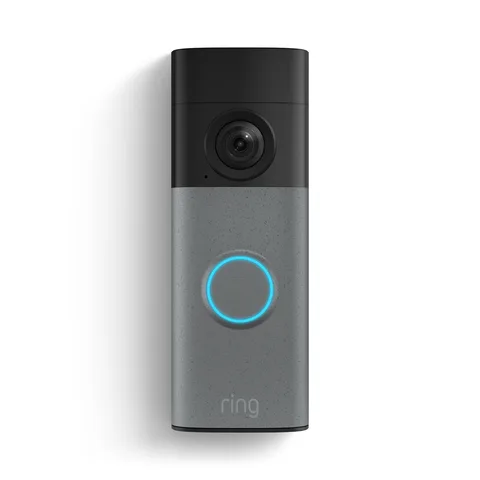
- Wi-Fi
- 2.4 GHz en todos los modelos; 5 GHz en modelos de doble banda como Video Doorbell 4 y Wired Doorbell Pro.
- Seguridad
- WPA2-Personal. WPA3 produce un error «Red incompatible» en varios modelos.
- Red de configuración
Ring-oRing Setupseguido de letras y números, creado por el dispositivo en modo de configuración- App
- App Ring
- Modelos
- Battery Doorbell, Wired Doorbell Plus, Video Doorbell 4, Wired Doorbell Pro, Stick Up Cam Pro, Spotlight Cam Pro, Floodlight Cam Wired Pro, Outdoor Cam, Indoor Cam
Wi-Fi que necesita
Ring indica que todos sus dispositivos funcionan en 2.4 GHz y algunos también en 5 GHz. La página del dispositivo en la app Ring, en Estado del dispositivo, muestra qué red usa.
- 2.4 GHz: funciona con todos los timbres y cámaras Ring. Si tu red de 5 GHz no aparece durante la configuración, elige la de 2.4 GHz.
- Canales de 5 GHz: en Canadá, Europa, Reino Unido, Australia, Nueva Zelanda y Japón, los dispositivos Ring no pueden usar los canales 36–64. Ring recomienda configurar el router en los canales 100–165.
- Timbres de doble banda: Video Doorbell 4 y Wired Doorbell Pro (antes Video Doorbell Pro 2) se conectan a 5 GHz en los canales 100 y superiores.
- WPA3: Video Doorbell 3, 3 Plus y 4, Stick Up Cam Pro y Spotlight Cam Pro muestran «Red incompatible» con WPA3. Usa WPA2-Personal.
- Nombre de red: Ring pide quitar caracteres especiales del nombre Wi-Fi, como apóstrofos, espacios y
! @ # $ % &. - Un router: Ring indica que más de un router Wi-Fi puede causar problemas de conexión. Usa uno o pon el segundo en modo puente.
- Zonas Wi-Fi móviles: Ring no admite una zona Wi-Fi de teléfono para uso normal. Sus dispositivos están destinados a una red doméstica o empresarial.
Configúralo
Carga o alimenta primero el dispositivo, mantén cerca el teléfono y ten a mano tu contraseña Wi-Fi.
En la app Ring, pulsa Configurar un dispositivo en la parte inferior del panel.
Escanea el código QR de la parte posterior del dispositivo o debajo de la cubierta frontal o de la batería.
Elige o crea una ubicación, nombra el dispositivo y sigue los pasos de preparación.
Pulsa el botón de configuración cuando se solicite y confirma que la luz gira o parpadea.
Cuando la app pida conectarse a la red Ring, pulsa Conectarse (iPhone) o Conectar (Android).
Elige tu red Wi-Fi doméstica, introduce su contraseña y pulsa Continuar.
Mantén el dispositivo alimentado mientras actualiza su firmware y no pulses el botón de configuración.
Si la red Ring no se conecta por sí sola
La red de configuración del dispositivo se llama Ring- o Ring Setup seguido de letras y números. No tiene internet, por lo que el teléfono puede advertirlo.
Abre los ajustes Wi-Fi del teléfono.
Selecciona la red
Ring-oRing Setup.Vuelve a la app Ring para continuar.
Cuántos datos usa
Ring publica la velocidad de subida necesaria para cada dispositivo según su resolución de video. Suma las cifras para varios dispositivos.
Ring no publica cifras de datos por día o mes. Indica que los dispositivos ajustan la calidad de video a tu velocidad de internet, pero necesitan al menos 1 Mbps para funcionar.
| Resolución de video | Velocidad de subida por dispositivo |
|---|---|
| 4K | 15 Mbps |
| 2K | 10 Mbps |
| 1536p | 2.5 Mbps |
| 1080p | 2 Mbps |
| 720p | 1 Mbps |
Si una prueba de velocidad junto al router muestra menos de 1 Mbps o menos del 60 % de la velocidad contratada, Ring sugiere llamar al proveedor de internet.
Wi-Fi de invitados, hoteles y residencias
Los dispositivos Ring se conectan al servicio Ring y los ves mediante la app Ring. Las propias soluciones de Ring para desconexiones sugieren incluso configurar un dispositivo en otra red, como una red de invitados.
Ring no documenta nada sobre redes de hoteles, residencias u otras con página de acceso. Ring no admite una zona Wi-Fi de teléfono para uso normal.
Cuando no conecta
Estas son las soluciones de Ring cuando falla la configuración o el dispositivo no puede conectarse al Wi-Fi.
Acerca el dispositivo al router para configurarlo.
Comprueba que tu teléfono pueda conectarse a la misma red y que ring.com cargue en él.
Si no aparece 5 GHz, elige tu red de 2.4 GHz.
Quita caracteres especiales y espacios del nombre de red Wi-Fi.
Desconecta todos los cables Ethernet del router salvo el que va al módem o a la pared.
Reinicia el router y el módem desenchufándolos durante 30 segundos.
Como último recurso, restablece a fábrica o apaga y enciende el dispositivo y configúralo de nuevo.
Si la app indica «Red incompatible»
Esto significa que la red usa un cifrado que el dispositivo no admite, como WPA3. No es un problema de señal.
Abre la página o app de administración del router y ve a los ajustes de seguridad Wi-Fi.
Cambia el tipo de red a WPA2-Personal.
Guarda, reinicia el router y vuelve a configurar.
¿Sigue fallando? Mantén pulsado el botón de configuración durante 20 segundos, espera a que la luz parpadee y vuelve a probar.
Si no puedes cambiar el router, usa una red WPA2 independiente de 2.4 GHz si tiene una.
Cuando sigue desconectándose
Un dispositivo desconectado muestra un icono en su tarjeta de cámara. Púlsalo para ver un código de error, como P1-65, y los pasos correspondientes.
En la app Ring, pulsa el menú (☰), luego Dispositivos y después el dispositivo.
Pulsa la tarjeta Estado del dispositivo.
En Red, pulsa Reconectar o Cambiar red si cambió el nombre o contraseña Wi-Fi.
Reinicia el router y el módem desenchufándolos durante 30 segundos.
Asegúrate de que la batería esté cargada o que el dispositivo con cable tenga el transformador correcto.
Acerca el dispositivo o el router, o prueba una red de 2.4 GHz en vez de 5 GHz.
Añade un Chime Pro como extensor o un sistema mesh si la señal es débil.
Leer la intensidad de señal (RSSI)
Estado del dispositivo muestra Intensidad de señal como número RSSI. Cuanto más cerca de cero, más fuerte es la señal.
| RSSI | Lo que indica Ring |
|---|---|
| 0 a −60 | Excelente: fuerte |
| −60 a −70 | Aceptable: podría mejorar |
| −70 a −80 | Mala: posibles demoras e interrupciones |
| −80 o peor | Muy mala: servicio intermitente o desconexiones |
Si hay varios routers, comprueba si hay conflictos de enrutamiento o ajustes de modo puente.
Preguntas
¿Funcionan los timbres Ring en Wi-Fi de 5 GHz?
Algunos sí. Todos los dispositivos Ring funcionan en 2.4 GHz y los modelos de doble banda como Video Doorbell 4 y Wired Doorbell Pro también usan 5 GHz en canales 100 y superiores.
¿Por qué mi timbre Ring no ve mi red de 5 GHz?
En Canadá, Europa, Reino Unido, Australia, Nueva Zelanda y Japón, los dispositivos Ring no pueden usar canales de 5 GHz 36–64. Cambia el router a los canales 100–165 o usa 2.4 GHz.
¿Cuánta velocidad de subida necesita una cámara Ring?
Ring indica 2 Mbps por dispositivo a 1080p, 2.5 Mbps a 1536p, 10 Mbps a 2K y 15 Mbps a 4K. Súmalos para varios dispositivos.
Fuentes
- Ayuda de Ring: solucionar problemas de configuración
- Ayuda de Ring: entender las recomendaciones Wi-Fi para dispositivos Ring
- Ayuda de Ring: solucionar dispositivos desconectados
- Ayuda de Ring: guía de configuración del timbre
- Ayuda de Ring: guía de configuración de cámaras de seguridad
- Ayuda de Ring: solucionar errores de configuración ajustando el router
- Ayuda de Ring: Video Doorbell 4 no conecta a Wi-Fi de 5 GHz
- Ayuda de Ring: preguntas frecuentes de Ring Video Doorbell y cámaras de seguridad
Comprobado el 1 de noviembre de 2026.
Ve tu red desde tu Mac
Kilobat es una app de barra de menús para Mac con una CLI y un servidor MCP para agentes de IA. Enumera los dispositivos de tu Wi-Fi e indica cuándo se conecta uno nuevo, mantiene un historial del estado del router y de internet, explora canales cercanos y muestra qué app de tu Mac usa la red. Lee la documentación.
brew install seifip/kilobat/kilobat