Câmeras e campainhas · Google
Wi-Fi da Nest Cam e Nest Doorbell: faixas, uso de dados por mês e desconexões
Câmeras e campainhas Google Nest se conectam ao Wi-Fi de casa e são configuradas no app Google Home (modelos mais antigos, no app Nest). O app encontra o dispositivo por Bluetooth depois que você escaneia o QR code; não há uma rede de configuração para acessar.
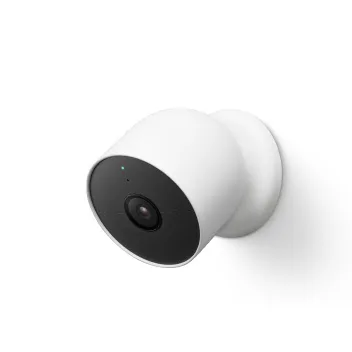
- Wi-Fi
- Duas faixas (2,4 e 5 GHz) nos modelos com fio; a câmera a bateria, o refletor e a campainha a bateria usam apenas 2,4 GHz fora dos EUA e de alguns outros países.
- Segurança
- WEP, WPA, WPA2 e WPA3 nos modelos atuais. O Google recomenda WPA2; WEP-ASCII não é compatível.
- App
- App Google Home (app Nest para câmeras mais antigas)
- Modelos
- Nest Cam (bateria), Nest Cam (com fio), Nest Cam Indoor (com fio, 3ª geração), Nest Cam Outdoor (com fio, 2ª geração), Nest Cam com refletor, Nest Doorbell (bateria), Nest Doorbell (com fio, 2ª geração), Nest Doorbell (com fio, 3ª geração), Nest Doorbell (com fio), Nest Cam IQ
Wi-Fi necessário
O Google diz que a maioria dos produtos Nest funciona em redes de 5 GHz, mas a faixa depende do modelo e, nos modelos a bateria, do país.
- 2,4 e 5 GHz: Nest Cam Indoor (com fio, 3ª geração), Nest Cam Outdoor (com fio, 2ª geração), Nest Cam (interna, com fio) e Nest Doorbell (com fio, 2ª e 3ª gerações).
- Nest Cam (bateria): apenas 2,4 GHz na Europa, Canadá e Austrália; 2,4 e 5 GHz nos EUA, México, Índia e Japão.
- Nest Cam com refletor: apenas 2,4 GHz na Europa, no Canadá e na Austrália; banda dupla nos EUA.
- Nest Doorbell (bateria) e Nest Doorbell (com fio, 1ª geração): duas faixas nos EUA, apenas 2,4 GHz em outros lugares.
- Segurança: os modelos atuais listam WEP, WPA, WPA2 e WPA3. O Google recomenda WPA2 no roteador, e produtos Nest não funcionam com WEP-ASCII.
Configure
Carregue a câmera ou conecte-a à energia primeiro. Ative o Bluetooth do celular e mantenha o adesivo com código QR na frente da câmera: ele será necessário em qualquer configuração posterior.
Abra o app Google Home.
Toque em Adicionar › Dispositivo ou em Configurar se o app oferecer sua câmera.
Escaneie o código QR no dispositivo. Uma marca de seleção aparece quando ele é lido.
Se não conseguir escanear, toque em Usar código de configuração e digite o código.
Aguarde o app mostrar “Conectado”.
Siga as etapas no app para escolher o Wi-Fi e concluir a configuração.
O Google informa que a configuração usa a porta 11095 para alguns produtos Nest. Se a configuração parar, consulte as orientações do Google para seu modelo e o administrador da rede.
Quantos dados ele usa
O Google publica o upload máximo para cada modelo e qualidade. As opções de qualidade disponíveis variam conforme o modelo e o app. A câmera reduz a própria taxa de bits quando falta largura de banda.
| Dispositivo | Qualidade | Upload máximo |
|---|---|---|
| Nest Cam (bateria), Nest Cam (com fio) | Alta | 700 Kbps (0,7 Mbps); 2000 Kbps (2,0 Mbps) durante eventos gravados |
| Nest Cam (bateria), Nest Cam (com fio) | Max Video | 1000 Kbps (1,0 Mbps); cerca de 3000 Kbps (3,0 Mbps) durante eventos gravados |
| Nest Cam Indoor (com fio, 3ª geração), Nest Cam Outdoor (com fio, 2ª geração), Nest Doorbell (com fio, 3ª geração) | Max Video | 3300 Kbps (3,3 Mbps) |
| Nest Doorbell (com fio, 2ª geração) | Alta / Máxima | 700 Kbps (0,7 Mbps), 2000 Kbps durante eventos / 1000 Kbps (1,0 Mbps), cerca de 3000 Kbps durante eventos |
| Nest Doorbell (bateria) | Alta / Máxima | 700 Kbps (0,7 Mbps), 2000 Kbps durante eventos / 1000 Kbps (1,0 Mbps) |
| Nest Doorbell (com fio, 1ª geração) | Vídeo baixo / médio baixo / máximo | 125 Kbps / 800 Kbps / 1300 Kbps |
| Nest Cam IQ Indoor e Outdoor | Baixa / Média baixa / Média alta / Alta | 800 / 1320 / 2000 / 4000 Kbps |
| Nest Cam Indoor e Outdoor (originais) | Baixa / Média baixa | 150 Kbps / 500 Kbps |
Dados por mês
Estimativas mensais superiores do Google para gravação 24 horas por dia, 7 dias por semana e gravação por evento. A disponibilidade da gravação contínua depende do modelo, da alimentação e da assinatura. A campainha a bateria não é compatível, mesmo conectada por fio. Cenas movimentadas usam mais dados.
| Dispositivo | Com gravação 24 horas por dia, 7 dias por semana | Com gravação de eventos |
|---|---|---|
| Nest Cam (bateria), Nest Cam (com fio) | Alta 200 GB; Máxima 300 GB | Alta 10 GB; Máx. 75 GB |
| Nest Cam Indoor (com fio, 3ª geração), Nest Cam Outdoor (com fio, 2ª geração), Nest Doorbell (com fio, 3ª geração) | Baixa 100 GB; média 200 GB; alta 300 GB | Baixa 50 GB; Média 100 GB; Média alta 150 GB; Alta 200 GB |
| Nest Doorbell (com fio, 2ª geração) | Otimizado 200 GB; Premium 300 GB | Otimizado: 10 GB; Premium: 75 GB |
| Nest Doorbell (bateria) | Não disponível | Otimizado: 2 GB; Premium: 10 GB |
| Nest Doorbell (com fio, 1ª geração) | Baixa 50 GB; Média 150 GB; Alta 300 GB | Baixa 50 GB; Média 150 GB; Alta 300 GB |
| Nest Cam IQ Indoor e Outdoor | Baixa 100 GB; Média 250 GB; Alta 400 GB | Baixa 100 GB; Média 250 GB; Alta 400 GB |
| Nest Cam Indoor e Outdoor (originais) | Baixa 30 GB; média 120 GB; alta 300 GB | Baixa 30 GB; média 120 GB; alta 300 GB |
Assistir no app pelo Wi-Fi consome em download aproximadamente o que a câmera envia em upload. O Google desaconselha transmitir vídeo da câmera por um acesso pessoal móvel e recomenda upload de pelo menos 2 Mbps por câmera.
Wi-Fi para convidados, hotéis e alojamentos estudantis
O Google lista redes com as quais os produtos Nest não funcionam ou que não são recomendadas.
- Portais cativos: produtos Nest não funcionam em redes com página de login ou de aceitação de termos, como as de hotéis, aeroportos e cafés.
- Wi-Fi empresarial: redes 802.1X/RADIUS não são compatíveis.
- Redes públicas e de visitantes: não recomendadas. Em uma rede de visitantes de outra pessoa, você não consegue acessar o roteador para resolver problemas.
- Isolamento sem fio: um ajuste do roteador que mantém os dispositivos separados pode impedir o funcionamento dos produtos Nest, pois eles se comunicam durante a configuração e no uso diário.
- Multicast: o Google pede que o multicast esteja ativado ao adicionar mais dispositivos Nest.
- Acessos pessoais móveis: não recomendados devido aos limites de dados e à necessidade de conexão 24 horas por dia, 7 dias por semana.
Quando não conecta
Etapas do Google para quando uma câmera ou campainha não conecta durante a configuração. Para um código numerado como C-221, use o solucionador de problemas de câmeras Nest na Ajuda do Nest.
Aproxime a câmera do roteador, mas mantenha alguns pés de distância.
Reinicie a câmera: desconecte-a por 10 segundos ou pressione uma vez o botão traseiro em uma câmera a bateria.
Confira se outro dispositivo acessa a internet. No telefone, ative o Modo Avião e depois o Wi-Fi.
Desconecte o modem e o roteador da tomada por 30 segundos e conecte-os novamente.
Afaste tudo que possa causar interferência e tente novamente.
Verifique se a segurança elevada do firewall ou o controle parental não estão bloqueando novos dispositivos.
Não mantenha pressionado o botão da câmera nem o botão de redefinição de uma campainha por mais de 20 segundos: isso restaura os ajustes de fábrica.
Quando continua ficando offline
Após cada etapa, aguarde alguns minutos e confira se o vídeo ao vivo volta.
Verifique se outros dispositivos da casa conseguem acessar a internet.
Execute um teste de velocidade em um celular perto da câmera.
Aproxime a câmera ou o roteador, ou mova móveis e aparelhos eletrônicos que bloqueiem o sinal.
Reinicie a câmera ou campainha.
Desative outros usos intensivos ou reduza a qualidade de vídeo da câmera.
Carregue a bateria. Baterias não carregam abaixo de 0 °C (32 °F).
Reinicie o modem, o roteador e os extensores.
Desconecte qualquer extensor de alcance para que a câmera use o roteador principal.
Se alterar o nome ou a senha do Wi-Fi, siga as instruções específicas do Google para o modelo. Salve os clipes antes de remover ou redefinir uma câmera.
Perguntas
A Nest Cam funciona em Wi-Fi de 5 GHz?
Algumas são. Confira o modelo exato e o país. A câmera e a campainha a bateria usam apenas 2,4 GHz na Europa, no Canadá e na Austrália.
Quantos dados uma Nest Cam usa?
O Google estima 200 GB em Alta e 300 GB em Máxima para um mês de gravação contínua, onde houver suporte. As estimativas para gravação de eventos são 10 GB e 75 GB.
Posso usar uma Nest Cam no Wi-Fi de hotel?
Não. O Google diz que os produtos Nest não funcionam em redes com portal cativo que exigem login ou aceitação de termos, nem em Wi-Fi empresarial 802.1X.
Fontes
- Ajuda do Google Nest: requisitos de largura de banda e velocidade para câmeras Nest
- Ajuda do Google Nest: especificações técnicas das câmeras e campainhas Google Nest
- Ajuda do Google Nest: corrigir problemas de conexão Wi-Fi da câmera ou campainha Nest
- Ajuda do Google Nest: ajustes recomendados para rede e roteador Wi-Fi
- Ajuda do Google Nest: alterar a qualidade de vídeo da câmera ou campainha Nest
- Ajuda do Google Nest: tipos de rede não recomendados para produtos Nest
- Ajuda do Google Nest: configure sua câmera Nest no app Google Home ou Nest
- Ajuda do Google Nest: solucionar problemas de conexão com o app durante a configuração
- Ajuda Google Home: Google Home Premium e histórico de vídeo 24 horas por dia, 7 dias por semana
- Ajuda do Google Nest: alterar a rede Wi-Fi de câmera ou campainha
Verificado em 1º de novembro de 2026.
Veja sua rede a partir do Mac
O Kilobat é um app de barra de menus para Mac com uma CLI e um servidor MCP para agentes de IA. Ele lista os dispositivos no Wi-Fi e informa quando um novo entra, mantém um histórico da saúde do roteador e da internet, analisa canais próximos e mostra qual app do Mac usa a rede. Leia a documentação.
brew install seifip/kilobat/kilobat