Kameras und Türklingeln · Google
Nest Cam und Nest Doorbell im WLAN: Frequenzbänder, monatlicher Datenverbrauch und Verbindungsabbrüche
Google Nest Kameras und Türklingeln verbinden sich mit deinem heimischen WLAN und werden in der Google Home App eingerichtet (ältere Modelle in der Nest App). Nach dem Scannen des QR-Codes findet die App das Gerät über Bluetooth; du musst dich nicht mit einem Einrichtungs-Hotspot verbinden.
- WLAN
- Kabelgebundene Modelle nutzen zwei Frequenzbänder (2,4 und 5 GHz); die Akku-Kamera, die Flutlichtkamera und die Akku-Türklingel nutzen außerhalb der USA und einiger weniger anderer Länder nur 2,4 GHz.
- Sicherheit
- Aktuelle Modelle unterstützen WEP, WPA, WPA2 und WPA3. Google empfiehlt WPA2; WEP-ASCII ist nicht kompatibel.
- App
- Google Home App (Nest App für ältere Kameras)
- Modelle
- Nest Cam (Akku), Nest Cam (kabelgebunden), Nest Cam Indoor (kabelgebunden, 3. Generation), Nest Cam Outdoor (kabelgebunden, 2. Generation), Nest Cam mit Flutlicht, Nest Doorbell (Akku), Nest Doorbell (kabelgebunden, 2. Generation), Nest Doorbell (kabelgebunden, 3. Generation), Nest Doorbell (kabelgebunden), Nest Cam IQ
Benötigtes WLAN
Laut Google funktionieren die meisten Nest-Produkte mit 5-GHz-Netzwerken. Das Frequenzband hängt jedoch vom Modell und bei Akku-Modellen auch vom Land ab.
- 2,4 und 5 GHz: Nest Cam Indoor (kabelgebunden, 3. Generation), Nest Cam Outdoor (kabelgebunden, 2. Generation), Nest Cam (innen, kabelgebunden) und Nest Doorbell (kabelgebunden, 2. und 3. Generation).
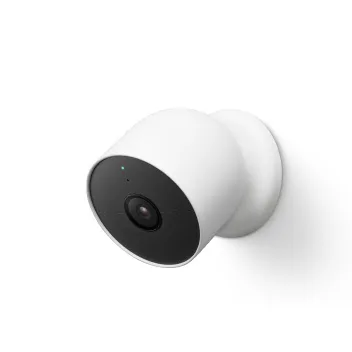
- Nest Cam (Akku): In Europa, Kanada und Australien nur 2,4 GHz; in den USA, Mexiko, Indien und Japan 2,4 und 5 GHz.
- Nest Cam with floodlight: In Europa, Kanada und Australien nur 2,4 GHz; in den USA zwei Frequenzbänder.
- Nest Doorbell (Akku) und Nest Doorbell (kabelgebunden, 1. Generation): In den USA zwei Frequenzbänder, anderswo nur 2,4 GHz.
- Sicherheit: Für aktuelle Modelle werden WEP, WPA, WPA2 und WPA3 aufgeführt. Google empfiehlt WPA2 auf dem Router; Nest-Produkte funktionieren nicht mit WEP-ASCII.
Einrichten
Lade die Kamera zuerst auf oder schließe sie an. Aktiviere Bluetooth auf deinem Smartphone und bewahre den QR-Code-Aufkleber auf der Vorderseite der Kamera auf: Du brauchst ihn für jede spätere Einrichtung.
Öffne die Google Home App.
Tippe auf Hinzufügen › Gerät oder auf Einrichten, wenn die App deine Kamera anbietet.
Scanne den QR-Code auf dem Gerät. Nach dem Einlesen erscheint ein Häkchen.
Falls sich der Code nicht scannen lässt, tippe auf Einrichtungscode verwenden und gib den Code stattdessen ein.
Warte, bis die App „Verbunden“ anzeigt.
Folge den Schritten in der App, um dein WLAN auszuwählen und die Einrichtung abzuschließen.
Laut Google verwendet die Einrichtung bei einigen Nest-Produkten Port 11095. Wenn sie nicht weitergeht, lies Googles modellspezifische Einrichtungsanleitung und wende dich an deine Netzwerkadministration.
Wie viele Daten verbraucht werden
Google veröffentlicht den maximalen Upload für jedes Modell und jede Qualitätsstufe. Die verfügbaren Qualitätseinstellungen hängen vom Modell und der App ab. Bei knapper Bandbreite senkt die Kamera ihre Bitrate selbst.
| Gerät | Qualität | Maximaler Upload |
|---|---|---|
| Nest Cam (Akku), Nest Cam (kabelgebunden) | Hoch | 700 Kbps (0.7 Mbps); 2000 Kbps (2.0 Mbps) bei aufgezeichneten Ereignissen |
| Nest Cam (Akku), Nest Cam (kabelgebunden) | Max Video | 1000 Kbps (1.0 Mbps); etwa 3000 Kbps (3.0 Mbps) bei aufgezeichneten Ereignissen |
| Nest Cam Indoor (kabelgebunden, 3. Generation), Nest Cam Outdoor (kabelgebunden, 2. Generation), Nest Doorbell (kabelgebunden, 3. Generation) | Max Video | 3300 Kbps (3.3 Mbps) |
| Nest Doorbell (kabelgebunden, 2. Generation) | Hoch / Max | 700 Kbps (0.7 Mbps), 2000 Kbps bei Ereignissen / 1000 Kbps (1.0 Mbps), etwa 3000 Kbps bei Ereignissen |
| Nest Doorbell (Akku) | Hoch / Max | 700 Kbps (0.7 Mbps), 2000 Kbps bei Ereignissen / 1000 Kbps (1.0 Mbps) |
| Nest Doorbell (kabelgebunden, 1. Generation) | Niedrig / Mittel niedrig / Max Video | 125 Kbps / 800 Kbps / 1300 Kbps |
| Nest Cam IQ Indoor und Outdoor | Niedrig / Mittel niedrig / Mittel hoch / Hoch | 800 / 1320 / 2000 / 4000 Kbps |
| Nest Cam Indoor und Outdoor (Original) | Niedrig / Mittel niedrig | 150 Kbps / 500 Kbps |
Daten pro Monat
Googles obere monatliche Schätzwerte für durchgehende und ereignisbasierte Aufzeichnung. Ob die 24/7-Aufzeichnung verfügbar ist, hängt von Modell, Stromversorgung und Abo ab. Die Akku-Türklingel unterstützt sie auch bei Kabelbetrieb nicht. Szenen mit viel Aktivität verbrauchen mehr.
| Gerät | Mit 24/7-Aufzeichnung | Mit Ereignisaufzeichnung |
|---|---|---|
| Nest Cam (Akku), Nest Cam (kabelgebunden) | Hoch 200 GB; Max 300 GB | Hoch 10 GB; Max 75 GB |
| Nest Cam Indoor (kabelgebunden, 3. Generation), Nest Cam Outdoor (kabelgebunden, 2. Generation), Nest Doorbell (kabelgebunden, 3. Generation) | Niedrig 100 GB; Mittel 200 GB; Hoch 300 GB | Niedrig 50 GB; Mittel 100 GB; Mittel hoch 150 GB; Hoch 200 GB |
| Nest Doorbell (kabelgebunden, 2. Generation) | Optimiert 200 GB; Premium 300 GB | Optimiert 10 GB; Premium 75 GB |
| Nest Doorbell (Akku) | Nicht verfügbar | Optimiert 2 GB; Premium 10 GB |
| Nest Doorbell (kabelgebunden, 1. Generation) | Niedrig 50 GB; Mittel 150 GB; Hoch 300 GB | Niedrig 50 GB; Mittel 150 GB; Hoch 300 GB |
| Nest Cam IQ Indoor und Outdoor | Niedrig 100 GB; Mittel 250 GB; Hoch 400 GB | Niedrig 100 GB; Mittel 250 GB; Hoch 400 GB |
| Nest Cam Indoor und Outdoor (Original) | Niedrig 30 GB; Mittel 120 GB; Hoch 300 GB | Niedrig 30 GB; Mittel 120 GB; Hoch 300 GB |
Beim Ansehen in der App über WLAN wird ungefähr so viel heruntergeladen, wie die Kamera hochlädt. Google rät davon ab, Kameravideos über einen mobilen Hotspot zu streamen, und empfiehlt mindestens 2 Mbps Upload pro Kamera.
Gast-, Hotel- und Wohnheim-WLAN
Google nennt Netzwerke, mit denen Nest-Produkte nicht funktionieren oder die es nicht empfiehlt.
- Captive Portals: Nest-Produkte funktionieren nicht in Netzwerken mit einer Anmelde- oder Nutzungsbedingungen-Seite, etwa in Hotels, an Flughäfen und in Cafés.
- Unternehmens-WLAN: 802.1X/RADIUS-Netzwerke sind nicht kompatibel.
- Gast- und öffentliche Netzwerke: nicht empfohlen. Im Gastnetz einer anderen Person hast du keinen Zugriff auf den Router, um Probleme zu beheben.
- WLAN-Isolierung: Eine Router-Einstellung, die Geräte voneinander trennt, kann Nest-Produkte beeinträchtigen, da sie bei der Einrichtung und im täglichen Betrieb miteinander kommunizieren.
- Multicast: Google verlangt aktiviertes Multicast, wenn du weitere Nest-Geräte hinzufügst.
- Mobile Hotspots: wegen Datenlimits und der erforderlichen dauerhaften Verbindung nicht empfohlen.
Wenn keine Verbindung möglich ist
Googles Schritte, wenn sich eine Kamera oder Türklingel bei der Einrichtung nicht verbindet. Bei einem nummerierten Code wie C-221 nutze die Fehlerbehebung für Nest-Kameras in der Nest-Hilfe.
Stelle die Kamera näher an den Router, halte aber einige Fuß Abstand.
Starte die Kamera neu: Trenne sie 10 Sekunden vom Strom oder drücke bei einer Akku-Kamera einmal die Taste auf der Rückseite.
Prüfe, ob ein anderes Gerät online kommt. Aktiviere auf einem Smartphone den Flugmodus und danach WLAN.
Trenne Modem und Router 30 Sekunden vom Strom und schließe sie dann wieder an.
Entferne mögliche Störquellen und versuche es erneut.
Prüfe, ob hohe Firewall-Sicherheit oder Jugendschutzeinstellungen neue Geräte blockieren.
Halte die Taste der Kamera nicht gedrückt und die Reset-Taste einer Türklingel nicht länger als 20 Sekunden: Dadurch wird das Gerät auf Werkseinstellungen zurückgesetzt.
Wenn er immer wieder offline geht
Warte nach jedem Schritt einige Minuten und prüfe, ob das Livebild wieder erscheint.
Prüfe, ob andere Geräte zu Hause das Internet erreichen.
Führe neben der Kamera einen Geschwindigkeitstest auf einem Smartphone durch.
Bringe Kamera und Router näher zusammen oder entferne Möbel und elektronische Geräte, die das Signal abschirmen.
Starte die Kamera oder Türklingel neu.
Schalte andere Geräte mit hohem Datenverbrauch aus oder senke die Videoqualität der Kamera.
Lade den Akku. Unter 0 °C (32 °F) können Akkus nicht geladen werden.
Starte Modem, Router und vorhandene Repeater neu.
Trenne vorhandene Repeater vom Strom, damit die Kamera den Hauptrouter nutzt.
Wenn du WLAN-Namen oder Passwort änderst, folge Googles modellspezifischer Anleitung. Sichere Clips, bevor du eine Kamera entfernst oder zurücksetzt.
Fragen
Funktioniert Nest Cam mit 5-GHz-WLAN?
Einige Modelle schon. Prüfe das genaue Modell und das Land. Die Akku-Kamera und die Akku-Türklingel nutzen in Europa, Kanada und Australien nur 2,4 GHz.
Wie viel Datenvolumen verbraucht eine Nest Cam?
Google schätzt für einen Monat 24/7-Aufzeichnung, wo unterstützt, 200 GB bei Hoch und 300 GB bei Max. Für Ereignisaufzeichnung liegen die Schätzungen bei 10 GB und 75 GB.
Kann ich eine Nest Cam im Hotel-WLAN verwenden?
Nein. Laut Google funktionieren Nest-Produkte weder in Captive-Portal-Netzwerken mit Anmeldung oder Nutzungsbedingungen noch in 802.1X-Unternehmens-WLAN.
Quellen
- Google Nest-Hilfe: Anforderungen an Internetbandbreite und -geschwindigkeit für Nest-Kameras
- Google Nest-Hilfe: Technische Daten von Google Nest-Kameras und -Türklingeln
- Google Nest-Hilfe: WLAN-Verbindungsprobleme mit Nest-Kamera oder -Türklingel beheben
- Google Nest-Hilfe: Empfohlene WLAN- und Routereinstellungen
- Google Nest-Hilfe: Videoqualität von Nest-Kameras und -Türklingeln ändern
- Google Nest-Hilfe: Für Nest-Produkte nicht empfohlene Netzwerktypen
- Google Nest-Hilfe: Nest-Kamera in der Google Home oder Nest App einrichten
- Google Nest-Hilfe: Verbindungsprobleme mit der App bei der Einrichtung beheben
- Google Home-Hilfe: Google Home Premium und 24/7-Videoverlauf
- Google Nest-Hilfe: WLAN-Netzwerk von Kamera und Türklingel ändern
Geprüft am 1. November 2026.
Sieh dein Netzwerk von deinem Mac aus
Kilobat ist eine Mac-Menüleisten-App mit CLI und MCP-Server für KI-Agenten. Sie listet Geräte in deinem WLAN und meldet Neuzugänge, führt einen Verlauf des Router- und Internetzustands, scannt Kanäle in der Nähe und zeigt, welche App auf deinem Mac das Netzwerk nutzt. Dokumentation lesen.
brew install seifip/kilobat/kilobat