Камеры и дверные звонки · Google
Wi-Fi Nest Cam и Nest Doorbell: диапазоны, месячный расход данных и отключения
Камеры и дверные звонки Google Nest подключаются к домашнему Wi-Fi и настраиваются в приложении Google Home (старые модели — в приложении Nest). После сканирования QR-кода приложение находит устройство через Bluetooth; подключаться к точке доступа настройки не нужно.
- Wi-Fi
- Два диапазона (2,4 и 5 ГГц) на проводных моделях; камера с аккумулятором, прожектор и дверной звонок с аккумулятором поддерживают только 2,4 ГГц за пределами США и некоторых других стран.
- Безопасность
- WEP, WPA, WPA2 и WPA3 на актуальных моделях. Google рекомендует WPA2; WEP-ASCII несовместим.
- Приложение
- Приложение Google Home (для старых камер — Nest)
- Модели
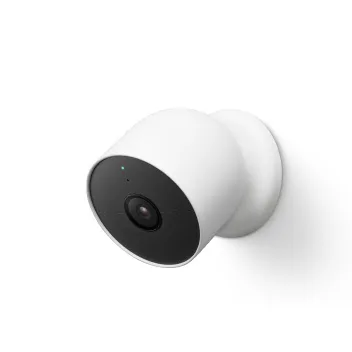
- Nest Cam (с аккумулятором), Nest Cam (проводная), Nest Cam Indoor (проводная, 3-го поколения), Nest Cam Outdoor (проводная, 2-го поколения), Nest Cam с прожектором, Nest Doorbell (с аккумулятором), Nest Doorbell (проводная, 2-го поколения), Nest Doorbell (проводная, 3-го поколения), Nest Doorbell (проводная), Nest Cam IQ
Какой Wi-Fi нужен
По данным Google, большинство продуктов Nest работают в сетях 5 ГГц, но диапазон зависит от модели, а для моделей с аккумулятором — от страны.
- 2,4 и 5 ГГц: Nest Cam Indoor (проводная, 3-го поколения), Nest Cam Outdoor (проводная, 2-го поколения), Nest Cam (внутренняя, проводная) и Nest Doorbell (проводной, 2-го и 3-го поколения).
- Nest Cam (с аккумулятором): только 2,4 ГГц в Европе, Канаде и Австралии; 2,4 и 5 ГГц в США, Мексике, Индии и Японии.
- Nest Cam с прожектором: только 2,4 ГГц в Европе, Канаде и Австралии; два диапазона в США.
- Nest Doorbell (с аккумулятором) и Nest Doorbell (проводной, 1-го поколения): два диапазона в США, только 2,4 ГГц в остальных странах.
- Безопасность: для актуальных моделей указаны WEP, WPA, WPA2 и WPA3. Google рекомендует WPA2 на роутере, а продукты Nest не работают с WEP-ASCII.
Настройка
Сначала зарядите камеру или подключите её к питанию. Включите Bluetooth на телефоне и сохраните наклейку с QR-кодом на передней стороне камеры: она понадобится для последующей настройки.
Откройте приложение Google Home.
Нажмите Добавить › Устройство или Настроить, если приложение предлагает вашу камеру.
Отсканируйте QR-код на устройстве. После считывания появится галочка.
Если код не сканируется, нажмите Использовать код настройки и введите его.
Дождитесь сообщения приложения «Подключено».
Следуйте инструкциям приложения для выбора Wi-Fi и завершения настройки.
По данным Google, при настройке некоторых продуктов Nest используется порт 11095. Если настройка зависает, обратитесь к руководству Google для конкретной модели и администратору сети.
Сколько расходуется трафика
Google публикует максимальную скорость отправки для каждой модели и качества. Доступные настройки качества зависят от модели и приложения. При нехватке пропускной способности камера сама снижает битрейт.
| Устройство | Качество | Максимальная скорость отправки |
|---|---|---|
| Nest Cam (с аккумулятором), Nest Cam (проводная) | Высокое | 700 Кбит/с (0,7 Мбит/с); 2000 Кбит/с (2,0 Мбит/с) во время записываемых событий |
| Nest Cam (с аккумулятором), Nest Cam (проводная) | Максимальное видео | 1000 Кбит/с (1,0 Мбит/с); около 3000 Кбит/с (3,0 Мбит/с) во время записываемых событий |
| Nest Cam Indoor (проводная, 3-го поколения), Nest Cam Outdoor (проводная, 2-го поколения), Nest Doorbell (проводной, 3-го поколения) | Максимальное видео | 3300 Кбит/с (3,3 Мбит/с) |
| Nest Doorbell (проводной, 2-го поколения) | Высокое / Максимальное | 700 Кбит/с (0,7 Мбит/с), 2000 Кбит/с во время событий / 1000 Кбит/с (1,0 Мбит/с), около 3000 Кбит/с во время событий |
| Nest Doorbell (с аккумулятором) | Высокое / Максимальное | 700 Кбит/с (0,7 Мбит/с), 2000 Кбит/с во время событий / 1000 Кбит/с (1,0 Мбит/с) |
| Nest Doorbell (проводной, 1-го поколения) | Низкое / Среднее-низкое / Максимальное видео | 125 Кбит/с / 800 Кбит/с / 1300 Кбит/с |
| Nest Cam IQ Indoor и Outdoor | Низкое / Среднее-низкое / Среднее-высокое / Высокое | 800 / 1320 / 2000 / 4000 Кбит/с |
| Nest Cam Indoor и Outdoor (первого поколения) | Низкое / Среднее-низкое | 150 Кбит/с / 500 Кбит/с |
Данных в месяц
Верхние месячные оценки Google для круглосуточной записи и записи событий. Доступность круглосуточной записи зависит от модели, питания и подписки. Дверной звонок с аккумулятором не поддерживает её даже при проводном питании. Активные сцены расходуют больше данных.
| Устройство | При круглосуточной записи | При записи событий |
|---|---|---|
| Nest Cam (с аккумулятором), Nest Cam (проводная) | Высокое 200 ГБ; максимальное 300 ГБ | Высокое 10 ГБ; максимальное 75 ГБ |
| Nest Cam Indoor (проводная, 3-го поколения), Nest Cam Outdoor (проводная, 2-го поколения), Nest Doorbell (проводной, 3-го поколения) | Низкое 100 ГБ; среднее 200 ГБ; высокое 300 ГБ | Низкое 50 ГБ; среднее 100 ГБ; среднее-высокое 150 ГБ; высокое 200 ГБ |
| Nest Doorbell (проводной, 2-го поколения) | Оптимизированное 200 ГБ; премиум 300 ГБ | Оптимизированное 10 ГБ; премиум 75 ГБ |
| Nest Doorbell (с аккумулятором) | Недоступно | Оптимизированное 2 ГБ; премиум 10 ГБ |
| Nest Doorbell (проводной, 1-го поколения) | Низкое 50 ГБ; среднее 150 ГБ; высокое 300 ГБ | Низкое 50 ГБ; среднее 150 ГБ; высокое 300 ГБ |
| Nest Cam IQ Indoor и Outdoor | Низкое 100 ГБ; среднее 250 ГБ; высокое 400 ГБ | Низкое 100 ГБ; среднее 250 ГБ; высокое 400 ГБ |
| Nest Cam Indoor и Outdoor (первого поколения) | Низкое 30 ГБ; среднее 120 ГБ; высокое 300 ГБ | Низкое 30 ГБ; среднее 120 ГБ; высокое 300 ГБ |
Просмотр в приложении через Wi-Fi загружает примерно столько же данных, сколько отправляет камера. Google не рекомендует транслировать видео камеры через мобильную точку доступа и рекомендует скорость отправки не менее 2 Мбит/с на камеру.
Гостевой Wi-Fi, гостиницы и общежития
Google перечисляет сети, с которыми продукты Nest не работают или которые не рекомендуются.
- Страницы авторизации: продукты Nest не работают в сетях со страницей входа или принятия условий, например в гостиницах, аэропортах и кафе.
- Корпоративный Wi-Fi: сети 802.1X/RADIUS несовместимы.
- Гостевые и публичные сети: не рекомендуются. В чужой гостевой сети вы не сможете получить доступ к роутеру для устранения неполадок.
- Беспроводная изоляция: настройка роутера, разделяющая устройства, может нарушить работу продуктов Nest, поскольку они связываются друг с другом при настройке и ежедневном использовании.
- Многоадресная рассылка: Google требует включить её при добавлении других устройств Nest.
- Мобильные точки доступа: не рекомендуются из-за лимитов данных и необходимости круглосуточного подключения.
Если принтер не подключается
Действия Google, если камера или дверной звонок не подключается при настройке. Для числового кода, например C-221, используйте средство устранения неполадок камеры в справке Nest.
Переместите камеру ближе к роутеру, но оставьте между ними несколько футов.
Перезапустите камеру: отключите её от питания на 10 секунд или один раз нажмите заднюю кнопку камеры с аккумулятором.
Проверьте доступ в интернет на другом устройстве. На телефоне включите авиарежим, затем Wi-Fi.
Отключите модем и роутер от питания на 30 секунд, затем подключите снова.
Уберите возможные источники помех и повторите попытку.
Убедитесь, что высокий уровень защиты межсетевого экрана или родительский контроль не блокируют новые устройства.
Не удерживайте кнопку камеры или кнопку сброса дверного звонка более 20 секунд: это сбросит устройство до заводских настроек.
Если он постоянно отключается
После каждого шага подождите несколько минут и проверьте, вернулось ли видео в реальном времени.
Проверьте доступ в интернет на других домашних устройствах.
Проверьте скорость на телефоне рядом с камерой.
Переместите камеру и роутер ближе друг к другу или передвиньте мебель и электронику, блокирующие сигнал.
Перезапустите камеру или дверной звонок.
Отключите другие устройства с высокой нагрузкой или снизьте качество видео камеры.
Зарядите аккумулятор. Аккумуляторы не заряжаются ниже 0 °C (32 °F).
Перезапустите модем, роутер и все усилители.
Отключите усилитель сигнала, чтобы камера использовала основной роутер.
При изменении имени или пароля Wi-Fi следуйте инструкциям Google для конкретной модели. Перед удалением или сбросом камеры сохраните нужные клипы.
Вопросы
Работает ли Nest Cam в Wi-Fi 5 ГГц?
Некоторые модели работают. Проверьте точную модель и страну. Камера и дверной звонок с аккумулятором поддерживают только 2,4 ГГц в Европе, Канаде и Австралии.
Сколько данных расходует Nest Cam?
Google оценивает месячную круглосуточную запись в 200 ГБ при высоком и 300 ГБ при максимальном качестве там, где она поддерживается. Для записи событий оценки составляют 10 и 75 ГБ.
Можно ли использовать Nest Cam в гостиничном Wi-Fi?
Нет. По данным Google, продукты Nest не работают в сетях со страницей авторизации, требующей входа или принятия условий, а также в корпоративном Wi-Fi 802.1X.
Источники
- Справка Google Nest: требования к пропускной способности и скорости интернета для камер Nest
- Справка Google Nest: технические характеристики камер и дверных звонков Google Nest
- Справка Google Nest: устранение проблем с Wi-Fi камеры или дверного звонка Nest
- Справка Google Nest: рекомендуемые настройки сети Wi-Fi и роутера
- Справка Google Nest: изменение качества видео камеры и дверного звонка
- Справка Google Nest: типы сетей, не рекомендуемые для продуктов Nest
- Справка Google Nest: настройка камеры Nest в приложении Google Home или Nest
- Справка Google Nest: устранение проблем с подключением к приложению при настройке
- Справка Google Home: Google Home Premium и круглосуточная история видео
- Справка Google Nest: изменение сети Wi-Fi камеры или дверного звонка Nest
Проверено 1 ноября 2026 года.
Посмотрите на сеть с вашего Mac
Kilobat — приложение в строке меню Mac с CLI и MCP-сервером для ИИ-агентов. Оно показывает устройства в сети Wi-Fi и сообщает о новых подключениях, хранит историю состояния роутера и интернета, сканирует соседние каналы и показывает, какие приложения Mac используют сеть. Читать документацию.
brew install seifip/kilobat/kilobat