Caméras et sonnettes · Google
Wi-Fi Nest Cam et Nest Doorbell : bandes, données mensuelles et déconnexions
Les caméras et sonnettes Google Nest rejoignent votre Wi-Fi domestique et se configurent dans l’app Google Home (les anciens modèles dans Nest). L’app trouve l’appareil par Bluetooth après le scan de son QR code ; il n’y a pas de réseau temporaire à rejoindre.
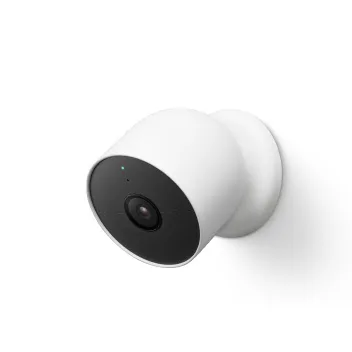
- Wi-Fi
- Double bande (2.4 et 5 GHz) sur les modèles filaires ; la caméra sur batterie, le projecteur et la sonnette sur batterie utilisent uniquement 2.4 GHz hors des États-Unis et de quelques autres pays.
- Sécurité
- WEP, WPA, WPA2 et WPA3 sur les modèles actuels. Google recommande WPA2 ; WEP-ASCII n’est pas compatible.
- App
- App Google Home (app Nest pour les anciennes caméras)
- Modèles
- Nest Cam (batterie), Nest Cam (filaire), Nest Cam Indoor (filaire, 3e génération), Nest Cam Outdoor (filaire, 2e génération), Nest Cam with floodlight, Nest Doorbell (batterie), Nest Doorbell (filaire, 2e génération), Nest Doorbell (filaire, 3e génération), Nest Doorbell (filaire), Nest Cam IQ
Wi-Fi nécessaire
Google indique que la plupart des produits Nest fonctionnent avec les réseaux 5 GHz, mais la bande dépend du modèle et, pour les modèles sur batterie, du pays.
- 2.4 et 5 GHz : Nest Cam Indoor (filaire, 3e génération), Nest Cam Outdoor (filaire, 2e génération), Nest Cam (intérieure, filaire) et Nest Doorbell (filaire, 2e et 3e génération).
- Nest Cam (batterie) : 2.4 GHz uniquement en Europe, au Canada et en Australie ; 2.4 et 5 GHz aux États-Unis, au Mexique, en Inde et au Japon.
- Nest Cam with floodlight : 2.4 GHz uniquement en Europe, au Canada et en Australie ; double bande aux États-Unis.
- Nest Doorbell (batterie) et Nest Doorbell (filaire, 1re génération) : double bande aux États-Unis, 2.4 GHz uniquement ailleurs.
- Sécurité : les modèles actuels listent WEP, WPA, WPA2 et WPA3. Google recommande WPA2 sur le routeur et les produits Nest ne fonctionnent pas avec WEP-ASCII.
Configuration
Chargez ou branchez d’abord la caméra. Activez Bluetooth sur le téléphone et conservez l’étiquette QR code sur la caméra : elle sera nécessaire pour toute configuration ultérieure.
Ouvrez l’app Google Home.
Touchez Ajouter › Appareil, ou Configurer si l’app propose votre caméra.
Scannez le QR code de l’appareil. Une coche apparaît lorsqu’il est lu.
S’il ne se scanne pas, touchez Utiliser le code de configuration et saisissez le code.
Attendez que l’app indique « Connecté ».
Suivez les étapes dans l’app pour choisir votre Wi-Fi et terminer la configuration.
Google indique que la configuration utilise le port 11095 pour certains produits Nest. Si elle se bloque, consultez le guide Google propre au modèle et votre administrateur réseau.
Quantité de données utilisées
Google publie le débit d’envoi maximal par modèle et qualité. Les réglages de qualité disponibles varient selon le modèle et l’app. La caméra réduit elle-même son débit binaire lorsque la bande passante manque.
| Appareil | Qualité | Débit d’envoi maximal |
|---|---|---|
| Nest Cam (batterie), Nest Cam (filaire) | Élevée | 700 Kbps (0.7 Mbps) ; 2000 Kbps (2.0 Mbps) pendant les événements enregistrés |
| Nest Cam (batterie), Nest Cam (filaire) | Vidéo maximale | 1000 Kbps (1.0 Mbps) ; environ 3000 Kbps (3.0 Mbps) pendant les événements enregistrés |
| Nest Cam Indoor (filaire, 3e génération), Nest Cam Outdoor (filaire, 2e génération), Nest Doorbell (filaire, 3e génération) | Vidéo maximale | 3300 Kbps (3.3 Mbps) |
| Nest Doorbell (filaire, 2e génération) | Élevée / Maximale | 700 Kbps (0.7 Mbps), 2000 Kbps pendant les événements / 1000 Kbps (1.0 Mbps), environ 3000 Kbps pendant les événements |
| Nest Doorbell (batterie) | Élevée / Maximale | 700 Kbps (0.7 Mbps), 2000 Kbps pendant les événements / 1000 Kbps (1.0 Mbps) |
| Nest Doorbell (filaire, 1re génération) | Faible / Moyenne faible / Vidéo maximale | 125 Kbps / 800 Kbps / 1300 Kbps |
| Nest Cam IQ Indoor et Outdoor | Faible / Moyenne faible / Moyenne élevée / Élevée | 800 / 1320 / 2000 / 4000 Kbps |
| Nest Cam Indoor et Outdoor (originales) | Faible / Moyenne faible | 150 Kbps / 500 Kbps |
Données par mois
Estimations mensuelles hautes de Google pour l’enregistrement continu et par événement. La disponibilité de l’enregistrement continu dépend du modèle, de l’alimentation et de l’abonnement. La sonnette sur batterie ne le prend pas en charge, même branchée. Les scènes actives consomment davantage.
| Appareil | Avec enregistrement continu | Avec enregistrement par événement |
|---|---|---|
| Nest Cam (batterie), Nest Cam (filaire) | Élevée 200 GB ; Maximale 300 GB | Élevée 10 GB ; Maximale 75 GB |
| Nest Cam Indoor (filaire, 3e génération), Nest Cam Outdoor (filaire, 2e génération), Nest Doorbell (filaire, 3e génération) | Faible 100 GB ; Moyenne 200 GB ; Élevée 300 GB | Faible 50 GB ; Moyenne 100 GB ; Moyenne élevée 150 GB ; Élevée 200 GB |
| Nest Doorbell (filaire, 2e génération) | Optimisée 200 GB ; Premium 300 GB | Optimisée 10 GB ; Premium 75 GB |
| Nest Doorbell (batterie) | Indisponible | Optimisée 2 GB ; Premium 10 GB |
| Nest Doorbell (filaire, 1re génération) | Faible 50 GB ; Moyenne 150 GB ; Élevée 300 GB | Faible 50 GB ; Moyenne 150 GB ; Élevée 300 GB |
| Nest Cam IQ Indoor et Outdoor | Faible 100 GB ; Moyenne 250 GB ; Élevée 400 GB | Faible 100 GB ; Moyenne 250 GB ; Élevée 400 GB |
| Nest Cam Indoor et Outdoor (originales) | Faible 30 GB ; Moyenne 120 GB ; Élevée 300 GB | Faible 30 GB ; Moyenne 120 GB ; Élevée 300 GB |
Regarder dans l’app via Wi-Fi télécharge environ autant que la caméra envoie. Google déconseille la diffusion vidéo de caméra sur un partage de connexion mobile et recommande au moins 2 Mbps d’envoi par caméra.
Wi-Fi d’invité, d’hôtel et de résidence étudiante
Google liste les réseaux incompatibles ou déconseillés pour les produits Nest.
- Portails captifs : les produits Nest ne fonctionnent pas sur les réseaux dotés d’une page d’identification ou de conditions, comme ceux des hôtels, aéroports et cafés.
- Wi-Fi d’entreprise : les réseaux 802.1X/RADIUS ne sont pas compatibles.
- Réseaux invités et publics : déconseillés. Sur le réseau invité d’un tiers, vous ne pouvez pas accéder au routeur pour résoudre les problèmes.
- Isolation sans fil : un réglage du routeur qui isole les appareils peut empêcher les produits Nest de fonctionner, car ils communiquent entre eux pendant la configuration et l’utilisation quotidienne.
- Multicast : Google demande de l’activer lorsque vous ajoutez d’autres appareils Nest.
- Partages de connexion mobiles : déconseillés en raison des limites de données et de la nécessité d’une connexion permanente.
Lorsque la connexion échoue
Étapes Google lorsqu’une caméra ou sonnette ne se connecte pas pendant la configuration. Pour un code numéroté comme C-221, utilisez l’outil de diagnostic des caméras Nest dans l’aide Nest.
Rapprochez la caméra du routeur, tout en la gardant à quelques pieds de distance.
Redémarrez la caméra : débranchez-la pendant 10 secondes ou appuyez une fois sur le bouton arrière d’une caméra sur batterie.
Vérifiez qu’un autre appareil accède à Internet. Sur téléphone, activez le mode Avion puis le Wi-Fi.
Débranchez le modem et le routeur pendant 30 secondes, puis rebranchez-les.
Éloignez toute source possible d’interférences, puis réessayez.
Vérifiez qu’un niveau élevé de sécurité du coupe-feu ou un contrôle parental ne bloque pas les nouveaux appareils.
Ne maintenez pas le bouton de la caméra ni le bouton de réinitialisation d’une sonnette pendant plus de 20 secondes : cela restaure ses réglages d’usine.
Lorsque l’appareil se déconnecte régulièrement
Après chaque étape, attendez quelques minutes et vérifiez si la vidéo en direct revient.
Vérifiez que les autres appareils du foyer peuvent accéder à Internet.
Lancez un test de débit sur un téléphone à côté de la caméra.
Rapprochez la caméra ou le routeur, ou déplacez les meubles et appareils électroniques qui bloquent le signal.
Redémarrez la caméra ou la sonnette.
Arrêtez d’autres utilisations importantes ou réduisez la qualité vidéo de la caméra.
Chargez la batterie. Les batteries ne peuvent pas charger sous 0 °C (32 °F).
Redémarrez le modem, le routeur et les éventuels répéteurs.
Débranchez tout répéteur afin que la caméra utilise le routeur principal.
Si vous changez le nom ou le mot de passe Wi-Fi, suivez les instructions Google propres au modèle. Enregistrez les clips avant de retirer ou réinitialiser une caméra.
Questions
Nest Cam fonctionne-t-elle sur le Wi-Fi 5 GHz ?
Certaines oui. Vérifiez le modèle exact et le pays. La caméra et la sonnette sur batterie utilisent uniquement 2.4 GHz en Europe, au Canada et en Australie.
Combien de données utilise une Nest Cam ?
Google estime 200 GB en qualité élevée et 300 GB en qualité maximale pour un mois d’enregistrement continu, lorsqu’il est pris en charge. Les estimations par événement sont de 10 GB et 75 GB.
Puis-je utiliser une Nest Cam sur le Wi-Fi d’un hôtel ?
Non. Google indique que les produits Nest ne fonctionnent ni sur les réseaux à portail captif demandant une identification ou l’acceptation de conditions, ni sur le Wi-Fi d’entreprise 802.1X.
Sources
- Aide Google Nest : exigences de bande passante et de débit Internet des caméras Nest
- Aide Google Nest : caractéristiques techniques des caméras et sonnettes Nest
- Aide Google Nest : résoudre les problèmes Wi-Fi d’une caméra ou sonnette Nest
- Aide Google Nest : réglages Wi-Fi et routeur recommandés
- Aide Google Nest : modifier la qualité vidéo des caméras et sonnettes
- Aide Google Nest : types de réseaux déconseillés pour les produits Nest
- Aide Google Nest : configurer une caméra Nest dans Google Home ou Nest
- Aide Google Nest : diagnostic de connexion à l’app pendant la configuration
- Aide Google Home : Google Home Premium et historique vidéo continu
- Aide Google Nest : changer le réseau Wi-Fi d’une caméra ou sonnette Nest
Vérifié le 1 novembre 2026.
Voir votre réseau depuis votre Mac
Kilobat est une app de barre des menus Mac avec une CLI et un serveur MCP pour les agents IA. Il liste les appareils sur votre Wi-Fi et signale les nouveaux arrivants, conserve un historique de l’état du routeur et d’Internet, recherche les canaux voisins et montre quelle app du Mac utilise le réseau. Lire la documentation.
brew install seifip/kilobat/kilobat