الكاميرات وأجراس الأبواب · Google
Wi-Fi لكاميرات Nest وأجراس Nest: النطاقات واستخدام البيانات الشهري وانقطاع الاتصال
تتصل كاميرات وأجراس Google Nest بشبكة Wi-Fi المنزلية وتُعدّ في تطبيق Google Home، أو تطبيق Nest للطرازات القديمة. يعثر التطبيق على الجهاز عبر Bluetooth بعد مسح رمز QR؛ ولا توجد نقطة اتصال للإعداد تحتاج إلى الانضمام إليها.
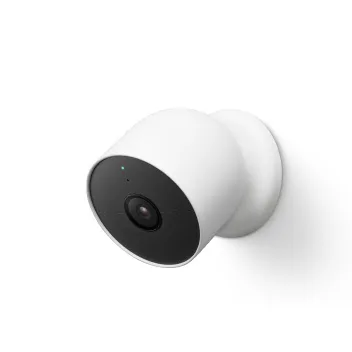
- Wi-Fi
- نطاقان، 2.4 و5 GHz، في الطرازات السلكية؛ أما الكاميرا والجرس العاملان بالبطارية وكاميرا الكشاف فتستخدم 2.4 GHz فقط خارج الولايات المتحدة وبعض البلدان الأخرى.
- الأمان
- WEP وWPA وWPA2 وWPA3 في الطرازات الحالية. توصي Google باستخدام WPA2؛ ولا يتوافق WEP-ASCII.
- التطبيق
- تطبيق Google Home، أو تطبيق Nest للكاميرات القديمة
- الطرازات
- Nest Cam (battery)، وNest Cam (wired)، وNest Cam Indoor (wired, 3rd gen)، وNest Cam Outdoor (wired, 2nd gen)، وNest Cam with floodlight، وNest Doorbell (battery)، وNest Doorbell (wired, 2nd gen)، وNest Doorbell (wired, 3rd gen)، وNest Doorbell (wired)، وNest Cam IQ
شبكة Wi-Fi المطلوبة
تقول Google إن معظم منتجات Nest تعمل على شبكات 5 GHz، لكن النطاق يعتمد على الطراز، وعلى البلد في الطرازات العاملة بالبطارية.
- 2.4 و5 GHz: Nest Cam Indoor (wired, 3rd gen)، وNest Cam Outdoor (wired, 2nd gen)، وNest Cam (indoor, wired)، وNest Doorbell (wired, 2nd and 3rd gen).
- Nest Cam (battery): 2.4 GHz فقط في أوروبا وكندا وأستراليا؛ و2.4 و5 GHz في الولايات المتحدة والمكسيك والهند واليابان.
- Nest Cam with floodlight: 2.4 GHz فقط في أوروبا وكندا وأستراليا؛ ونطاقان في الولايات المتحدة.
- Nest Doorbell (battery) وNest Doorbell (wired, 1st gen): نطاقان في الولايات المتحدة و2.4 GHz فقط في البلدان الأخرى.
- الأمن: تسرد الطرازات الحالية WEP وWPA وWPA2 وWPA3. توصي Google باستخدام WPA2 على الموجّه، ولا تعمل منتجات Nest مع WEP-ASCII.
إعداد الجهاز
اشحن الكاميرا أو أوصلها بالطاقة أولًا. شغّل Bluetooth على هاتفك واحتفظ بملصق رمز QR الموجود في مقدمة الكاميرا؛ ستحتاج إليه لأي إعداد لاحق.
افتح تطبيق Google Home.
اضغط إضافة ‹ جهاز، أو اضغط إعداد إذا عرض التطبيق كاميرتك.
امسح رمز QR على الجهاز. تظهر علامة اختيار عند قراءته.
إذا تعذّر مسحه، فاضغط استخدام رمز الإعداد واكتب الرمز بدلًا من ذلك.
انتظر حتى يعرض التطبيق «متصل».
اتبع خطوات التطبيق لاختيار Wi-Fi وإكمال الإعداد.
تقول Google إن الإعداد يستخدم المنفذ 11095 لبعض منتجات Nest. إذا توقّف الإعداد، فراجع إرشادات Google للطراز المحدد ومسؤول الشبكة.
كمية البيانات المستخدمة
تنشر Google أقصى سرعة رفع لكل طراز وجودة. تختلف إعدادات الجودة المتاحة حسب الطراز والتطبيق. وتخفض الكاميرا معدل البت بنفسها عندما لا يكفي عرض النطاق.
| الجهاز | الجودة | أقصى سرعة رفع |
|---|---|---|
| Nest Cam (battery)، وNest Cam (wired) | مرتفعة | 700 Kbps (0.7 Mbps)؛ و2000 Kbps (2.0 Mbps) أثناء الأحداث المسجّلة |
| Nest Cam (battery)، وNest Cam (wired) | أقصى جودة فيديو | 1000 Kbps (1.0 Mbps)؛ ونحو 3000 Kbps (3.0 Mbps) أثناء الأحداث المسجّلة |
| Nest Cam Indoor (wired, 3rd gen)، وNest Cam Outdoor (wired, 2nd gen)، وNest Doorbell (wired, 3rd gen) | أقصى جودة فيديو | 3300 Kbps (3.3 Mbps) |
| Nest Doorbell (wired, 2nd gen) | مرتفعة / قصوى | 700 Kbps (0.7 Mbps)، و2000 Kbps أثناء الأحداث / 1000 Kbps (1.0 Mbps)، ونحو 3000 Kbps أثناء الأحداث |
| Nest Doorbell (battery) | مرتفعة / قصوى | 700 Kbps (0.7 Mbps)، و2000 Kbps أثناء الأحداث / 1000 Kbps (1.0 Mbps) |
| Nest Doorbell (wired, 1st gen) | منخفضة / متوسطة منخفضة / أقصى جودة فيديو | 125 Kbps / 800 Kbps / 1300 Kbps |
| Nest Cam IQ Indoor وOutdoor | منخفضة / متوسطة منخفضة / متوسطة مرتفعة / مرتفعة | 800 / 1320 / 2000 / 4000 Kbps |
| Nest Cam Indoor وOutdoor الأصليتان | منخفضة / متوسطة منخفضة | 150 Kbps / 500 Kbps |
البيانات شهريًا
تقديرات Google الشهرية العليا للتسجيل المستمر على مدار الساعة والتسجيل حسب الأحداث. يعتمد توفر التسجيل المستمر على الطراز والطاقة والاشتراك. لا يدعمه جرس البطارية حتى عند توصيله بالسلك. تستهلك المشاهد المزدحمة أكثر.
| الجهاز | مع التسجيل على مدار الساعة | مع التسجيل حسب الأحداث |
|---|---|---|
| Nest Cam (battery)، وNest Cam (wired) | مرتفعة 200 GB؛ قصوى 300 GB | مرتفعة 10 GB؛ قصوى 75 GB |
| Nest Cam Indoor (wired, 3rd gen)، وNest Cam Outdoor (wired, 2nd gen)، وNest Doorbell (wired, 3rd gen) | منخفضة 100 GB؛ متوسطة 200 GB؛ مرتفعة 300 GB | منخفضة 50 GB؛ متوسطة 100 GB؛ متوسطة مرتفعة 150 GB؛ مرتفعة 200 GB |
| Nest Doorbell (wired, 2nd gen) | محسّنة 200 GB؛ ممتازة 300 GB | محسّنة 10 GB؛ ممتازة 75 GB |
| Nest Doorbell (battery) | غير متاح | محسّنة 2 GB؛ ممتازة 10 GB |
| Nest Doorbell (wired, 1st gen) | منخفضة 50 GB؛ متوسطة 150 GB؛ مرتفعة 300 GB | منخفضة 50 GB؛ متوسطة 150 GB؛ مرتفعة 300 GB |
| Nest Cam IQ Indoor وOutdoor | منخفضة 100 GB؛ متوسطة 250 GB؛ مرتفعة 400 GB | منخفضة 100 GB؛ متوسطة 250 GB؛ مرتفعة 400 GB |
| Nest Cam Indoor وOutdoor الأصليتان | منخفضة 30 GB؛ متوسطة 120 GB؛ مرتفعة 300 GB | منخفضة 30 GB؛ متوسطة 120 GB؛ مرتفعة 300 GB |
تنزّل المشاهدة في التطبيق عبر Wi-Fi بيانات تقارب ما ترفعه الكاميرا. تنصح Google بعدم بث فيديو الكاميرا عبر نقطة اتصال محمولة، وتوصي بسرعة رفع لا تقل عن 2 Mbps لكل كاميرا.
Wi-Fi في الضيافة والفنادق والسكن الجامعي
تسرد Google الشبكات التي لا تعمل عليها منتجات Nest أو لا توصي باستخدامها.
- بوابات تسجيل الدخول: لا تعمل منتجات Nest على شبكات تتطلب تسجيل الدخول أو قبول الشروط، مثل الفنادق والمطارات والمقاهي.
- Wi-Fi للمؤسسات: شبكات 802.1X/RADIUS غير متوافقة.
- شبكات الضيوف والشبكات العامة: لا يُنصح بها. على شبكة ضيوف يملكها شخص آخر لا يمكنك الوصول إلى الموجّه لإصلاح المشكلات.
- العزل اللاسلكي: قد يمنع إعداد الموجّه الذي يعزل الأجهزة عن بعضها منتجات Nest من العمل، لأنها تتواصل أثناء الإعداد والاستخدام اليومي.
- البث المتعدد: تطلب Google تفعيله عند إضافة المزيد من أجهزة Nest.
- نقاط الاتصال المحمولة: لا يُنصح بها بسبب حدود البيانات والحاجة إلى اتصال دائم.
عندما يتعذّر الاتصال
خطوات Google عندما يتعذّر اتصال كاميرا أو جرس أثناء الإعداد. للحصول على رمز مرقّم مثل C-221، استخدم أداة استكشاف مشكلات كاميرات Nest في مساعدة Nest.
قرّب الكاميرا من الموجّه، مع إبقائها على بُعد بضعة أقدام منه.
أعد تشغيل الكاميرا: افصلها لمدة 10 ثوانٍ، أو اضغط الزر الخلفي مرة واحدة في كاميرا البطارية.
تحقق من اتصال جهاز آخر بالإنترنت. على الهاتف، شغّل نمط الطيران ثم Wi-Fi.
افصل المودم والموجّه لمدة 30 ثانية ثم أعد توصيلهما.
أبعد ما قد يسبب تداخلًا، ثم حاول مجددًا.
تحقق من أن إعدادات جدار الحماية المرتفعة أو أدوات الرقابة الأبوية لا تحظر الأجهزة الجديدة.
لا تضغط مطولًا على زر الكاميرا، أو على زر إعادة تعيين الجرس لأكثر من 20 ثانية؛ فذلك يعيد ضبط المصنع.
عند تكرار انقطاع الاتصال
بعد كل خطوة، انتظر بضع دقائق وتحقق من عودة الفيديو المباشر.
تحقق من أن الأجهزة الأخرى في المنزل تستطيع الوصول إلى الإنترنت.
أجرِ اختبار سرعة على هاتف بجانب الكاميرا.
قرّب الكاميرا أو الموجّه، أو انقل الأثاث والأجهزة الإلكترونية التي تحجب الإشارة.
أعد تشغيل الكاميرا أو الجرس.
أوقف المستخدمين الآخرين ذوي الاستهلاك الكبير، أو اخفض جودة فيديو الكاميرا.
اشحن البطارية. لا يمكن شحن البطاريات دون 0 °C (32 °F).
أعد تشغيل المودم والموجّه وأي موسّعات.
افصل أي موسّع نطاق حتى تستخدم الكاميرا الموجّه الرئيسي.
إذا غيّرت اسم Wi-Fi أو كلمة السر، فاتبع تعليمات Google الخاصة بالطراز. احفظ أي مقاطع قبل إزالة الكاميرا أو إعادة تعيينها.
الأسئلة
هل تعمل Nest Cam على Wi-Fi بتردد 5 GHz؟
بعضها يعمل. تحقق من الطراز والبلد تحديدًا. تعمل الكاميرا والجرس العاملان بالبطارية على 2.4 GHz فقط في أوروبا وكندا وأستراليا.
كم تستهلك Nest Cam من البيانات؟
تقدّر Google الاستهلاك بنحو 200 GB عند الجودة المرتفعة و300 GB عند الجودة القصوى لشهر من التسجيل المستمر حيث يكون مدعومًا. وتقديرات التسجيل حسب الأحداث هي 10 GB و75 GB.
هل يمكنني استخدام Nest Cam على شبكة Wi-Fi في فندق؟
لا. تقول Google إن منتجات Nest لا تعمل على شبكات بوابات تسجيل الدخول التي تتطلب تسجيل الدخول أو قبول الشروط، ولا على Wi-Fi للمؤسسات باستخدام 802.1X.
المصادر
- مساعدة Google Nest: متطلبات عرض النطاق وسرعة الإنترنت لكاميرات Nest
- مساعدة Google Nest: المواصفات التقنية لكاميرات وأجراس Google Nest
- مساعدة Google Nest: إصلاح مشكلات Wi-Fi في كاميرا أو جرس Nest
- مساعدة Google Nest: إعدادات شبكة Wi-Fi والموجّه الموصى بها
- مساعدة Google Nest: تغيير جودة فيديو الكاميرا والجرس
- مساعدة Google Nest: أنواع الشبكات غير الموصى بها لمنتجات Nest
- مساعدة Google Nest: إعداد كاميرا Nest في تطبيق Google Home أو Nest
- مساعدة Google Nest: استكشاف مشكلات الاتصال بالتطبيق أثناء الإعداد
- مساعدة Google Home: Google Home Premium وسجل الفيديو على مدار الساعة
- مساعدة Google Nest: تغيير شبكة Wi-Fi للكاميرا أو الجرس
تم التحقق في 1 نوفمبر 2026.
شاهد شبكتك من Mac
Kilobat تطبيق لشريط القوائم على Mac يضم CLI وخادم MCP لوكلاء الذكاء الاصطناعي. يسرد الأجهزة على Wi-Fi ويخبرك عند انضمام جهاز جديد، ويحفظ سجل صحة الموجّه والإنترنت، ويمسح القنوات القريبة، ويعرض تطبيق Mac الذي يستخدم الشبكة. اقرأ الوثائق.
brew install seifip/kilobat/kilobat