Cámaras y timbres · Google
Wi-Fi de Nest Cam y Nest Doorbell: bandas, uso mensual de datos y desconexiones
Las cámaras y timbres Google Nest se conectan a tu Wi-Fi doméstico y se configuran en Google Home (los modelos antiguos en Nest). La app encuentra el dispositivo mediante Bluetooth después de escanear su QR; no hay una zona Wi-Fi de configuración a la que conectarse.
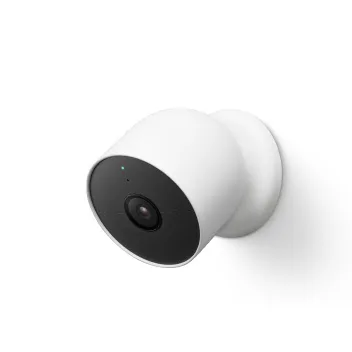
- Wi-Fi
- Doble banda (2.4 y 5 GHz) en modelos con cable; la cámara a batería, el foco y el timbre a batería solo usan 2.4 GHz fuera de EE. UU. y algunos otros países.
- Seguridad
- WEP, WPA, WPA2 y WPA3 en modelos actuales. Google recomienda WPA2; WEP-ASCII no es compatible.
- App
- App Google Home (app Nest para cámaras antiguas)
- Modelos
- Nest Cam (batería), Nest Cam (con cable), Nest Cam Indoor (con cable, 3.ª generación), Nest Cam Outdoor (con cable, 2.ª generación), Nest Cam con foco, Nest Doorbell (batería), Nest Doorbell (con cable, 2.ª generación), Nest Doorbell (con cable, 3.ª generación), Nest Doorbell (con cable), Nest Cam IQ
Wi-Fi que necesita
Google indica que la mayoría de productos Nest funcionan con redes de 5 GHz, pero la banda depende del modelo y, para los modelos a batería, del país.
- 2.4 y 5 GHz: Nest Cam Indoor (con cable, 3.ª generación), Nest Cam Outdoor (con cable, 2.ª generación), Nest Cam (interior, con cable) y Nest Doorbell (con cable, 2.ª y 3.ª generación).
- Nest Cam (batería): solo 2.4 GHz en Europa, Canadá y Australia; 2.4 y 5 GHz en EE. UU., México, India y Japón.
- Nest Cam with floodlight: solo 2.4 GHz en Europa, Canadá y Australia; doble banda en EE. UU.
- Nest Doorbell (batería) y Nest Doorbell (con cable, 1.ª generación): doble banda en EE. UU., solo 2.4 GHz en el resto.
- Seguridad: los modelos actuales enumeran WEP, WPA, WPA2 y WPA3. Google recomienda WPA2 en el router y los productos Nest no funcionan con WEP-ASCII.
Configúralo
Carga o enchufa primero la cámara. Activa Bluetooth en el teléfono y conserva la etiqueta QR del frontal de la cámara: la necesitarás para cualquier configuración posterior.
Abre la app Google Home.
Pulsa Añadir › Dispositivo, o Configurar si la app ofrece tu cámara.
Escanea el QR del dispositivo. Aparece una marca cuando se lee.
Si no se escanea, pulsa Usar código de configuración y escribe el código.
Espera a que la app indique «Conectado».
Sigue los pasos de la app para elegir tu Wi-Fi y terminar la configuración.
Google indica que algunos productos Nest usan el puerto 11095 para configurarse. Si se detiene la configuración, consulta la guía de Google para tu modelo y al administrador de red.
Cuántos datos usa
Google publica la subida máxima para cada modelo y calidad. Los ajustes disponibles varían según el modelo y la app. La cámara reduce su tasa de bits cuando falta ancho de banda.
| Dispositivo | Calidad | Subida máxima |
|---|---|---|
| Nest Cam (batería), Nest Cam (con cable) | Alta | 700 Kbps (0.7 Mbps); 2000 Kbps (2.0 Mbps) durante eventos grabados |
| Nest Cam (batería), Nest Cam (con cable) | Video máximo | 1000 Kbps (1.0 Mbps); unos 3000 Kbps (3.0 Mbps) durante eventos grabados |
| Nest Cam Indoor (con cable, 3.ª generación), Nest Cam Outdoor (con cable, 2.ª generación), Nest Doorbell (con cable, 3.ª generación) | Video máximo | 3300 Kbps (3.3 Mbps) |
| Nest Doorbell (con cable, 2.ª generación) | Alta / Máxima | 700 Kbps (0.7 Mbps), 2000 Kbps durante eventos / 1000 Kbps (1.0 Mbps), unos 3000 Kbps durante eventos |
| Nest Doorbell (batería) | Alta / Máxima | 700 Kbps (0.7 Mbps), 2000 Kbps durante eventos / 1000 Kbps (1.0 Mbps) |
| Nest Doorbell (con cable, 1.ª generación) | Baja / Media baja / Video máximo | 125 Kbps / 800 Kbps / 1300 Kbps |
| Nest Cam IQ Indoor y Outdoor | Baja / Media baja / Media alta / Alta | 800 / 1320 / 2000 / 4000 Kbps |
| Nest Cam Indoor y Outdoor (original) | Baja / Media baja | 150 Kbps / 500 Kbps |
Datos por mes
Estimaciones mensuales máximas de Google para grabación continua y por eventos. La disponibilidad de grabación continua depende del modelo, la alimentación y la suscripción. El timbre a batería no la admite, ni siquiera conectado por cable. Las escenas con actividad usan más datos.
| Dispositivo | Con grabación continua | Con grabación por eventos |
|---|---|---|
| Nest Cam (batería), Nest Cam (con cable) | Alta 200 GB; Máxima 300 GB | Alta 10 GB; Máxima 75 GB |
| Nest Cam Indoor (con cable, 3.ª generación), Nest Cam Outdoor (con cable, 2.ª generación), Nest Doorbell (con cable, 3.ª generación) | Baja 100 GB; Media 200 GB; Alta 300 GB | Baja 50 GB; Media 100 GB; Media alta 150 GB; Alta 200 GB |
| Nest Doorbell (con cable, 2.ª generación) | Optimizada 200 GB; Premium 300 GB | Optimizada 10 GB; Premium 75 GB |
| Nest Doorbell (batería) | No disponible | Optimizada 2 GB; Premium 10 GB |
| Nest Doorbell (con cable, 1.ª generación) | Baja 50 GB; Media 150 GB; Alta 300 GB | Baja 50 GB; Media 150 GB; Alta 300 GB |
| Nest Cam IQ Indoor y Outdoor | Baja 100 GB; Media 250 GB; Alta 400 GB | Baja 100 GB; Media 250 GB; Alta 400 GB |
| Nest Cam Indoor y Outdoor (original) | Baja 30 GB; Media 120 GB; Alta 300 GB | Baja 30 GB; Media 120 GB; Alta 300 GB |
Ver en la app por Wi-Fi descarga aproximadamente tanto como sube la cámara. Google desaconseja transmitir video de cámaras por una zona Wi-Fi móvil y recomienda al menos 2 Mbps de subida por cámara.
Wi-Fi de invitados, hoteles y residencias
Google enumera redes con las que los productos Nest no funcionan o que no recomienda.
- Portales cautivos: los productos Nest no funcionan en redes con página de inicio de sesión o condiciones, como hoteles, aeropuertos y cafés.
- Wi-Fi empresarial: las redes 802.1X/RADIUS no son compatibles.
- Redes de invitados y públicas: no recomendadas. En una red de invitados ajena no puedes acceder al router para solucionar problemas.
- Aislamiento inalámbrico: un ajuste del router que aísla dispositivos puede impedir que funcionen los productos Nest, porque se comunican entre sí durante la configuración y el uso diario.
- Multicast: Google pide activar multicast al añadir más dispositivos Nest.
- Zonas Wi-Fi móviles: no recomendadas por los límites de datos y la necesidad de conexión continua.
Cuando no conecta
Pasos de Google cuando una cámara o timbre no se conecta durante la configuración. Para un código numerado como C-221, usa el solucionador de cámaras Nest de la ayuda de Nest.
Acerca la cámara al router, pero mantenla a unos pies de distancia.
Reinicia la cámara: desenchúfala durante 10 segundos o pulsa una vez el botón posterior en una cámara a batería.
Comprueba que otro dispositivo acceda a internet. En un teléfono, activa el modo Avión y después Wi-Fi.
Desenchufa el módem y el router durante 30 segundos y vuelve a enchufarlos.
Retira posibles fuentes de interferencia y vuelve a intentarlo.
Comprueba que una seguridad alta del firewall o los controles parentales no bloqueen dispositivos nuevos.
No mantengas pulsado el botón de la cámara ni el de restablecimiento de un timbre más de 20 segundos: eso restaura los valores de fábrica.
Cuando sigue desconectándose
Después de cada paso, espera unos minutos y comprueba si vuelve el video en directo.
Comprueba que otros dispositivos de casa puedan acceder a internet.
Ejecuta una prueba de velocidad en un teléfono junto a la cámara.
Acerca la cámara o el router, o mueve muebles y aparatos que bloqueen la señal.
Reinicia la cámara o el timbre.
Desactiva otros usuarios intensivos o reduce la calidad de video de la cámara.
Carga la batería. Las baterías no pueden cargarse por debajo de 0 °C (32 °F).
Reinicia el módem, el router y cualquier extensor.
Desenchufa cualquier extensor de alcance para que la cámara use el router principal.
Si cambias el nombre o la contraseña Wi-Fi, sigue las instrucciones de Google para tu modelo. Guarda los clips antes de eliminar o restablecer una cámara.
Preguntas
¿Nest Cam funciona en Wi-Fi de 5 GHz?
Algunas sí. Comprueba el modelo exacto y el país. La cámara y el timbre a batería solo usan 2.4 GHz en Europa, Canadá y Australia.
¿Cuántos datos usa una Nest Cam?
Google estima 200 GB en Alta y 300 GB en Máxima por un mes de grabación continua, donde se admite. Las estimaciones por eventos son 10 GB y 75 GB.
¿Puedo usar una Nest Cam en el Wi-Fi de un hotel?
No. Google indica que los productos Nest no funcionan en redes con portal cautivo que exigen iniciar sesión o aceptar condiciones, ni en Wi-Fi empresarial 802.1X.
Fuentes
- Ayuda de Google Nest: requisitos de ancho de banda y velocidad para cámaras Nest
- Ayuda de Google Nest: especificaciones técnicas de cámaras y timbres Nest
- Ayuda de Google Nest: solucionar problemas Wi-Fi de cámara o timbre Nest
- Ayuda de Google Nest: ajustes recomendados de red Wi-Fi y router
- Ayuda de Google Nest: cambiar la calidad de video de cámaras y timbres
- Ayuda de Google Nest: tipos de red no recomendados para productos Nest
- Ayuda de Google Nest: configurar una cámara Nest en Google Home o Nest
- Ayuda de Google Nest: solucionar problemas de conexión a la app durante la configuración
- Ayuda de Google Home: Google Home Premium e historial de video continuo
- Ayuda de Google Nest: cambiar la red Wi-Fi de cámaras y timbres
Comprobado el 1 de noviembre de 2026.
Ve tu red desde tu Mac
Kilobat es una app de barra de menús para Mac con una CLI y un servidor MCP para agentes de IA. Enumera los dispositivos de tu Wi-Fi e indica cuándo se conecta uno nuevo, mantiene un historial del estado del router y de internet, explora canales cercanos y muestra qué app de tu Mac usa la red. Lee la documentación.
brew install seifip/kilobat/kilobat