Box d’opérateur · Orange
Orange Livebox : connexion, redémarrage, mises à jour et UPnP
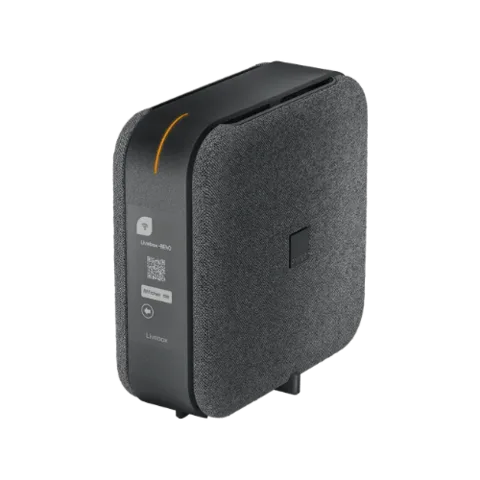
La Livebox est la box qu’Orange et Sosh fournissent en France. Vous la gérez dans un navigateur sur http://livebox/, ou à distance via Mon Réseau Local dans l’app Orange et moi.
- Connexion
liveboxou192.168.1.1- App
- Orange et moi, ou MySosh (iOS et Android), via Mon Réseau Local
- Mot de passe
- Le nom d’utilisateur est
admin. Sauf si vous l’avez changé, le mot de passe correspond aux 8 premiers caractères, sans espaces, de la clé de sécurité Wi-Fi (clé de sécurité) figurant sur l’étiquette sous la Livebox ou sur son écran. - Modèles
- Livebox 7, Livebox 6, Livebox S, Livebox 5
Se connecter à la Livebox
Connectez votre Mac à la Livebox par Wi-Fi ou Ethernet, et déconnectez tout VPN d’entreprise.
Ouvrez
http://livebox/ou192.168.1.1dans la barre d’adresse, pas dans le champ de recherche.Saisissez
admincomme nom d’utilisateur et entrez le mot de passe.Cliquez sur Connexion. Vous arrivez sur Administration - Mes Favoris.
Vous avez oublié un mot de passe que vous aviez défini ? Sur la page de connexion, cliquez sur Mot de passe oublié, saisissez-en un nouveau deux fois et cliquez sur Enregistrer. Confirmez sur l’écran de la Livebox 6 ou 7 ; sur une Livebox 5, appuyez plutôt sur le bouton WPS.
Redémarrez-la correctement
Orange documente deux méthodes : le bouton d’alimentation, ou Mon Réseau Local. Un redémarrage peut durer jusqu’à 7 minutes et coupe Internet, le téléphone et la télévision pendant ce temps.
Ouvrez Orange et moi, touchez Votre Livebox, puis Carte de vos équipements.
Touchez le cercle de la Livebox sur la carte.
Ouvrez Solution de dépannage › Redémarrage.
Touchez Redémarrer maintenant et patientez.
N’appuyez pas sur le bouton Reset pour redémarrer : il remet la Livebox aux réglages d’usine. Si la sauvegarde automatique de la configuration est activée, vos propres réglages sont réappliqués après une réinitialisation.
Avec le bouton d’alimentation
Éteignez la Livebox avec son bouton Marche/Arrêt à l’arrière.
Éteignez aussi le décodeur Orange TV, pour qu’il ne perde pas la synchronisation.
Rallumez la Livebox et attendez que le voyant devienne orange fixe.
Rallumez le décodeur TV.
Planifier un redémarrage
Il n’y a pas de redémarrage planifié. Planificateur Wi-Fi et veille ne fait qu’éteindre le Wi-Fi ou mettre la box en veille à des heures définies.
Mettre à jour le firmware
Ouvrez
http://livebox/; la page de connexion affiche la version du logiciel.Ou ouvrez Orange et moi, allez dans la section Réseau local et vérifiez la version à cet endroit.
Orange met la Livebox à jour automatiquement ; il n’y a pas de mise à jour manuelle. Une mise à jour dure environ trois minutes, coupe Internet, le téléphone et la télévision, et se termine par un redémarrage automatique. Ne débranchez pas la box pendant qu’une mise à jour est en cours.
Voir les appareils connectés
Connectez-vous sur
http://livebox/et cliquez sur l’icône Réseau local.Ouvrez Mes équipements connectés.
Utilisez l’onglet Carte ou Liste pour voir les appareils connectés.
Cliquez sur un appareil pour le renommer ou définir les heures auxquelles il peut se connecter à Internet.
Ouvrez Historique des connexions pour voir tous les appareils qui se sont connectés, du plus récent au plus ancien.
UPnP et redirection de ports
La Livebox dispose d’UPnP IGD, activé par défaut. Le service TV d’Orange s’appuie dessus ; Orange conseille donc de le laisser activé.
Connectez-vous à
http://livebox/.Cliquez sur Paramètres avancés en bas de la page.
Cliquez sur Réseau, puis sur l’onglet UPnP.
Cochez ou décochez Activer le service UPnP IGD.
Cliquez sur Enregistrer.
UPnP permet à n’importe quelle app de votre réseau d’ouvrir des ports dans le pare-feu de la Livebox sans rien demander, ce que les logiciels malveillants peuvent aussi exploiter. Sur une Livebox avec Orange TV, le désactiver peut dégrader la qualité de l’image, l’enregistrement à distance et les mises à jour du décodeur TV. Sans Orange TV, vous pouvez le laisser désactivé, sauf si un jeu ou une app en a besoin.
NAT-PMP
Les pages d’aide d’Orange ne documentent aucun réglage NAT-PMP. Pour des redirections de port fixes, utilisez l’onglet NAT/PAT sous Paramètres avancés › Réseau.
Prioriser les appels et les jeux
Les pages d’aide d’Orange ne documentent aucun réglage de QoS ni de priorité d’appareil sur les Livebox 5, 6 ou 7.
2.4 et 5 GHz, et le canal
Par défaut, la Livebox diffuse un seul nom de réseau pour toutes les bandes. Les séparer empêche les appareils 2.4 GHz de profiter du choix automatique de bande de la box, et certains objets contrôlés par une app fonctionnent mal sur deux réseaux.
Connectez-vous sur
http://livebox/et cliquez sur l’icône Réseau local.Ouvrez le menu Wi-Fi.
Sous Modifier les réseaux Wi-Fi, cliquez sur le nom de votre réseau.
Réglez SSID différent pour 5 GHz sur Oui.
Cliquez sur Enregistrer et confirmez.
Changer le canal
Dans Réseau local › Wi-Fi, cliquez sur le réseau que vous voulez modifier.
Cliquez sur Afficher les paramètres avancés.
Choisissez un canal dans Canal radio, ou Automatique.
Cliquez sur Enregistrer. Avec des bandes séparées, utilisez l’onglet 5GHz pour le second réseau.
L’optimisation Wi-Fi d’Orange ne fonctionne qu’avec le canal sur Automatique.
Garder le 6 GHz activé
Sur les Livebox 6 et 7, l’économie d’énergie désactive la bande 6 GHz quand aucun appareil ne l’utilise.
Dans Mon Réseau Local, ouvrez la carte de la Livebox et touchez Mode d’économie d’énergie.
Choisissez Wi-Fi 6GHz allumé en permanence et touchez Enregistrer.
Mesh : quel nœud utilise un appareil
La Livebox fonctionne avec les répéteurs Wi-Fi d’Orange (Répéteur Wifi 6 et Répéteur Wifi 7).
Ouvrez Mon Réseau Local sur
mon-reseau-local.orange.frou dans Orange et moi sous Carte de vos équipements.Lisez le point d’accès de chaque appareil sur la carte ou dans la liste (Livebox, répéteur ou autre accessoire).
Vérifiez la couleur de chaque liaison (vert excellent, jaune moyen, gris déconnecté).
Touchez un appareil pour voir son débit maximal estimé vers la Livebox et les conseils éventuels.
Les pages d’aide d’Orange ne documentent aucun interrupteur distinct de band steering ou de node steering. Les répéteurs Orange ne relaient pas le réseau invité, sauf un Répéteur Wifi 7 associé à une Livebox S ou à une Livebox 7 Wifi 7.
Réseau invité
Connectez-vous sur
http://livebox/et ouvrez le menu Wi-Fi sous Réseau local.Faites passer le curseur Wi-Fi invité sur ON et cliquez sur Confirmer.
Cliquez sur le réseau invité pour modifier son nom, sa sécurité, sa clé ou sa durée d’accès.
Cliquez sur Enregistrer.
Dans Orange et moi, le même interrupteur se trouve sous la carte de la Livebox › Gérer votre wifi › Configurer votre wifi. Une Livebox 7 Wifi 7 peut aussi l’activer depuis son écran : Wifi › Associer un équipement › Wifi invité.
Réglages DNS
Les pages d’aide d’Orange ne documentent aucun réglage des serveurs DNS que la Livebox distribue, seulement un client DNS dynamique sous Paramètres avancés › Réseau › DynDNS. Réglez plutôt le DNS sur le Mac.
État de la connexion et journaux
Ouvrez Orange et moi et touchez Votre Livebox pour voir si Internet, le téléphone et la télévision fonctionnent.
Pour les détails, connectez-vous à
http://livebox/et cliquez sur Paramètres avancés › Informations système.Ouvrez l’onglet Internet pour les adresses IPv4 et IPv6 publiques (adresse IPv4 WAN, adresse IPv6 WAN).
Pour tester un service, cliquez sur Assistance et dépannage › Diagnostic, choisissez-le et cliquez sur Lancer le diagnostic.
Sur les Livebox S, 6 et 7, l’écran lance aussi des diagnostics et affiche le dernier test de débit réalisé par la box. Les pages d’aide d’Orange ne décrivent pas de page de synchronisation de la ligne ni de journal des événements pour ces modèles.
Manuels et téléchargements
Les liens mènent aux pages propres au fabricant.
Questions
Dois-je désactiver UPnP ?
Seulement si vous n’utilisez pas Orange TV. Orange indique que son service TV ne peut pas fonctionner pleinement sans UPnP : la qualité de l’image, les enregistrements et les mises à jour en pâtissent.
Où se trouve le mot de passe de la Livebox ?
Par défaut, ce sont les 8 premiers caractères de la clé Wi-Fi figurant sur l’étiquette ou l’écran. Si vous l’avez changé et oublié, utilisez Mot de passe oublié sur la page de connexion.
Problèmes de Mac sur ce réseau
Des solutions à ce que les utilisateurs de Mac rencontrent le plus souvent avec les routeurs domestiques et les systèmes mesh.
Sources
- Orange Assistance: Comment accéder à l’interface de configuration de ma Livebox
- Orange Assistance: Réinitialiser le mot de passe d’accès à l’interface de la Livebox
- Orange Assistance: Livebox 7 : redémarrer
- Orange Assistance: Livebox 7 : mise à jour en cours
- Orange Assistance: Livebox 6 et 7 : gérer votre réseau local
- Orange Assistance: TV d’Orange, impacts de la désactivation de l’UPnP de votre Livebox
- Orange Assistance: Configurer deux réseaux wifi distincts depuis l’interface de la Livebox
- Orange Assistance: Comment vérifier le canal wifi de ma Livebox
- Orange Assistance: Livebox 6 et 7, forcer l’activation de la bande 6 GHz
- Orange Assistance: Activer et partager le wifi invité de la Livebox
- Orange Assistance: Mon Réseau Local, visualiser et améliorer ma connexion internet
- Orange Assistance: Livebox 6 et 7 : retrouver l’adresse IP de la Livebox
- Orange Assistance: Livebox 6 et 7 : lancer un diagnostic
- Orange Assistance: Livebox, configurer un service DNS dynamique
Vérifié le 1 novembre 2026.
Voyez ce que votre routeur ne peut pas vous dire
Kilobat est une app de barre des menus pour Mac qui surveille le réseau de votre côté : quelle app l’utilise, si le Wi-Fi, le routeur ou l’opérateur est lent, et pourquoi un appel s’est figé.
brew install seifip/kilobat/kilobat