Equipo de operador · TalkTalk
TalkTalk Wi-Fi Hub: inicio de sesión, reinicio, redirección de puertos y DNS
El Wi-Fi Hub es el router que TalkTalk suministra con su banda ancha; el Wi-Fi Hub (Sagemcom) y el Wi-Fi Hub Black (Huawei) son los más habituales. Gestionas ambos desde un navegador en 192.168.1.1.
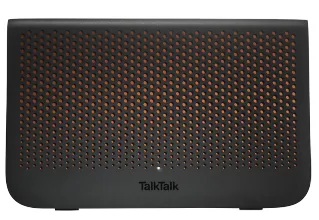
- Iniciar sesión
192.168.1.1- App
- TalkTalk Wi-Fi Assist
- Contraseña
- El nombre de usuario es
admin, en minúsculas. La contraseña de administrador está en la pegatina bajo la tarjeta extraíble de ajustes de Wi-Fi, en la parte trasera del hub. No es la misma que tu contraseña de Wi-Fi, que está en la propia tarjeta. - Modelos
- Wi-Fi Hub (Sagemcom), Wi-Fi Hub Black (Huawei), Wi-Fi Hub 2, Wi-Fi Hub 3
Inicia sesión en el TalkTalk Wi-Fi Hub
Conecta tu Mac al hub por Wi-Fi o Ethernet.
Abre un navegador y escribe
192.168.1.1en la barra de direcciones.Introduce
adminy la contraseña de administrador de la pegatina, y selecciona OK.Se abre el Dashboard.
Para cambiar la contraseña de administrador en un Wi-Fi Hub, abre los ajustes Maintenance o Administration y elige Password Management. En un Wi-Fi Hub Black, elige System Settings › Modify Login Password. ¿Olvidaste una contraseña que definiste? Solo un restablecimiento de fábrica recupera la de la pegatina, y borra tus ajustes y tus reglas de redirección de puertos.
Reiníciala correctamente
TalkTalk envía actualizaciones de software al hub de día y de noche, así que te pide que lo dejes encendido. Un reinicio puntual puede resolver un problema de conexión, pero no lo reinicies más de dos veces en 24 horas.
Apaga el hub con su botón de encendido.
Vuelve a encenderlo con el mismo botón.
Déjalo tranquilo hasta 15 minutos mientras la luz parpadea en naranja, y luego en naranja y blanco.
La luz se pone blanca fija cuando el hub vuelve a estar en línea.
No uses el orificio de reinicio para reiniciar. Mantener un alfiler en él 30 segundos restablece los valores de fábrica y borra tu nombre de Wi-Fi, tu contraseña y otros cambios.
Programar un reinicio
Las páginas de ayuda de TalkTalk no documentan ningún reinicio programado.
Actualiza el firmware
No hay actualización manual. TalkTalk actualiza automáticamente el software del hub, a cualquier hora del día, así que mantenlo encendido. La luz puede ponerse naranja mientras se ejecuta una actualización.
Ver los dispositivos conectados
Las páginas de ayuda de TalkTalk no describen una lista de dispositivos conectados en los ajustes del Wi-Fi Hub. Su app Wi-Fi Assist analiza tu red con el equipo de soporte de TalkTalk.
UPnP y redirección de puertos
Las páginas de ayuda de TalkTalk no documentan ningún ajuste de UPnP ni de NAT-PMP para el Wi-Fi Hub ni el Wi-Fi Hub Black, así que no puedes comprobarlo ni cambiarlo con sus instrucciones.
Un puerto abierto permite que otros ordenadores de internet lleguen a un dispositivo de casa. Redirige solo lo que necesite un juego o un dispositivo, y asigna antes a una cámara o consola una dirección IP reservada para que la regla siga apuntando a ella.
Redirigir un puerto en un Wi-Fi Hub
Inicia sesión y selecciona See internet settings en el Dashboard.
Elige Manage advanced settings y luego Access Control.
Abre la pestaña Add Rule e introduce los datos en Add Rules Manually.
O abre la pestaña Games & Applications y elige una regla preconfigurada.
Selecciona Add y luego Apply.
Redirigir un puerto en un Wi-Fi Hub Black
Inicia sesión y selecciona See internet settings y luego Manage advanced settings.
Selecciona Continue en la advertencia y luego Advanced Configuration en el menú.
Elige Forward Rules › IPv4 Port Mapping y selecciona New.
Elige un valor predefinido en Application, o escribe tú mismo los datos del puerto.
Selecciona Apply.
Da prioridad a las llamadas y a los juegos
Las páginas de ayuda de TalkTalk no documentan ningún ajuste de QoS ni de prioridad de dispositivos en el Wi-Fi Hub.
2,4 y 5 GHz, y el canal
Las páginas de ayuda de TalkTalk no describen cómo separar las bandas de 2,4 y 5 GHz en redes distintas en el Wi-Fi Hub, ni cómo elegir un canal. Sí muestran cómo cambiar el nombre de la red y dejar que se conecten dispositivos más antiguos.
Inicia sesión y selecciona See Wi-Fi settings en el Dashboard.
Haz clic en Change network name, escribe el nuevo nombre y haz clic en Save Wi-Fi name.
Para una clave nueva, haz clic en Change Wi-Fi password, introdúcela dos veces y haz clic en Save Wi-Fi password.
Vuelve a conectar cada dispositivo con los nuevos datos.
Permitir que se conecten dispositivos más antiguos
El hub usa WPA2. Algunos dispositivos más antiguos solo admiten WPA, así que puedes permitir ambos.
En un Wi-Fi Hub, selecciona See Wi-Fi settings › Manage advanced settings.
Haz clic en el engranaje azul de la sección de 2,4 GHz y elige WPA2/WPA Personal, y luego Apply.
En un Wi-Fi Hub Black, abre Advanced Configuration › WLAN.
Define Authentication Mode como WPA/WPA2 PreSharedKey y selecciona Apply. Repítelo en 5G Basic Network Settings.
Mesh: qué nodo usa un dispositivo
El Total Home Wi-Fi de TalkTalk añade eeros o Wi-Fi Boosters para cobertura de pared a pared. Sus páginas de ayuda no describen cómo emparejarlos con un Wi-Fi Hub. El antiguo Wi-Fi Extender Kit sí está documentado.
Enchufa un Wi-Fi Extender adicional cerca de tu Network Connector.
Mantén pulsado el botón Simple Connect del Network Connector durante 3 segundos.
En 2 minutos, mantén pulsado Simple Connect en el Wi-Fi Extender adicional durante 3 segundos.
Cuando las luces Powerline de ambos se pongan en verde fijo, apaga el extender y llévalo donde necesites Wi-Fi.
El Wi-Fi Extender Kit ya no se vende. No funciona con equipos powerline de otros fabricantes.
Red de invitados
Las páginas de ayuda de TalkTalk no documentan ninguna red Wi-Fi de invitados en el Wi-Fi Hub ni en el Wi-Fi Hub Black.
Ajustes de DNS
El hub usa el DNS de TalkTalk, en el que se apoya su filtrado HomeSafe. Cambiarlo desactiva HomeSafe en tu casa.
En un Wi-Fi Hub, inicia sesión y selecciona See internet settings › Manage advanced settings.
Selecciona TalkTalk WiFi Hub y luego la pestaña DNS.
Asegúrate de que ON esté seleccionado e introduce un servidor DNS primario y uno secundario.
Selecciona Apply.
En un Wi-Fi Hub Black
Selecciona See internet settings › Manage advanced settings.
Elige el icono de los dos engranajes de la izquierda y luego LAN › DHCP.
Desplázate hasta DNS settings, introduce las direcciones y selecciona Apply.
Estado de la conexión y registros
Inicia sesión en
192.168.1.1.En Dashboard, consulta la sección My Internet Connection.
Consulta las velocidades de sincronización de subida y descarga de tu línea en Current speed.
Para probar la línea, inicia sesión en My Connection de tu cuenta TalkTalk y selecciona Run a connection test.
Current speed no se muestra a los clientes de Faster 150 Fibre. La velocidad de sincronización siempre es mayor que tu velocidad real de descarga.
Qué significa la luz
Naranja parpadeante: arrancando. Naranja y blanco parpadeantes: conectando a internet. Blanco fijo: conectado. Naranja fijo: comprobando la conexión o actualizando. Si no está en blanco fijo tras 15 minutos, consulta el estado del servicio de TalkTalk y reinicia el hub.
Manuales y descargas
- TalkTalk Help: Wi-Fi Hub
- TalkTalk Help: Configurar Wi-Fi Hub o Wi-Fi Hub Black
- TalkTalk Help: Wi-Fi Hub support
Los enlaces llevan a las páginas del propio fabricante.
Preguntas
¿Por qué está naranja la luz de mi hub de TalkTalk?
Normalmente el hub se está actualizando o reconectando, y se arregla solo en 15 minutos. Si no, consulta la página de estado del servicio, ejecuta una prueba de conexión y reinicia el hub.
¿La contraseña de administrador es la misma que la de mi Wi-Fi?
No. La contraseña de Wi-Fi conecta dispositivos a tu red. La contraseña de administrador abre los ajustes del hub y está en la pegatina bajo la tarjeta extraíble.
Problemas del Mac en esta red
Soluciones a lo que más encuentran los usuarios de Mac en routers domésticos y sistemas mesh.
Fuentes
- TalkTalk Help: Acceder a los ajustes del router
- TalkTalk Help: Wi-Fi Hub
- TalkTalk Help: Configurar Wi-Fi Hub o Wi-Fi Hub Black
- TalkTalk Help: Mejorar la velocidad wifi
- TalkTalk Help: Restablecer el router de fábrica
- TalkTalk Help: Configurar reenvío de puertos
- TalkTalk Help: Cambiar los ajustes de seguridad de Wi-Fi Hub
- TalkTalk Help: Ver o cambiar nombre y contraseña wifi
- TalkTalk Help: Acerca de Wi-Fi Extender Kit
- TalkTalk Help: Usar DNS de terceros
- TalkTalk Help: Comprobar la velocidad de sincronización
- TalkTalk Help: Por qué parpadea en naranja la luz del router
- TalkTalk Help: TalkTalk Wi-Fi Assist
Comprobado el 1 de noviembre de 2026.
Mira lo que tu router no puede decirte
Kilobat es una app de la barra de menús del Mac que vigila la red desde tu lado: qué app la está usando, si lo que va lento es el Wi-Fi, el router o el operador, y por qué se congeló una llamada.
brew install seifip/kilobat/kilobat