Equipo de operador · Plusnet
Inicio de sesión, reinicio, Hub Manager y redirección de puertos del Plusnet Hub
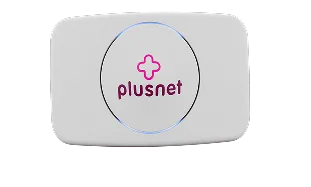
El Hub Two es el router que Plusnet suministra con su banda ancha, y sustituye al Hub One anterior. Lo gestionas en un navegador mediante Hub Manager en 192.168.1.254.
- Iniciar sesión
192.168.1.254- Contraseña
- La contraseña de administrador del hub está en la parte trasera del hub, en la tarjeta de ajustes extraíble y en la pegatina de contraseña que envía Plusnet. El nombre del Wi-Fi empieza por
PLUSNET-y su clave de 10 caracteres, que distingue mayúsculas de minúsculas, está impresa en la misma tarjeta. - Modelos
- Plusnet Hub Two (GRV9517UAC34-A), Plusnet Hub One
Iniciar sesión en el Plusnet Hub
Conecta tu Mac al hub por Wi-Fi o con el cable Ethernet amarillo.
Abre un navegador e introduce
192.168.1.254en la barra de direcciones.Si el navegador avisa de que la conexión no es privada, continúa a la página. Esto es lo esperado.
Se abre Hub Manager. Introduce la contraseña de administrador cuando una página la pida.
La advertencia aparece porque el hub usa un certificado autofirmado. ¿Has olvidado una contraseña de administrador que cambiaste? Solo un restablecimiento de fábrica recupera la de la tarjeta, y borra todos los ajustes que hayas hecho.
Reiníciala correctamente
Un reinicio conserva tus ajustes. El hub tarda unos tres minutos en arrancar; la luz es verde mientras lo hace y se pone azul cuando está conectado.
Inicia sesión en
192.168.1.254.En la página de inicio de Hub Manager, haz clic en la tarjeta Restart the hub.
Espera hasta que la luz frontal vuelva a ponerse azul.
No uses el orificio de reset para reiniciar. Mantenerlo pulsado 20 segundos restaura los ajustes de fábrica: la luz se pone verde y luego azul cuando termina el restablecimiento.
Con el botón de encendido
Pulsa el botón Power del hub para apagarlo.
Espera 30 segundos y púlsalo de nuevo para volver a encender el hub.
Espera unos tres minutos a que la luz se ponga azul.
Programar un reinicio
Las guías de Plusnet no documentan ningún reinicio programado.
Actualiza el firmware
Las páginas de ayuda de Plusnet no describen cómo se actualiza el software del hub, y Hub Manager no tiene ninguna página de actualización documentada.
Ver los dispositivos conectados
Inicia sesión en
192.168.1.254.Haz clic en la tarjeta My devices de la página de inicio de Hub Manager para ver qué está conectado.
Para pausar un dispositivo, haz clic en Advanced settings, luego en Access control e introduce tu contraseña de administrador.
Pon el dispositivo en un grupo de control de acceso, define un horario si quieres y haz clic en Save.
En un Hub One, la propia página Home de Hub Manager enumera los dispositivos conectados en ese momento.
UPnP y redirección de puertos
El hub admite UPnP, así que los juegos y apps compatibles abren automáticamente los puertos que necesitan, sin que tengas que hacer nada.
Las páginas de ayuda de Plusnet no documentan ningún interruptor para activar o desactivar UPnP, ni ningún ajuste de NAT-PMP.
UPnP permite que cualquier programa de tu red abra puertos en el firewall del hub sin preguntar, y el malware también puede aprovecharlo. Un puerto redirigido solo funciona mientras el dispositivo al que apunta está encendido y escuchando.
Reenviar un puerto a mano
Para un juego o app que no usa UPnP, añade tú mismo una regla.
Inicia sesión en Hub Manager y haz clic en Advanced settings.
Introduce tu contraseña de administrador y luego haz clic en Firewall.
Haz clic en Create a new port forwarding rule e introduce los detalles de la regla.
Haz clic en el icono + y luego en Save.
En un Hub One, haz clic en Settings › Port Forwarding, elige el juego o la aplicación y el dispositivo, y luego haz clic en Add.
Da prioridad a las llamadas y a los juegos
Las páginas de ayuda de Plusnet no documentan ningún ajuste de QoS ni de prioridad de dispositivos en el Hub Two ni en el Hub One.
2,4 y 5 GHz, y el canal
El Hub Two emite un solo nombre de red para ambas bandas y no puede separarlas; la comparativa de Plusnet enumera la separación de bandas solo para el Hub One. Los dispositivos eligen la banda por sí mismos, con preferencia por 5 GHz cerca del hub.
Inicia sesión y haz clic en la tarjeta Wireless para ver las bandas que emite el hub.
Haz clic en Change settings e introduce tu contraseña de administrador.
Haz clic en el icono i junto a cualquier opción para ver una explicación de lo que hace.
Haz el cambio y haz clic en Save; luego vuelve a conectar los dispositivos si cambió el nombre o la contraseña de la red.
Separar las bandas en un Hub One
En Hub Manager, haz clic en Advanced Settings, luego en Wireless, y elige la banda de 5 GHz.
Cambia Sync with 2.4Ghz para que la banda de 5 GHz pueda tener sus propios ajustes.
Define un Wireless SSID distinto y haz clic en Apply.
Cambiar el canal
El hub elige por sí solo el mejor canal para cada banda. Plusnet desaconseja un canal fijo, porque tu entorno inalámbrico cambia de un día para otro.
En un Hub One, abre Advanced Settings › Wireless y elige la banda.
Cambia Channel selection y haz clic en Apply.
Las guías de Plusnet no nombran ningún ajuste de canal en el Hub Two. En 2,4 GHz, los canales 1, 6 y 11 no se solapan.
Mesh: qué nodo usa un dispositivo
Las páginas de ayuda de Plusnet no documentan ningún sistema mesh ni extensores Wi-Fi para el Hub Two ni el Hub One.
Red de invitados
Las páginas de ayuda de Plusnet no documentan ninguna red Wi-Fi de invitados en el Hub Two ni en el Hub One.
Ajustes de DNS
Las páginas de ayuda de Plusnet no documentan ningún ajuste para los servidores DNS que reparte el hub. Configura el DNS en el Mac.
Estado de la conexión y registros
Inicia sesión y pulsa la tarjeta Status para ver el estado de tu conexión.
Pulsa Broadband performance test para medir la velocidad desde el propio equipo.
Si la conexión está caída, pulsa la tarjeta Help y sigue los pasos.
En Hub One, pulsa Troubleshooting para ver los detalles de Helpdesk y el registro de eventos del equipo.
Qué significa la luz
Azul: conectado. Verde: arrancando, durante unos tres minutos. Naranja: encendido pero sin conexión a internet. Naranja intermitente: el cable Ethernet de extremo rojo hacia la caja de fibra (ONT) no está conectado. Roja: un problema de conexión, así que apaga y enciende el hub. Rosa: modo Bridge, que Full Fibre no admite. Sin luz: sin alimentación, o las luces están apagadas en Hub light control.
Manuales y descargas
- Plusnet Help: Usar el router Plusnet Hub Two
- Plusnet Help: Hub Two router help (set-up, lights and reset)
- Plusnet Help: Usar el router Plusnet Hub One
Los enlaces llevan a las páginas del propio fabricante.
Preguntas
¿Por qué mi navegador me avisa al abrir 192.168.1.254?
El hub cifra Hub Manager con un certificado autofirmado, que los navegadores no reconocen. Plusnet dice que es seguro continuar a la página.
¿Puedo dar nombres distintos a las bandas de 2,4 y 5 GHz en un Hub Two?
No. Plusnet enumera la separación de bandas solo para el Hub One, más antiguo. En el Hub Two, los dispositivos eligen la banda por sí mismos.
Problemas del Mac en esta red
Soluciones a lo que más encuentran los usuarios de Mac en routers domésticos y sistemas mesh.
Fuentes
- Plusnet Help: Usar el router Plusnet Hub Two
- Plusnet Help: Ayuda de Hub Two (instalación de fibra, luces y restablecimiento)
- Plusnet Help: Cambiar ajustes inalámbricos de Hub Two (transcripción de vídeo, PDF)
- Plusnet Help: Aviso de seguridad al acceder a Hub Manager
- Plusnet Help: Usar el router Plusnet Hub One
- Plusnet Help: Información sobre el router Plusnet
- Plusnet Help: Mejorar la señal wifi
- Plusnet Help: Entender las luces del router Plusnet
Comprobado el 1 de noviembre de 2026.
Mira lo que tu router no puede decirte
Kilobat es una app de la barra de menús del Mac que vigila la red desde tu lado: qué app la está usando, si lo que va lento es el Wi-Fi, el router o el operador, y por qué se congeló una llamada.
brew install seifip/kilobat/kilobat