Equipo de operador · Swisscom
Swisscom Internet-Box: inicio de sesión, reinicio, firmware y Wi-Fi
La Internet-Box es el router que Swisscom suministra en Suiza. Los ajustes del día a día están en la app y el sitio web My Swisscom; el portal completo del router se abre en un navegador en http://internetbox.swisscom.ch cuando estás en tu red doméstica.
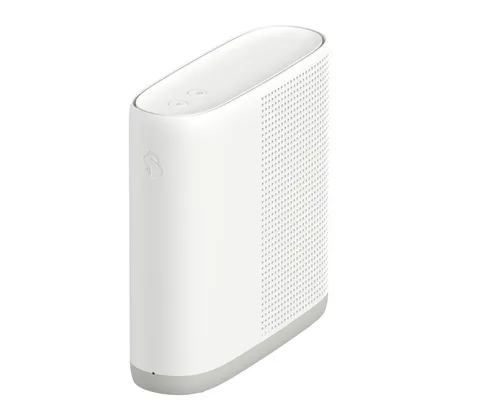
- Iniciar sesión
internetbox.swisscom.cho192.168.1.1- App
- My Swisscom (iOS, Android y web)
- Contraseña
- El portal del router usa su propia contraseña; la ayuda de Swisscom no publica una predeterminada, y puedes definir una nueva en la página de inicio de sesión. Los routers de Swisscom no llevan ninguna pegatina con la contraseña del Wi-Fi: solo la encuentras en My Swisscom.
- Modelos
- Internet-Box 5 Pro, Internet-Box 5, Internet-Box 4, Internet-Box 3
Inicia sesión en la Internet-Box
Conecta tu Mac a la Internet-Box, por WLAN o Ethernet.
Abre
http://internetbox.swisscom.chen tu navegador, o192.168.1.1.Introduce la contraseña del portal e inicia sesión.
Para los menús avanzados, como el firmware, cambia el portal a Expert mode.
El portal del router solo se abre desde tu red doméstica. Fuera de casa, My Swisscom muestra los datos de tu WLAN, los dispositivos conectados y el bloqueo de internet para dispositivos.
Reiníciala correctamente
Los pasos de solución de problemas de Swisscom reinician la Internet-Box desde la fuente de alimentación. Reinicia después también los WLAN-Boxes, switches y adaptadores Powerline conectados.
Desconecta brevemente la Internet-Box de la fuente de alimentación, o apágala con su botón On/Off.
Vuelve a conectarla o enciéndela de nuevo.
Espera hasta que el LED de estado vuelva a ponerse blanco.
No pulses Reset para reiniciar. En la Internet-Box 5, una pulsación de un segundo con un objeto puntiagudo por debajo restablece los valores de fábrica. Los ajustes guardados con la copia de seguridad y restauración de Swisscom vuelven después.
Programar un reinicio
Las páginas de ayuda de Swisscom no documentan ningún reinicio programado. La programación de WLAN de My Swisscom solo apaga el WLAN a las horas fijadas.
Actualiza el firmware
Swisscom actualiza automáticamente el firmware de la Internet-Box, normalmente de noche, en cuanto hay una versión nueva. Un LED blanco intermitente indica que hay una actualización en curso, seguida de un reinicio.
Inicia sesión en
http://internetbox.swisscom.chdesde tu red doméstica.Selecciona Expert mode.
Haz clic en Internet-Box › Firmware en el menú para ver el firmware actual.
También puedes descargar e instalar el firmware a mano en lugar de esperar. La página de firmware de Swisscom enumera las notas de versión de cada modelo.
Ver los dispositivos conectados
Abre My Swisscom en la app o en swisscom.ch y ve a tu resumen de internet.
Abre el resumen de dispositivos conectados.
Define ahí el bloqueo de internet para un dispositivo si lo necesitas.
En el portal del router, la vista de topología muestra cómo se conecta cada dispositivo y cada WLAN-Box.
Desde el firmware 15.20, el portal marca los dispositivos que usan una dirección MAC aleatoria (privada), registra la primera conexión de cada dispositivo y muestra el uso de datos por dispositivo.
UPnP y redirección de puertos
Las páginas de ayuda de Swisscom no documentan ningún ajuste de UPnP para la Internet-Box. Sus notas sobre copias de seguridad mencionan recursos compartidos de puertos y una DMZ en el portal, sin indicar la ruta del menú.
Da prioridad a las llamadas y a los juegos
Las páginas de ayuda de Swisscom no documentan ningún ajuste de QoS ni de prioridad de dispositivos para la Internet-Box.
2,4 y 5 GHz, y el canal
La Internet-Box 5 es Wi-Fi 7 de doble banda (2,4 y 5 GHz); la Internet-Box 5 Pro añade 6 GHz. El portal admite canales de 2,4 y 5 GHz definidos por el usuario.
Las páginas de ayuda de Swisscom no documentan ninguna ruta de menú para separar las bandas o elegir un canal. El nombre, la contraseña y la programación del WLAN se definen en My Swisscom, en Name & password, dentro de los ajustes de WLAN.
Mesh: qué nodo usa un dispositivo
Los WLAN-Boxes de Swisscom amplían la Internet-Box como una malla con un solo nombre de WLAN, de modo que los dispositivos cambian de caja automáticamente. Usa como máximo cuatro, con una o dos habitaciones entre ellas.
Enchufa el WLAN-Box donde lo quieras, enciéndelo y espera dos minutos.
Pulsa el botón más (+) del WLAN-Box.
En un plazo de dos minutos, pulsa el botón + de la Internet-Box para emparejarlos.
Espera hasta que el LED de estado del WLAN-Box se ponga blanco. O configúralo en su lugar en la app My Swisscom.
Un enlace Ethernet entre las cajas da la velocidad más estable. Una vez emparejado, un WLAN-Box puede moverse a otro sitio sin volver a configurarlo.
Red de invitados
El WLAN de invitados tiene su propia contraseña y está totalmente separado de tu red privada.
Abre My Swisscom y ve a tu resumen de internet.
Elige el WLAN de invitados y configúralo con su propia contraseña.
Comparte esa contraseña, no la clave de tu WLAN privado, con los invitados.
El firmware reciente también puede apagar el WLAN de invitados tras un tiempo fijado, y el portal muestra un código QR del WLAN para compartirlo.
Ajustes de DNS
Las páginas de ayuda de Swisscom no documentan ninguna ruta de menú para los servidores DNS que asigna la Internet-Box. Las notas de la versión 15.20 mencionan ajustes de DNS personalizados, que se pierden al volver a una versión anterior, pero no dicen dónde están. Swisscom DynDNS forma parte de los ajustes guardados.
Estado de la conexión y registros
Mira el LED de estado. Blanco fijo significa que todo funciona.
Rojo intermitente significa que no hay conexión; comprueba los cables. Rojo fijo indica un error, por lo que debes apagar y encender el equipo.
Azul fijo después de los primeros diez minutos de instalación significa que Internet-Box está averiado y debe sustituirse.
En My Swisscom, comprueba la conexión y ejecuta Smart Support para una avería concreta.
Consulta
www.swisscom.ch/statuspara ver averías y trabajos de mantenimiento actuales.
El portal tiene una página de diagnóstico y una prueba de velocidad, pero las páginas de ayuda de Swisscom no dan su ruta de menú.
Manuales y descargas
- Swisscom Help: Internet-Box 5 Pro
- Swisscom Help: Internet-Box 5
- Manual de instalación de la Internet-Box 5 (PDF)
- Swisscom Help: Firmware for your Swisscom devices
Los enlaces llevan a las páginas del propio fabricante.
Preguntas
¿Dónde está la contraseña del WLAN de mi Swisscom?
Solo en My Swisscom: la Internet-Box no lleva ninguna pegatina con ella. Abre los ajustes de WLAN y haz clic en Name & password para verla o cambiarla.
¿Cómo hago una copia de seguridad de los ajustes de mi router?
La Internet-Box 3 y posteriores las guardan automáticamente en My Swisscom. Para hacerlo a mano, abre el portal y ve a Internet-Box & WLAN-Box › Internet-Box, y elige Save configuration o Restore configuration.
¿Qué ajustes vuelven tras un restablecimiento o con una caja nueva?
El nombre y la contraseña del WLAN, los ajustes de telefonía, la contraseña del portal, IPv6, Swisscom DynDNS, los recursos compartidos de puertos y la DMZ. Los inicios de sesión de DynDNS de terceros y el cifrado del WLAN no se restauran.
Problemas del Mac en esta red
Soluciones a lo que más encuentran los usuarios de Mac en routers domésticos y sistemas mesh.
Fuentes
- Swisscom Help: Acceder a http://internetbox.swisscom.ch
- Swisscom Help: Ajustes WLAN, contraseña, nombre y horarios de apagado
- Swisscom Help: Internet-Box 5
- Swisscom Help: Internet-Box 5 Pro
- Swisscom Help: Firmware de dispositivos Swisscom (notas de Internet-Box)
- Swisscom Help: Resolver una avería de internet o WLAN
- Swisscom Help: Ubicación y configuración de WLAN-Box
- Swisscom: Manual de instalación de Internet-Box 5 (PDF)
Comprobado el 1 de noviembre de 2026.
Mira lo que tu router no puede decirte
Kilobat es una app de la barra de menús del Mac que vigila la red desde tu lado: qué app la está usando, si lo que va lento es el Wi-Fi, el router o el operador, y por qué se congeló una llamada.
brew install seifip/kilobat/kilobat