Anbieter-Box · Orange
Orange Livebox: Anmeldung, Neustart, Updates und UPnP
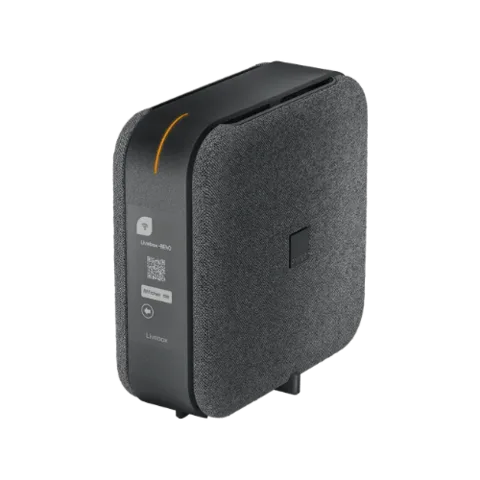
Die Livebox ist die Box, die Orange und Sosh in Frankreich liefern. Du verwaltest sie im Browser unter http://livebox/ oder aus der Ferne über Mon Réseau Local in der App Orange et moi.
- Anmeldung
liveboxoder192.168.1.1- App
- Orange et moi oder MySosh (iOS und Android), über Mon Réseau Local
- Passwort
- Der Benutzername ist
admin. Sofern du es nicht geändert hast, besteht das Passwort aus den ersten 8 Zeichen des WLAN-Sicherheitsschlüssels (clé de sécurité) ohne Leerzeichen, der auf dem Etikett unter der Livebox oder auf ihrem Display steht. - Modelle
- Livebox 7, Livebox 6, Livebox S, Livebox 5
Bei der Livebox anmelden
Verbinde deinen Mac per WLAN oder Ethernet mit der Livebox und trenne ein eventuell aktives Firmen-VPN.
Öffne
http://livebox/oder192.168.1.1in der Adressleiste, nicht im Suchfeld.Gib
adminals Benutzernamen ein und gib das Passwort ein.Klicke auf Connexion (Anmelden). Du landest auf Administration - Mes Favoris (Administration – Meine Favoriten).
Passwort vergessen, das du festgelegt hast? Klicke auf der Anmeldeseite auf Mot de passe oublié (Passwort vergessen), gib ein neues zweimal ein und klicke auf Enregistrer (Speichern). Bestätige es auf dem Display der Livebox 6 oder 7; bei einer Livebox 5 drücke stattdessen die WPS-Taste.
Richtig neu starten
Orange dokumentiert zwei Wege: die Einschalttaste oder Mon Réseau Local. Ein Neustart kann bis zu 7 Minuten dauern und unterbricht in dieser Zeit Internet, Telefon und TV.
Öffne Orange et moi, tippe auf Votre Livebox (Deine Livebox) und dann auf Carte de vos équipements (Gerätekarte).
Tippe auf der Karte auf den Kreis der Livebox.
Öffne Solution de dépannage › Redémarrage (Fehlerbehebung › Neustart).
Tippe auf Redémarrer maintenant (Jetzt neu starten) und warte.
Drücke zum Neustarten nicht die Reset-Taste: Sie setzt die Livebox auf die Werkseinstellungen zurück. Ist die automatische Sicherung der Konfiguration eingeschaltet, werden deine eigenen Einstellungen nach einem Reset wieder angewendet.
Mit der Einschalttaste
Schalte die Livebox mit ihrer Taste Marche/Arrêt (Ein/Aus) an der Rückseite aus.
Schalte auch die Orange-TV-Box aus, damit sie die Synchronisierung nicht verliert.
Schalte die Livebox wieder ein und warte, bis die Leuchte dauerhaft orange leuchtet.
Schalte die TV-Box wieder ein.
Einen Neustart planen
Es gibt keinen geplanten Neustart. Der Planificateur Wi-Fi et veille (WLAN- und Standby-Planer) schaltet nur das WLAN aus oder versetzt die Box zu festgelegten Zeiten in den Standby.
Firmware aktualisieren
Öffne
http://livebox/; die Anmeldeseite zeigt die Softwareversion.Oder öffne Orange et moi, gehe zum Bereich Réseau local (Lokales Netzwerk) und prüfe dort die Version.
Orange aktualisiert die Livebox automatisch; ein manuelles Update gibt es nicht. Ein Update dauert etwa drei Minuten, unterbricht Internet, Telefon und TV und endet mit einem automatischen Neustart. Ziehe die Box nicht ab, während eines läuft.
Verbundene Geräte ansehen
Melde dich unter
http://livebox/an und klicke auf das Symbol Réseau local (Lokales Netzwerk).Öffne Mes équipements connectés (Meine verbundenen Geräte).
Nutze den Tab Carte (Karte) oder Liste (Liste), um verbundene Geräte zu sehen.
Klicke auf ein Gerät, um es umzubenennen oder Zeiten festzulegen, zu denen es online gehen darf.
Öffne Historique des connexions (Verbindungsverlauf) für jedes Gerät, das sich verbunden hat, das neueste zuerst.
UPnP und Portweiterleitung
Die Livebox hat UPnP IGD, standardmäßig eingeschaltet. Der TV-Dienst von Orange verlässt sich darauf, daher rät Orange, es eingeschaltet zu lassen.
Melden Sie sich unter
http://livebox/an.Klicke unten auf der Seite auf Paramètres avancés (Erweiterte Einstellungen).
Klicke auf Réseau (Netzwerk) und dann auf den Tab UPnP.
Hake Activer le service UPnP IGD (UPnP-IGD-Dienst aktivieren) an oder ab.
Klicke auf Enregistrer (Speichern).
UPnP lässt jede App in deinem Netzwerk ohne Rückfrage Ports in der Livebox-Firewall öffnen, was auch Schadsoftware missbrauchen kann. Bei einer Livebox mit Orange TV kann das Ausschalten die Bildqualität, die Fernaufnahme und die Updates der TV-Box verschlechtern. Ohne Orange TV kannst du es ausgeschaltet lassen, es sei denn, ein Spiel oder eine App braucht es.
NAT-PMP
Die Hilfeseiten von Orange dokumentieren keine NAT-PMP-Einstellung. Für feste Portweiterleitungen nutze den Tab NAT/PAT unter Paramètres avancés › Réseau.
Anrufe und Spiele priorisieren
Die Hilfeseiten von Orange dokumentieren bei der Livebox 5, 6 oder 7 keine Einstellung für QoS oder Gerätepriorität.
2,4 und 5 GHz und der Kanal
Standardmäßig sendet die Livebox einen Netzwerknamen für alle Bänder. Trennst du sie, profitieren 2,4-GHz-Geräte nicht mehr von der automatischen Bandwahl der Box, und manche App-gesteuerten Geräte funktionieren über zwei Netzwerke schlecht.
Melde dich unter
http://livebox/an und klicke auf das Symbol Réseau local (Lokales Netzwerk).Öffne das Menü Wi-Fi.
Klicke unter Modifier les réseaux Wi-Fi (WLAN-Netzwerke bearbeiten) auf deinen Netzwerknamen.
Stelle SSID différent pour 5 GHz (Separate SSID für 5 GHz) auf Oui (Ja).
Klicke auf Enregistrer (Speichern) und bestätige.
Den Kanal ändern
Klicke in Réseau local › Wi-Fi auf das Netzwerk, das du ändern möchtest.
Klicke auf Afficher les paramètres avancés (Erweiterte Einstellungen anzeigen).
Wähle einen Kanal unter Canal radio (Funkkanal) oder Automatique (Automatisch).
Klicke auf Enregistrer (Speichern). Bei getrennten Bändern nutze den Tab 5GHz für das zweite Netzwerk.
Die WLAN-Optimierung von Orange funktioniert nur, wenn der Kanal auf Automatique steht.
6 GHz eingeschaltet lassen
Bei der Livebox 6 und 7 schaltet der Energiesparmodus das 6-GHz-Band aus, wenn kein Gerät es nutzt.
Öffne in Mon Réseau Local die Livebox-Karte und tippe auf Mode d’économie d’énergie (Energiesparmodus).
Wähle Wi-Fi 6GHz allumé en permanence (6-GHz-WLAN immer an) und tippe auf Enregistrer (Speichern).
Mesh: Welchen Knoten ein Gerät nutzt
Die Livebox arbeitet mit den eigenen WLAN-Repeatern von Orange zusammen (Répéteur Wifi 6 und Répéteur Wifi 7).
Öffne Mon Réseau Local unter
mon-reseau-local.orange.froder in Orange et moi unter Carte de vos équipements.Lies auf der Karte oder in der Liste den Access Point jedes Geräts ab (Livebox, Repeater oder anderes Zubehör).
Prüfe die Farbe jeder Verbindung (grün ausgezeichnet, gelb durchschnittlich, grau getrennt).
Tippe auf ein Gerät, um seine geschätzte Höchstgeschwindigkeit zur Livebox und eventuelle Hinweise zu sehen.
Die Hilfeseiten von Orange dokumentieren keinen separaten Schalter für Band Steering oder Node Steering. Orange-Repeater leiten das Gastnetzwerk nicht weiter, außer ein Répéteur Wifi 7, der mit einer Livebox S oder Livebox 7 Wifi 7 gekoppelt ist.
Gastnetzwerk
Melde dich unter
http://livebox/an und öffne das Menü Wi-Fi unter Réseau local (Lokales Netzwerk).Schiebe den Regler Wi-Fi invité (Gäste-WLAN) auf ON und klicke auf Confirmer (Bestätigen).
Klicke auf das Gastnetzwerk, um Name, Sicherheit, Schlüssel oder Zugriffszeit zu ändern.
Klicke auf Enregistrer (Speichern).
In Orange et moi findest du denselben Schalter unter der Livebox-Karte › Gérer votre wifi › Configurer votre wifi (Dein WLAN verwalten › Dein WLAN konfigurieren). Eine Livebox 7 Wifi 7 kann es auch über ihr Display einschalten: Wifi › Associer un équipement › Wifi invité.
DNS-Einstellungen
Die Hilfeseiten von Orange dokumentieren keine Einstellung für die DNS-Server, die die Livebox vergibt, nur einen Dynamic-DNS-Client unter Paramètres avancés › Réseau › DynDNS. Stelle DNS stattdessen am Mac ein.
Verbindungsstatus und Protokolle
Öffnen Sie Orange et moi und tippen Sie auf Votre Livebox, um zu sehen, ob Internet, Telefon und Fernsehen funktionieren.
Melden Sie sich für Details unter
http://livebox/an und klicken Sie auf Paramètres avancés › Informations système (Erweiterte Einstellungen › Systeminformationen).Öffnen Sie den Tab Internet für die öffentlichen IPv4- und IPv6-Adressen (adresse IPv4 WAN, adresse IPv6 WAN).
Um einen Dienst zu testen, klicke auf Assistance et dépannage › Diagnostic (Hilfe und Fehlerbehebung › Diagnose), wähle ihn aus und klicke auf Lancer le diagnostic.
Bei der Livebox S, 6 und 7 führt auch das Display Diagnosen aus und zeigt den letzten Geschwindigkeitstest der Box. Die Hilfeseiten von Orange beschreiben für diese Modelle keine Seite zur Leitungssynchronisierung oder zum Ereignisprotokoll.
Handbücher und Downloads
Links führen zu den eigenen Seiten des Herstellers.
Fragen
Sollte ich UPnP ausschalten?
Nur, wenn du Orange TV nicht nutzt. Orange sagt, sein TV-Dienst kann ohne UPnP nicht vollständig funktionieren: Bildqualität, Aufnahmen und Updates leiden.
Wo steht das Passwort der Livebox?
Standardmäßig sind es die ersten 8 Zeichen des WLAN-Schlüssels auf dem Etikett oder Display. Hast du es geändert und vergessen, nutze Mot de passe oublié auf der Anmeldeseite.
Mac-Probleme in diesem Netzwerk
Lösungen für das, was Mac-Nutzern bei Heimroutern und Mesh-Systemen am häufigsten begegnet.
Quellen
- Orange Assistance: Livebox-Konfigurationsoberfläche öffnen
- Orange Assistance: Zugangspasswort zur Livebox-Oberfläche zurücksetzen
- Orange Assistance: Livebox 7 neu starten
- Orange Assistance: Livebox 7 wird aktualisiert
- Orange Assistance: Lokales Netzwerk mit Livebox 6 und 7 verwalten
- Orange Assistance: Auswirkungen der UPnP-Deaktivierung auf Orange TV
- Orange Assistance: Zwei getrennte WLANs in der Livebox-Oberfläche konfigurieren
- Orange Assistance: WLAN-Kanal der Livebox prüfen
- Orange Assistance: 6-GHz-Band auf Livebox 6 und 7 aktivieren
- Orange Assistance: Gast-WLAN der Livebox aktivieren und teilen
- Orange Assistance: Verbindung mit Mon Réseau Local anzeigen und verbessern
- Orange Assistance: IP-Adresse der Livebox 6 und 7 finden
- Orange Assistance: Diagnose auf Livebox 6 und 7 starten
- Orange Assistance: Dynamischen DNS-Dienst auf der Livebox konfigurieren
Geprüft am 1. November 2026.
Sieh, was dein Router dir nicht sagen kann
Kilobat ist eine Menüleisten-App für den Mac, die das Netzwerk von deiner Seite aus beobachtet: welche App es nutzt, ob das WLAN, der Router oder der Anbieter langsam ist und warum ein Anruf eingefroren ist.
brew install seifip/kilobat/kilobat