Kameras und Türklingeln · Reolink
Reolink-WLAN-Kameras: 2,4 oder 5 GHz, Bitrate pro Stream und Verbindungsabbrüche
Reolinks WLAN-Kameras und -Türklingeln verbinden sich direkt mit deinem Router und werden in der Reolink App eingerichtet. Je nach Modell erhält die Kamera die WLAN-Daten über einen QR-Code auf dem Smartphone, über Bluetooth oder zunächst über ein Ethernet-Kabel.
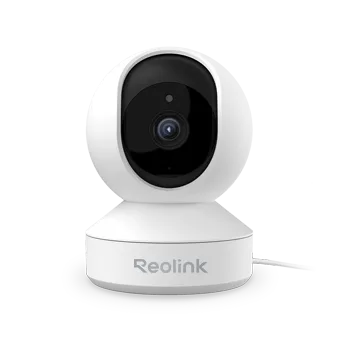
- WLAN
- Die meisten Modelle unterstützen zwei Frequenzbänder; E1 und andere angegebene Modelle nur 2,4 GHz. Prüfe das genaue Modell und die Hardwareversion.
- Sicherheit
- Die Verschlüsselung variiert je nach Modell; prüfe die technischen Daten. Laut Reolink wird WEP nicht unterstützt.
- App
- Reolink App
- Modelle
- E1, E1 Pro, E1 Zoom, E1 Outdoor Pro, Lumus, Argus 4 Pro, Argus 3 Pro, TrackMix WiFi, Duo 2 WiFi, W330, RLC-810WA, Video Doorbell WiFi
Benötigtes WLAN
Reolink führt sowohl Dualband- als auch reine 2,4-GHz-Kameras auf. Frequenzbänder und Sicherheit können je nach Modell und Hardwareversion variieren; prüfe die WLAN-Daten.
- Nur 2,4 GHz: E1, E Series E320/E321, RLC-211W, Lumus Hardware IPC_325C7, Keen und angegebene Argus-Modelle. Prüfe Reolinks aktuelle Liste für die genaue Hardwareversion.
- Dualband: Beispiele sind E1 Pro, E1 Zoom, W330, Argus 4 Pro und Video Doorbell WiFi. Prüfe Modell und Hardwareversion.
- Sicherheit: Laut Reolink variiert die Verschlüsselung je nach Kameramodell und WEP wird nicht unterstützt. Prüfe die WLAN-Daten deiner konkreten Kamera.
- Netzwerkname und Passwort: Reolinks Seiten zu Anforderungen und Fehlerbehebung geben unterschiedliche Hinweise zu Länge und Zeichen. Prüfe die Einrichtungsanleitung für dein Modell.
- Ein Name für beide Frequenzbänder: Wenn eine Kamera sich nur mit einem Band verbindet, schlägt Reolink vor, jedem Band einen eigenen Namen zu geben, etwa
MyNetwork_2.4undMyNetwork_5. - Bandpräferenz: Viele Dualband-Modelle (E1 Pro, E1 Zoom, TrackMix WiFi, W330, RLC-810WA, Doorbell WiFi und andere) lassen sich auf Auto, Nur 5 GHz oder Nur 2,4 GHz einstellen.
- Routereinstellungen: Schalte AP- oder Client-Isolierung sowie MAC-Adressfilterung oder Zulassungslisten aus.
Einrichten
Reolink verwendet je nach Modell eine von drei Einrichtungsmethoden. Es dokumentiert keinen von der Kamera erstellten Hotspot, mit dem sich dein Smartphone verbindet.
Versorge die Kamera mit Strom und stelle sie nahe am Router auf.
Tippe in der Reolink App oben rechts auf das Symbol, um die Einrichtung zu starten.
Scanne den QR-Code auf der Kamera oder tippe auf UID/IP eingeben und gib ihre 16-stellige UID ein.
Tippe auf WLAN nicht konfiguriert und gib dann dein WLAN-Passwort ein.
Tippe auf Jetzt scannen und halte den QR-Code auf dem Smartphone etwa 20 cm (8 in) vor das Objektiv.
Warte etwa 60 Sekunden auf „Verbindung zum Router erfolgreich“ und lege dann ein Kamerapasswort und einen Namen fest.
Modelle mit Bluetooth-Einrichtung
Neuere Akku- und WLAN-Modelle wie die Argus-Serie, TrackMix, E1 Outdoor und Duo 2 WiFi erhalten die WLAN-Daten per Bluetooth vom Smartphone. Das unterstützt nur die Reolink App, nicht der Desktop-Client.
Modelle mit Ethernet-Anschluss
Verbinde die Kamera über ein Ethernet-Kabel mit einem LAN-Anschluss deines Routers und schalte sie ein.
Füge sie in der App hinzu und wähle dein WLAN aus der Liste.
Trenne nach der Einrichtung das Ethernet-Kabel, damit die Kamera zu WLAN wechselt.
In ein neues Netzwerk wechseln
Öffne in der App die Einstellungen der Kamera (Zahnradsymbol).
Gehe zu Weitere Funktionen › WLAN, wähle das neue Netzwerk und gib sein Passwort ein.
Tippe auf Speichern.
Wie viele Daten verbraucht werden
Reolink veröffentlicht Bitraten statt täglichem Datenverbrauch. Eine Kamera kann Daten für Liveansicht, Cloud- oder FTP-Uploads und Benachrichtigungen senden. Jeder Stream hat eine eigene Bitrate: Clear ist der Hauptstream und Fluent der Nebenstream.
| Kamera | Clear (Hauptstream) | Fluent (Nebenstream) |
|---|---|---|
| W330 (4K) | 2048–5120 Kbps, Standard 4096 Kbps | 64–512 Kbps, Standard 256 Kbps |
| E1 Pro (5 MP) | 2048–5120 Kbps, Standard 3072 Kbps | 128–1024 Kbps, Standard 1024 Kbps |
| Video Doorbell WiFi (5 MP) | 1024–6144 Kbps, Standard 4096 Kbps | 64–512 Kbps, Standard 256 Kbps |
| Argus 4 Pro (8 MP) | 1024–4096 Kbps, Standard 2048 Kbps | 256–1024 Kbps, Standard 512 Kbps |
Reolinks allgemeiner Bandbreitenleitfaden für Akku-Kameras schließt die Argus- und Go-Serie aus und erfasst möglicherweise nicht jedes aktuelle Modell. Push-Benachrichtigungen sind jeweils kleiner als 1 KB und laut Reolink zu vernachlässigen. Gleichzeitige Liveansicht und Upload in Clear verdoppeln den Wert. Zur Einordnung: 4096 kbps über eine volle Stunde ergeben etwa 1,8 GB (unsere Rechnung, nicht die von Reolink).
Gast-, Hotel- und Wohnheim-WLAN
Einige Netzwerkbeschränkungen können in Gast-, Hotel- und Wohnheimnetzwerken Probleme verursachen.
- Client-Isolierung: Laut Reolink muss AP- oder Client-Isolierung ausgeschaltet sein. Ist sie aktiviert, kann sie Kamera und Smartphone voneinander trennen.
- Anmeldeseiten: Reolink dokumentiert Smartphone-Hotspots ohne Webseitenanmeldung. Prüfe die Netzwerkanforderungen vor Ort.
- MAC-Filterung: Netzwerke, die nur registrierte Geräte zulassen, blockieren die Kamera, bis ihre MAC-Adresse hinzugefügt wird.
- Smartphone-Hotspot: Reolink dokumentiert die Verbindung einer Kamera mit einem Smartphone-Hotspot. Schalte zuerst den Hotspot ein und wähle ihn dann bei der Einrichtung oder unter Weitere Funktionen › WLAN.
Wenn keine Verbindung möglich ist
Prüfe, ob dein Smartphone oder Computer sich mit demselben Frequenzband verbinden kann, das die Kamera nutzen soll.
Prüfe, ob das Modell dieses Frequenzband unterstützt und WEP nicht verwendet wird.
Gib Netzwerkname und Passwort erneut ein und achte auf Großbuchstaben, Zahlen und Sonderzeichen.
Prüfe auf Android, ob nach dem Passwort ein Leerzeichen hinzugefügt wurde.
Gib dem 2,4- und dem 5-GHz-Band unterschiedliche Namen und versuche es erneut.
Ändere den WLAN-Kanal des Routers, wenn der aktuelle überlastet ist.
Bringe die Kamera näher an den Router und ziehe ihre Antenne fest, falls vorhanden.
Wenn die Einrichtung auf einem Frequenzband scheitert, schlägt Reolink vor, sich zunächst mit dem funktionierenden Band zu verbinden. Wechsle danach das Netzwerk auf der WLAN-Einstellungsseite der Kamera.
Wenn er immer wieder offline geht
Bei Akku-Kameras wechselt die Leuchte von Blau zu Rot, wenn die WLAN-Verbindung verloren geht. Bei Kameras der E1-Serie und Lumus wechselt sie von dauerhaftem zu blinkendem Blau.
Versorge die Kamera mit ihrem Originalnetzteil und entferne ein etwaiges Verlängerungskabel.
Bringe sie näher an den Router oder füge einen WLAN-Repeater hinzu.
Aktualisiere die Kamera auf die neueste Firmware.
Starte zuerst den Router und dann die Kamera neu. Ein Zurücksetzen auf Werkseinstellungen würde Routereinstellungen löschen.
Wenn die Verbindung regelmäßig zu bestimmten Zeiten abbricht, schalte Automatischer Neustart an Kamera und Router aus.
Teste sie an einem anderen Router oder am Hotspot deines Smartphones.
Probiere bei Dualband-Modellen nacheinander jede Option unter Bandpräferenz aus.
Warte nach einem Routerneustart etwa 5 Minuten, bevor du die Kamera neu startest. Reolink empfiehlt Nur 5 GHz für kurze, freie Strecken und Nur 2,4 GHz durch Wände.
Handbücher und Supportseiten
Fragen
Kann eine Reolink-Kamera 5 GHz nutzen?
Die meisten können es. Reolink führt E1 und andere Modelle als reine 2,4-GHz-Geräte auf und sagt, dass seine übrigen WLAN-Kameras beide Frequenzbänder unterstützen. Prüfe Modell und Hardwareversion.
Unterstützt Reolink WPA3?
Die Unterstützung variiert je nach Modell. Prüfe die WLAN-Daten deiner Kamera; laut Reolink wird WEP nicht unterstützt.
Wie viel Bandbreite benötigt eine Reolink-Kamera?
Das hängt vom Stream ab. Reolink nennt allgemeine Bandbreitenschätzungen, aber die technischen Daten der Modelle können abweichen. Prüfe die Stream-Einstellungen und die Daten deiner Kamera.
Quellen
- Reolink-Support: Verbindung zum Router fehlgeschlagen
- Reolink-Support: Anforderungen an WLAN-Netzwerke für Reolink-WLAN- und Akku-WLAN-Kameras
- Reolink-Support: Erforderliche Bandbreite von Reolink-WLAN- und PoE-Kameras
- Reolink-Support: Erforderliche Bandbreite von akkubetriebenen Reolink-WLAN-Kameras
- Reolink-Support: Reolink-Geräte erstmals einrichten
- Reolink-Support: Reolink-WLAN-Kameras ohne LAN-Anschluss erstmals über die Reolink App einrichten
- Reolink-Support: WLAN-Verbindung der Reolink-Kamera getrennt
- Reolink-Support: Reolink-Kamera verbindet sich nicht mit 5 GHz oder 2,4 GHz
- Reolink-Support: Einführung in die WLAN-Bandpräferenz für Reolink-Kameras
Geprüft am 1. November 2026.
Sieh dein Netzwerk von deinem Mac aus
Kilobat ist eine Mac-Menüleisten-App mit CLI und MCP-Server für KI-Agenten. Sie listet Geräte in deinem WLAN und meldet Neuzugänge, führt einen Verlauf des Router- und Internetzustands, scannt Kanäle in der Nähe und zeigt, welche App auf deinem Mac das Netzwerk nutzt. Dokumentation lesen.
brew install seifip/kilobat/kilobat