Kameras und Türklingeln · TP-Link
Tapo-Kameras im WLAN: 2,4 GHz, das Einrichtungsnetzwerk Tapo_Cam und Verbindungsabbrüche
Tapo-Kameras sind TP-Links WLAN-Kameras und -Türklingeln für drinnen und draußen. Du kannst sie mit der Tapo App einrichten. Einige Modelle nutzen ein vorübergehendes Kameranetzwerk; Bluetooth-Modelle verwenden einen anderen Einrichtungsablauf.
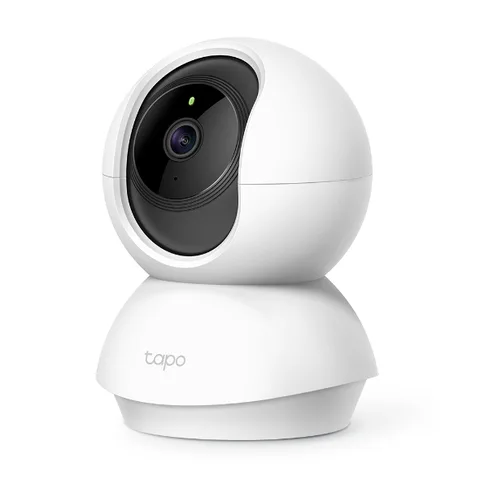
- WLAN
- 2,4 GHz bei den meisten Modellen; 5 GHz bei einigen wenigen wie C260, C460 und C840. Prüfe die technischen Daten des genauen Modells auf weitere Frequenzbänder.
- Sicherheit
- WPA/WPA2 ist üblich; ausgewählte Modelle unterstützen WPA3. Prüfe dein Modell und die Hardwareversion. Laut TP-Link werden Portal-Netzwerke nicht unterstützt.
- Einrichtungsnetzwerk
- Einige Modelle nutzen
Tapo_Cam_XXXX; Bluetooth-Modelle verwenden einen anderen Einrichtungsablauf. - App
- Tapo App
- Modelle
- Tapo C100, Tapo C200, Tapo C210, Tapo C211, Tapo C220, Tapo C225, Tapo C425, Tapo C500, Tapo C260, Tapo D130
Benötigtes WLAN
Laut TP-Link verbinden sich die meisten Tapo-Kameras nur über 2,4 GHz. Einige neuere Modelle unterstützen auch 5 GHz; die Datenseite des jeweiligen Modells nennt die unterstützten Bänder.
- 2,4 GHz: Für die C210 etwa werden nur 2,4 GHz und 802.11b/g/n aufgeführt. Lass das Smartphone während der Einrichtung im 2,4-GHz-Netzwerk.
- 5 GHz: C260, C460, C840 und einige andere Modelle unterstützen es.
- Sicherheit: Die Unterstützung variiert je nach Modell. TP-Link führt WPA3 für C500/TC40 (V1 und V2), C225 (V1 und V2), C125 und D130 V1 auf.
- Nicht unterstützt: Laut TP-Link werden Anmelde- („Portal“-) und WPA/WPA2-Enterprise-Netzwerke nicht unterstützt. Seine Quellen unterscheiden sich bei WEP und offenen Netzwerken; prüfe daher die technischen Daten des Modells.
- Mischmodus: TP-Links Anleitung bei Verbindungsabbrüchen schlägt vor, den Router auf WPA2/WPA3-Personal einzustellen, damit sich ältere Kameras weiterhin verbinden können.
- Versteckte Netzwerke: Sie funktionieren, aber wähle Anderes Netzwerk und gib Namen und Passwort ein.
- VPNs: TP-Link führt ein VPN oder einen Werbeblocker als mögliche Ursachen für Einrichtungsprobleme auf. Prüfe seine Hinweise für deine Konfiguration.
Einrichten
Diese Schritte beschreiben die Einrichtung über ein vorübergehendes Kameranetzwerk. Bluetooth-Modelle folgen in der App einem anderen Ablauf.
Tippe in der Tapo App auf +, dann auf Gerät hinzufügen und wähle dein Kameramodell.
Schließe die Kamera an und warte etwa 30 Sekunden, bis ihre Leuchte rot und grün blinkt.
Öffne auf dem iPhone Einstellungen › WLAN und verbinde dich mit
Tapo_Cam_XXXX; kehre dann zur App zurück.Erlaube auf Android den Standortzugriff und tippe auf Verbinden; die App verbindet sich selbst mit dem Netzwerk der Kamera.
Wähle ein von deinem Modell unterstütztes Heimnetzwerk, gib sein Passwort ein und tippe auf Weiter.
Gib der Kamera einen Namen und Standort und tippe dann auf Fertig.
Statusleuchten und Reset-Verfahren variieren je nach Modell. Lies vor dem Zurücksetzen dessen Anleitung.
Mit einem neuen WLAN verbinden
Bei unterstützten Online-Kameras kann die Tapo App das WLAN ohne Reset wechseln. Die Verfügbarkeit hängt von Modell, Hardware und Firmware ab.
Aktualisiere die Tapo App und die Kamera-Firmware, während die Kamera online ist.
Öffne die Kamera in der Tapo App und tippe auf ihr Einstellungssymbol.
Wähle Netzwerkverbindung › WLAN wechseln, falls verfügbar.
Wähle das neue Netzwerk, gib das Passwort ein und folge den Anweisungen.
Eine ältere TP-Link-Einrichtungsanleitung besagt, dass ein Reset erforderlich ist. Ist der Wechsel nicht verfügbar, lies vor einem Reset die aktuelle Anleitung für das genaue Modell.
Wie viele Daten verbraucht werden
Laut TP-Link benötigt jede Kamera etwa 5 Mbps Upload-Bandbreite, um ein Livebild zu streamen oder Videos hochzuladen. Die empfohlene Bandbreite variiert je nach Kamera und Auflösung; TP-Link veröffentlicht nur wenige Werte je Qualitätsstufe.
| Aufnahmequalität | 24-Stunden-Aufzeichnung auf einer 64-GB-Karte | Ergibt ungefähr |
|---|---|---|
| 2MP (1920×1080) @15fps | 192 Stunden | 330 MB pro Stunde |
| 3MP (2304×1296) @15fps | 128 Stunden | 500 MB pro Stunde |
| 4MP (2556×1440) @15fps | 96 Stunden | 670 MB pro Stunde |
| 5MP (2560×1960) @15fps | 72 Stunden | 890 MB pro Stunde |
| 8MP (3840×2160) @15fps | 48 Stunden | 1.3 GB pro Stunde |
Für die 4G Tapo C501GW gibt TP-Link an, dass 1 Stunde Liveansicht in 1080p etwa 594 MB verbraucht. Ereigniserkennung, Cloud-Speicher und Firmware-Upgrades verbrauchen mehr. Eine Kamera, die auf ihre microSD-Karte aufzeichnet, benötigt dafür keinen Upload.
Gast-, Hotel- und Wohnheim-WLAN
TP-Link schlägt ein separates 2,4-GHz-Gastnetz oder einen Smartphone-Hotspot nur zum Testen deines Haupt-WLANs vor. Dennoch können mehrere Dinge im Weg stehen.
- Anmeldeseiten: Tapo-Kameras unterstützen keine „Portal“-Netzwerke; Hotel-, Campus- und Café-WLAN mit Anmeldeseite funktionieren daher nicht.
- Unternehmens-WLAN: Netzwerke, die neben einem Passwort einen Benutzernamen verlangen (WPA2-Enterprise), werden nicht unterstützt.
- Verbindungslimits: TP-Link warnt, dass Gastnetzwerke oft die Zahl der verbundenen Geräte begrenzen.
- Lokale Ansicht: Das Ansehen ohne Internet funktioniert nur, wenn Smartphone und Kamera im selben Netzwerk sind.
Wenn keine Verbindung möglich ist
Halte das Smartphone nahe an die Kamera, sodass das Signal volle Balken zeigt.
Prüfe, ob das Netzwerk ein von deinem Modell unterstütztes Frequenzband und einen passenden Sicherheitsmodus verwendet. Bevorzuge WPA2 oder WPA3, wo verfügbar.
Verbinde das Smartphone mit demselben 2,4-GHz-Netzwerk und demselben Namen wie die Kamera.
Prüfe VPN- und Werbeblockereinstellungen, wenn die Einrichtung weiterhin scheitert.
Wähle bei einem versteckten Netzwerk Anderes Netzwerk und gib Namen und Passwort ein.
Lies vor einem Reset die Anleitung des Modells und versuche die Einrichtung dann erneut.
Reset-Verfahren unterscheiden sich je nach Modell und können Einstellungen löschen. Lies zuerst TP-Links Anleitung.
Wenn er immer wieder offline geht
Prüfe die WLAN-Signalstärke (RSSI) in der Tapo App und bringe die Kamera bei schwachem Signal näher heran.
Verwende das Originalnetzteil der Kamera, kein Verlängerungskabel oder anderes Ladegerät.
Aktualisiere die Firmware der Kamera und die Tapo App.
Schalte Smart Connect, WLAN-Optimierung und Kanaloptimierung am Router aus.
Stelle 2,4 GHz auf 20 MHz Kanalbreite und einen festen Kanal ein: 1, 6 oder 11.
Gib der Kamera in der Tapo App oder am Router eine feste (statische) IP-Adresse.
Starte Router und Kamera neu und prüfe, ob sie sich wieder verbindet.
PoE-Modelle benötigen aktives PoE nach 802.3af/at (48 V); passive PoE-Injektoren werden nicht unterstützt. TP-Link schlägt bei schwachem Empfang außerdem einen Repeater oder ein Mesh-System vor.
Fragen
Was ist das WLAN Tapo_Cam?
Einige Modelle erstellen für die Einrichtung ein vorübergehendes Netzwerk Tapo_Cam_XXXX. Bluetooth-Modelle verwenden einen anderen Ablauf.
Kann eine Tapo-Kamera 5-GHz-WLAN nutzen?
Die meisten nicht: Laut TP-Link unterstützen die meisten Tapo-Kameras nur 2,4 GHz. Einige Modelle wie C260, C460 und C840 unterstützen 5 GHz.
Funktionieren Tapo-Kameras mit WPA3?
TP-Link führt WPA3 für ausgewählte Modelle auf, darunter C500/TC40 V1/V2, C225 V1/V2, C125 und D130 V1. Prüfe dein Modell und die Hardwareversion.
Quellen
- TP-Link: Technische Daten der Tapo C320WS v2.20 und v2.26
- TP-Link: Netzwerkanforderungen für Tapo-Kameras (Australien)
- TP-Link: Tapo-Kameras: Einrichtung, Funktionen und Einstellungen
- TP-Link: WLAN in der Tapo App wechseln
- TP-Link: Tapo-Kamera einrichten: Tapo App verwenden
- TP-Link: Tapo-Kamera verbindet sich nicht mit WLAN? So behebst du es
- Tapo: Fehlerbehebung bei Verbindungsabbrüchen von Tapo-Kamera, Türklingel oder Smart-Gerät
- Tapo: Allgemeine Fragen zur Tapo-Kamera
- TP-Link: Welche microSD-Karten funktionieren mit Tapo- und Kasa-Kameras?
- Technische Daten der Tapo C210
- TP-Link: Tapo C501GW
Geprüft am 1. November 2026.
Sieh dein Netzwerk von deinem Mac aus
Kilobat ist eine Mac-Menüleisten-App mit CLI und MCP-Server für KI-Agenten. Sie listet Geräte in deinem WLAN und meldet Neuzugänge, führt einen Verlauf des Router- und Internetzustands, scannt Kanäle in der Nähe und zeigt, welche App auf deinem Mac das Netzwerk nutzt. Dokumentation lesen.
brew install seifip/kilobat/kilobat